Android Battery Widget Guide 2026
Scopri come utilizzare e personalizzare il widget della batteria sul tuo dispositivo Android, con suggerimenti, impostazioni e trucchi per risparmiare energia e prolungare la durata di ogni carica.
 Editorial
La minuscola icona della batteria nella barra di stato non è più sufficiente, soprattutto su uno smartphone pieghevole che consuma molta energia. Un widget dedicato alla batteria per il tuo Android non è solo un ritocco estetico, ma uno strumento essenziale. Questa guida ti mostrerà esattamente come riprendere il controllo del monitoraggio della batteria del tuo telefono.
Perché il tuo telefono pieghevole merita un widget batteria migliore
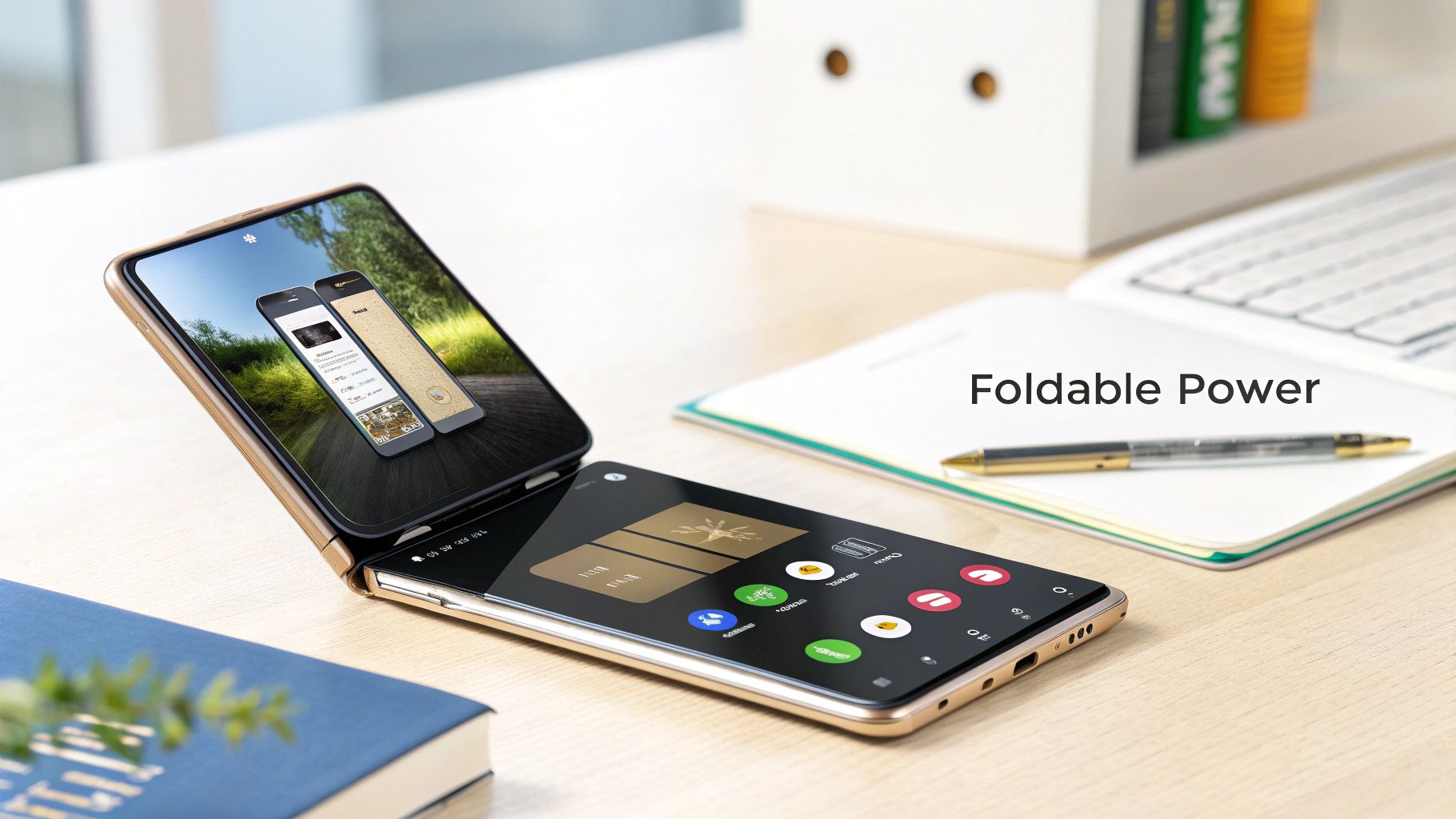
I telefoni pieghevoli come il Samsung Galaxy Z Fold o il Google Pixel Fold sono dei veri e propri mostri del multitasking, ma i loro due schermi richiedono un'enorme quantità di energia. Affidandosi solo alla piccola icona nella parte superiore dello schermo, si ha una visione molto limitata di ciò che accade "sotto il cofano". Un buon widget, invece, porta queste informazioni cruciali in primo piano.
Invece di dover navigare tra i menu delle impostazioni, hai a disposizione una dashboard immediata direttamente sulla schermata iniziale. Questo feedback istantaneo è fondamentale per capire il consumo energetico giornaliero e apportare modifiche al volo. Puoi scoprire altri modi pratici per migliorare la durata della batteria del tuo dispositivo nella nostra guida su come prolungare la durata della batteria del telefono .
Un widget dedicato alla batteria trasforma il monitoraggio della batteria da un'attività reattiva (controllare quando il telefono si sta scaricando) in una strategia proattiva per la gestione dell'energia durante tutta la giornata.
Anche Google riconosce la crescente necessità di un migliore controllo sul consumo della batteria. Tra il 2025 e il 2026, l'ecosistema delle app ha visto un forte impulso per aiutare gli sviluppatori a individuare le app con un consumo eccessivo di batteria. Questa tendenza mira a fornire agli utenti maggiore trasparenza e controllo su come il loro dispositivo utilizza l'energia, un obiettivo che tutti possiamo condividere.
Alla scoperta del widget batteria integrato di Android
Prima di immergervi nel Google Play Store, vale la pena dedicare un minuto al widget della batteria che Android ha già a disposizione. I telefoni Google Pixel e Samsung Galaxy, in particolare, sono dotati di un widget nativo pulito, semplice e sorprendentemente efficace, soprattutto se possedete un dispositivo pieghevole.
Aggiungerlo alla schermata iniziale è facilissimo. Basta trovare uno spazio vuoto sulla schermata iniziale, tenere premuto, toccare "Widget" e scorrere verso il basso fino a visualizzare "Batteria" o "Impostazioni". Da lì, è sufficiente trascinare il proprio stile preferito sulla schermata. Più semplice di così non si può.
Una configurazione intelligente per schermi pieghevoli
È proprio qui che il widget nativo si rivela davvero utile per chi possiede uno smartphone pieghevole. È possibile sfruttare a proprio vantaggio sia lo schermo esterno che quello interno. Un piccolo trucco geniale è posizionare il widget circolare sullo schermo esterno. In questo modo si può controllare rapidamente la percentuale di carica senza nemmeno dover aprire il telefono.
Quindi, per la schermata principale, puoi utilizzare la versione rettangolare più grande e dettagliata. Questa visualizzazione ingrandita è perfetta quando hai a disposizione tutto quello spazio extra sullo schermo e desideri avere più informazioni a colpo d'occhio. Impostandola in questo modo, ti assicuri di avere sempre la giusta quantità di informazioni, proprio quando ne hai bisogno.
Quando provi ad aggiungere il widget, visualizzerai una schermata di selezione simile a quella qui sotto, che offre diverse dimensioni.
Avere la possibilità di scegliere tra diverse dimensioni è fondamentale. Ti permette di selezionare quella che si adatta perfettamente al layout della schermata iniziale e al livello di dettaglio che desideri visualizzare.
Monitorare tutti i dispositivi connessi
Una delle funzioni più utili del widget integrato è la possibilità di visualizzare il livello di batteria dei dispositivi Bluetooth connessi. È un modo estremamente pratico per tenere sotto controllo tutti i propri dispositivi da un'unica posizione.
Questa visualizzazione unificata è una vera rivoluzione. Invece di passare da un'app all'altra, puoi vedere lo stato della batteria del tuo telefono, dello smartwatch e degli auricolari wireless contemporaneamente, direttamente sulla schermata iniziale.
Ad esempio, se utilizzi un telefono Pixel con un Pixel Watch e degli auricolari Pixel Buds, il widget visualizzerà in modo ordinato tre livelli di batteria separati. L'integrazione è perfetta. Elimina completamente quella fastidiosa sensazione di chiedersi se gli auricolari siano carichi prima di uscire di casa, semplificando notevolmente la gestione dell'intera configurazione tecnologica.
Analisi dei widget di batteria di terze parti
Sebbene il widget batteria integrato di Android sia un buon punto di partenza, spesso lascia gli utenti più esperti insoddisfatti. Se cercate informazioni più approfondite, come lo stato di salute della batteria, la temperatura o i tassi di scarica dettagliati, vi consigliamo di consultare il Google Play Store. I widget di terze parti colmano le lacune delle opzioni native, aprendo un mondo di funzionalità specializzate.
Questo è particolarmente vero se possiedi uno smartphone pieghevole, dove devi gestire contemporaneamente diversi componenti ad alto consumo energetico. Un buon widget per la batteria su Android può fornirti i dettagli precisi di cui hai bisogno per affrontare una lunga giornata di utilizzo intenso, trasformando la schermata iniziale in un vero e proprio pannello di controllo della batteria anziché in un semplice indicatore percentuale.
L'infografica qui sotto offre una panoramica di ciò che i widget nativi di Samsung e Pixel mostrano in genere, inclusi i dispositivi Bluetooth connessi.
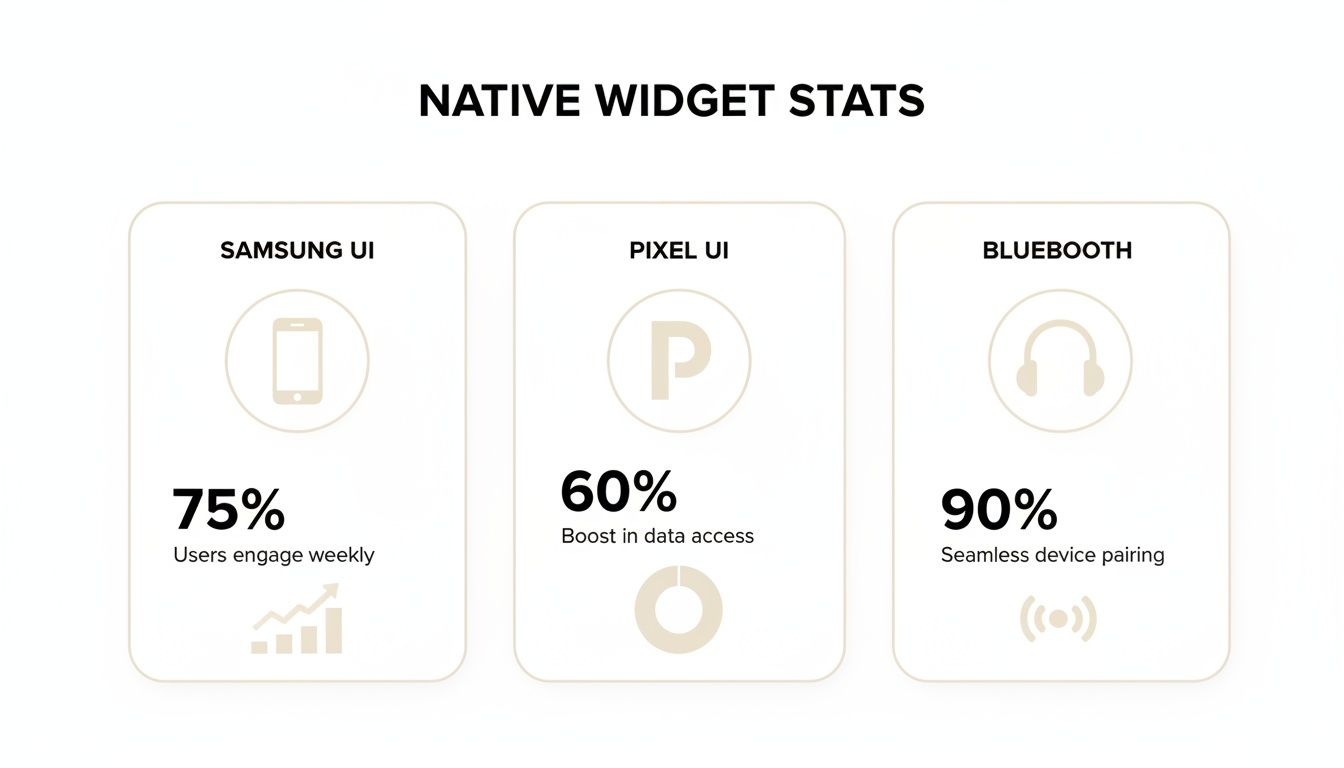
Come potete vedere, l'attenzione è tutta sulla semplicità. Questo è ottimo per una rapida occhiata, ma manca delle analisi più approfondite che molti di noi desiderano.
Trovare il widget giusto per te
Il mercato di questi widget è piuttosto vasto. Alcune app puntano tutto su un'estetica minimalista, mentre altre sono ricche di interfacce con informazioni dettagliate. Ad esempio, alcuni widget possono tracciare i cicli di carica e scarica della batteria nell'arco di giorni o settimane. Questo tipo di dati storici è prezioso per identificare le app che consumano più energia o persino per diagnosticare un problema di batteria molto prima che il telefono inizi a spegnersi improvvisamente.
La scelta di un widget di terze parti si riduce a trovare un equilibrio tra le informazioni di cui hai bisogno e lo stile visivo che preferisci. Potresti desiderare un semplice cerchio che mostri solo la percentuale, oppure potresti essere alla ricerca di un grafico dettagliato che si aggiorni in tempo reale.
Una delle opzioni più popolari, Battery Widget % Level Plus , è diventata un punto di riferimento per molti. Con oltre 10 milioni di download e un punteggio utente costantemente elevato, il suo successo evidenzia la forte richiesta di strumenti migliori per la gestione della batteria. Dimostra quanto in tanti siano alla ricerca di un modo più efficace per monitorare il livello di carica dei propri dispositivi.
Per aiutarvi nella scelta, ecco una rapida panoramica di un paio di opzioni popolari che soddisfano esigenze diverse.
Confronto tra i widget batteria di terze parti più diffusi
Questa tabella analizza due dei principali contendenti per aiutarti a decidere quale si adatta meglio alle tue esigenze, che tu sia un utente esperto o che desideri semplicemente un maggiore controllo.
| Caratteristica | Widget batteria % Livello Plus | AccuBattery |
|---|---|---|
| Ideale per | Indicatori visivi di livello batteria semplici, puliti e altamente personalizzabili. | Analisi approfondite, monitoraggio dello stato della batteria e allarmi di carica. |
| Personalizzazione | Eccellente. Controllo su colori, dimensioni, trasparenza e stile. | Buono. Offre alcune opzioni di personalizzazione, ma è più orientato ai dati. |
| Punti dati chiave | Percentuale di batteria, temperatura, voltaggio. | Stato della batteria, velocità di carica/scarica, stima della capacità, cronologia. |
| Adatto per telefoni pieghevoli | Ideale per un look pulito sia sulla cover che sullo schermo interno. | Ideale per monitorare l'elevato consumo energetico derivante dall'utilizzo di due schermi. |
| Utilizzo delle risorse | Consuma pochissimo. È leggero e non scarica la batteria. | Basso, ma il servizio di monitoraggio è attivo in background. |
| Costo | Gratuita (è disponibile una versione Pro con funzionalità aggiuntive). | Versione gratuita (la versione Pro sblocca ulteriori dati storici e temi). |
In definitiva, Battery Widget % Level Plus è perfetto se desideri semplicemente un indicatore percentuale più accattivante e flessibile. D'altra parte, AccuBattery è lo strumento ideale se vuoi davvero prolungare la durata della tua batteria e comprenderne le prestazioni nei minimi dettagli.
Caratteristiche principali da ricercare
Mentre esplori il Play Store alla ricerca del widget batteria perfetto, presta attenzione alle funzionalità che ti semplificheranno davvero la vita.
- Opzioni di personalizzazione: cerca app che ti permettano di modificare le dimensioni, il colore, la trasparenza del widget e i dati esatti che visualizza.
- Statistiche dettagliate: parametri avanzati come la temperatura della batteria, la tensione e le stime sullo stato di salute sono preziosi per gli appassionati di tecnologia.
- Basso consumo di risorse: un buon widget fornisce informazioni senza consumare eccessivamente la batteria. Controlla sempre le recensioni recenti per leggere i commenti sulle prestazioni.
- Supporto per dispositivi connessi: se utilizzi auricolari, orologi o altri accessori Bluetooth, assicurati che il widget sia in grado di visualizzare anche il livello della batteria di questi dispositivi.
Personalizzare il widget in termini di stile e funzionalità.
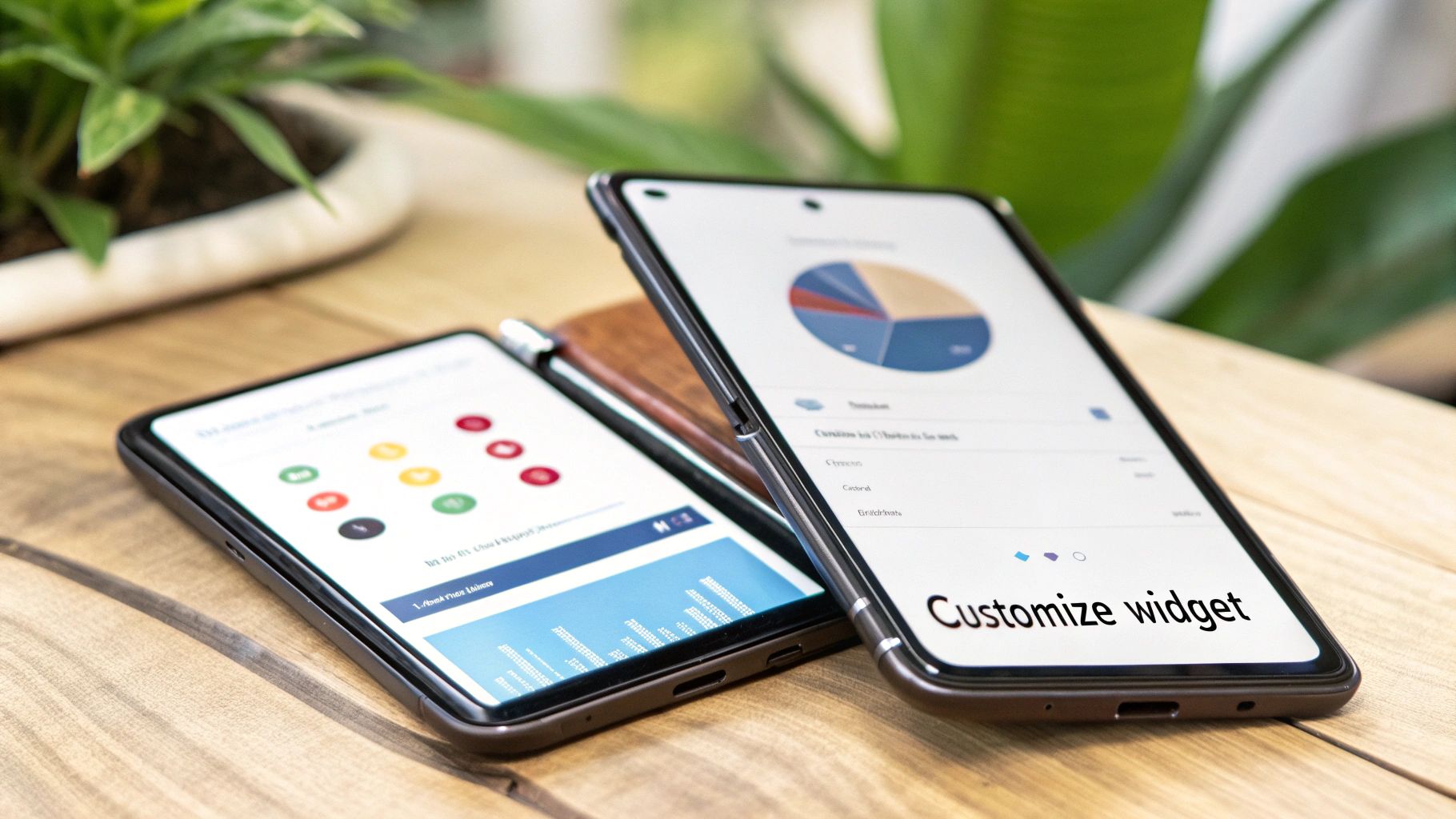
Bene, ora hai il tuo nuovo widget della batteria per Android sulla schermata iniziale. Il vero divertimento inizia adesso. L'aspetto predefinito è solo un punto di partenza; i migliori widget di terze parti ti offrono un'ampia gamma di opzioni per adattarlo perfettamente allo stile del tuo telefono.
La maggior parte delle app permette di tenere premuto a lungo sul widget per ridimensionarlo. Questa funzione è rivoluzionaria sui telefoni pieghevoli, dove potresti desiderare un widget sottile e discreto sullo schermo esterno, ma uno più grande e dettagliato sul display principale. Non esitare a sperimentare: prova diverse dimensioni e posizionamenti finché non trovi quello che ti sembra perfetto.
Personalizzare l'aspetto e la sensazione
Oltre al semplice ridimensionamento, di solito è possibile accedere alle impostazioni del widget per personalizzarne l'aspetto. In questo modo, potrete integrarlo perfettamente con il tema del vostro telefono.
- Abbinamento dei colori: modifica i colori del testo e dello sfondo del widget in modo che si abbinino al tuo sfondo del desktop. Molte app offrono anche uno strumento di selezione del colore che può riprendere un colore direttamente dallo sfondo per un risultato impeccabile.
- Controllo della trasparenza: rendi il widget semitrasparente in modo che lo sfondo si intraveda. Questo crea un aspetto molto più pulito e moderno che non appesantisce lo schermo.
- Regolazioni di carattere e stile: alcuni widget consentono di cambiare il carattere o di passare da un design all'altro, come un cerchio, un grafico a barre o semplicemente del testo.
Ad esempio, potresti optare per un'estetica minimalista con un piccolo widget trasparente che mostri solo la percentuale della batteria in un colore che si abbini alle tue icone. D'altra parte, un utente esperto potrebbe preferire un widget più grande e ricco di dati che mostri tensione e temperatura proprio accanto alla percentuale, utilizzando colori vivaci per una facile lettura a colpo d'occhio.
Il tuo widget dovrebbe essere una perfetta combinazione di forma e funzione. Dedica qualche minuto a esplorare le impostazioni: l'obiettivo è creare qualcosa che ti fornisca esattamente le informazioni di cui hai bisogno senza interrompere l'armonia visiva della schermata iniziale.
Questo livello di dettaglio è ciò che distingue davvero le buone app da quelle eccezionali. Gli sviluppatori investono molto tempo in queste opzioni perché sanno che desideriamo avere questo controllo. Ad esempio, alcune delle migliori app forniscono dati incredibilmente precisi misurando la reale capacità della batteria direttamente dall'hardware del dispositivo, e non solo utilizzando le stime approssimative del produttore. Una di queste app, AccuBattery , è stata scaricata oltre 10 milioni di volte, il che dimostra quanto molti di noi apprezzino questo livello di funzionalità e precisione più approfondito.
Come risolvere i problemi più comuni del widget della batteria
Non c'è niente di più fastidioso di un widget della batteria per Android che si blocca. Quando il widget smette di funzionare, è facile pensare che sia rotto, ma il più delle volte il vero colpevole sono le funzioni di risparmio energetico del telefono stesso. Un widget bloccato o obsoleto è il sintomo classico.
Il problema di solito è dovuto all'ottimizzazione aggressiva della batteria di Android. Per impostazione predefinita, il telefono "mette in standby" le app che ritiene inattive per risparmiare energia. L'ironia è che spesso questo include proprio il widget su cui fai affidamento per gli aggiornamenti della batteria, impedendogli di aggiornare i suoi dati.
Risoluzione dei problemi di un widget bloccato o non responsivo
La buona notizia è che risolvere questo problema è sorprendentemente semplice. Basta dire ad Android di smettere di interferire con l'app del widget. Questa singola modifica risolve il problema in oltre il 90% dei casi.
Ecco come si fa:
- Accedi alle Impostazioni del tuo telefono e trova la sezione App .
- Scorri l'elenco per trovare l'app per il widget della batteria (come "Battery Widget Reborn" o "AccuBattery") e toccala.
- Cerca un menu denominato Batteria o Consumo energetico .
- Passare dall'impostazione "Ottimizzata" o "Limitata" a "Illimitata".
Ecco fatto. Questa piccola modifica permette all'app di funzionare in background come dovrebbe, garantendo che il widget mostri sempre la percentuale di batteria più recente senza essere chiuso dal sistema.
Gestione di dati errati o malfunzionamenti
Cosa fare se il widget non è bloccato, ma mostra numeri anomali o si comporta in modo irregolare? Spesso ciò è causato da file temporanei danneggiati e, di solito, è sufficiente svuotare la cache per ripristinare il corretto funzionamento.
Cancellare la cache di un'app è un primo passo sicuro per la risoluzione dei problemi. Elimina i file temporanei obsoleti, ma lascia intatte le impostazioni personali, le preferenze e i dati importanti.
Per i problemi più ostinati che interessano l'intero sistema, potrebbe essere necessario fare un ulteriore passo avanti e cancellare l'intera partizione della cache del dispositivo. Se riscontri problemi persistenti, la nostra guida completa su come cancellare la partizione della cache su Android ti illustrerà la procedura. È un ottimo modo per risolvere una vasta gamma di problemi di prestazioni, inclusi quelli che riguardano i widget.
Domande frequenti
Anche con una configurazione perfetta dei widget, è inevitabile che sorgano delle domande. Ecco alcune delle domande più frequenti sui widget della batteria su Android , con risposte semplici e chiare.
Le app che utilizzano widget per la batteria consumano la batteria?
È una domanda legittima: dopotutto, a cosa serve un widget per la batteria se la consuma? La buona notizia è che la maggior parte delle app widget ben fatte sono incredibilmente leggere e consumano una quantità di energia trascurabile.
Tuttavia, i widget con animazioni vistose o frequenze di aggiornamento molto elevate possono consumare più batteria. Il modo più semplice per verificarlo è consultare le statistiche di utilizzo della batteria del telefono. Se un'app per widget si trova in cima alla lista, potresti voler regolare la frequenza di aggiornamento nelle impostazioni dell'app o semplicemente sostituirla con una più semplice.
Posso visualizzare il livello di batteria delle cuffie su un widget?
Assolutamente. Questo è uno dei migliori utilizzi per un widget della batteria. Il widget "Batteria" integrato di Android è pensato proprio per questo, mostrandoti il livello di carica del telefono insieme a quello dei dispositivi Bluetooth connessi, come Galaxy Buds o Pixel Buds.
Molte app di terze parti offrono questa funzionalità, spesso con un design più accattivante. È estremamente comodo poter visualizzare tutti i propri dispositivi in un unico posto, così da sapere quando le cuffie hanno bisogno di essere ricaricate prima di uscire di casa.
Un widget è ottimo per tenere d'occhio i livelli di carica, ma per le giornate particolarmente lunghe, avere un power bank ad alta capacità in borsa è una vera salvezza.
Perché il widget della batteria non si aggiorna?
Se il tuo widget sembra bloccato nel passato, il colpevole più comune è l'ottimizzazione aggressiva della batteria di Android. Nel tentativo di risparmiare energia, il telefono a volte mette le app in "sospensione", impedendo al widget di aggiornarsi.
Per fortuna, è un problema facile da risolvere. Basta dire al telefono di non interagire con l'app del widget.
- Vai su Impostazioni > App .
- Scorri verso il basso e trova l'app per il tuo widget, quindi tocca Batteria .
- Imposta la modalità su Illimitata .
Questa piccola modifica consente all'app di funzionare in background, garantendo che il widget mostri sempre le informazioni più aggiornate sulla batteria. E a proposito di alimentazione, se desideri ricaricare rapidamente il tuo dispositivo, consulta la nostra guida sulla potenza della ricarica rapida Samsung da 45 W.
Noi di FoldifyCase ci impegniamo a proteggere e migliorare la tua esperienza con gli smartphone pieghevoli. Scopri le nostre custodie e accessori di alta qualità, progettati per essere resistenti ed eleganti, su https://www.foldifycase.com .
Shop FoldifyCase foldable phone cases
Precision cases for Galaxy Z Fold & Z Flip — full MagSafe, S-Pen ready, zero bulk.