Backup Android Phone to PC 2026
Scopri come eseguire il backup del tuo telefono Android sul PC con la nostra guida completa. Tratta il trasferimento tramite USB, Samsung Smart Switch, metodi avanzati e suggerimenti per i telefoni pieghevoli.
 Editorial
Probabilmente il tuo telefono Android contiene già l'unica copia di qualcosa che non puoi ricreare. Appunti di lavoro presi in un parcheggio, foto di famiglia archiviate nel DCIM, layout delle app ottimizzati per il tuo schermo pieghevole, file scaricati di cui ti eri dimenticato fino a quando non ne hai avuto bisogno.
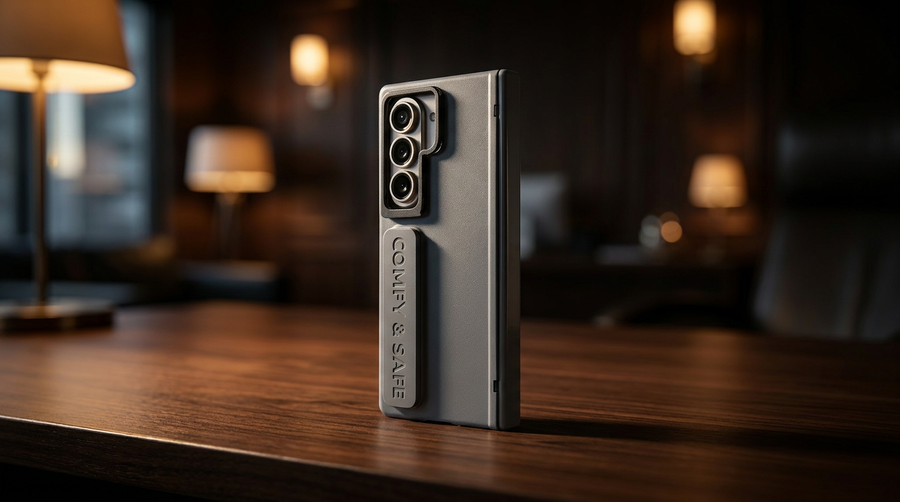
Ecco perché il backup del telefono Android sul PC rimane la pratica più sicura per chi tiene all'integrità dei dati, soprattutto sui dispositivi pieghevoli. Il backup su cloud è utile, ma non è la stessa cosa di una copia locale sotto il proprio controllo. I dispositivi pieghevoli aggiungono un ulteriore elemento di complessità. Le custodie possono interferire con il cavo, i ripetuti inserimenti e ricariche possono stressare l'area della porta e alcuni flussi di lavoro di backup non gestiscono correttamente il comportamento dello schermo interno o le configurazioni multi-finestra delle app.
Un buon piano di backup non deve essere complicato. Deve essere realistico, replicabile e testato sul tipo di telefono che si utilizza.
Scelta del metodo di backup da Android a PC
Un telefono pieghevole cambia la decisione di backup prima ancora di copiare un singolo file. Se il telefono è sempre in una custodia protettiva e viene collegato al caricabatterie ogni giorno su una scrivania, l'uso ripetuto del cavo usura l'area della porta più di quanto molte guide di backup standard ammettano. Se si utilizzano flussi di lavoro multi-finestra, stati di app a schermo diviso o layout specifici per la schermata interna, una semplice copia dei file lascia anche delle lacune che si manifestano solo quando è necessario ripristinarli.
Ecco perché il metodo giusto dipende meno dalla comodità e più da ciò che si deve recuperare. Alcuni approcci sono efficaci per i file. Altri sono più efficaci nel preservare impostazioni, app e parte della configurazione del dispositivo. Nessuno di essi copre tutto su ogni telefono Android.

Quali sono i punti di forza di ciascun metodo
Esistono quattro percorsi pratici, e ognuno presenta un diverso punto di fallimento:
- Il trasferimento manuale tramite USB è la soluzione migliore per foto, video, download, documenti esportati e altri file visibili.
- Il software del produttore solitamente offre i migliori risultati di ripristino sui telefoni supportati, soprattutto se si desidera ripristinare impostazioni, contatti, calendari e contenuti relativi alle app con il minor intervento manuale possibile.
- ADB e i flussi di lavoro basati su script sono adatti agli utenti che desiderano automazione, estrazione selettiva o un maggiore controllo sull'esecuzione dei processi di backup.
- Le app di backup di terze parti possono essere utili per archiviare messaggi, sincronizzare file multimediali o effettuare copie wireless, ma il supporto e la qualità del ripristino variano a seconda del fornitore.
Per i dispositivi pieghevoli, di solito consiglio di scegliere il metodo in base al tipo di dati, non all'etichetta di marketing. Le librerie multimediali e i file di progetto vanno salvati in un backup a livello di cartella che è possibile ispezionare sul PC. Le impostazioni del dispositivo e i dati delle app supportate sono gestiti meglio tramite il software del produttore del telefono, quando questa opzione è disponibile.
Confronto tra i metodi di backup da Android a PC
| Metodo | Cosa supporta | Ideale per | Facilità d'uso |
|---|---|---|---|
| Trasferimento manuale di file tramite USB | Foto, video, download, documenti, musica, cartelle selezionate | Archiviazione rapida dei file e trasferimenti singoli | Facile |
| Interruttore intelligente Samsung | App, contatti, calendari, foto, video, musica, documenti e la maggior parte delle impostazioni | Proprietari di Galaxy che desiderano un supporto completo per il ripristino | Facile |
| ADB e script | Varia a seconda del comando e della configurazione, può essere configurato per flussi di lavoro e automazione dei dati delle app. | Utenti esperti e proprietari con competenze informatiche | Avanzato |
| applicazioni di terze parti | Solitamente si tratta di backup basati su categorie come foto, contatti, calendari e messaggi. | Flussi di lavoro wireless o di nicchia | Moderare |
Una regola è più importante dello strumento stesso: verificare il risultato. Nutmeg Technologies ci ricorda l'importanza di eseguire sempre il backup di tutto e di testare il sistema di backup . Nel caso dei dispositivi pieghevoli, questo significa verificare non solo l'esistenza dei file, ma anche la loro presenza. Aprite alcune foto, confermate le date delle cartelle e assicuratevi che tutto ciò che è collegato al display interno sia stato salvato in modo da poterlo utilizzare in seguito.
Se alterni SSD esterni, dispositivi di archiviazione OTG e trasferimenti diretti su PC per ridurre l'usura della porta USB-C del telefono, questa guida alle opzioni di archiviazione USB OTG per Android è utile. Ciò è ancora più importante se la custodia è aderente, come spesso accade con le custodie pieghevoli progettate per proteggere la zona della cerniera.
Ciò che di solito funziona meglio
Per i dati di alto valore, un solo metodo raramente è sufficiente.
Una configurazione pratica si presenta così:
- Backup su cloud per il ripristino dell'account e le impostazioni di base del dispositivo.
- Backup su PC della copia locale principale di file multimediali, esportazioni e file di lavoro.
- Una seconda copia locale su un'altra unità se i dati risultassero costosi o impossibili da ricreare.
Questo approccio a più livelli segue la regola del backup 3-2-1. Conserva più copie, memorizzale su diversi tipi di supporti ed evita di dipendere da un singolo account o da un singolo dispositivo. Su un telefono pieghevole, questo riduce il rischio di scoprire troppo tardi che il backup ha incluso i file più facili da recuperare, ma ha tralasciato i dati legati al tuo utilizzo del telefono.
Metodo manuale con trasferimento file tramite USB
Il metodo di backup più semplice rimane quello di utilizzare un cavo e un gestore di file. Se il tuo obiettivo è quello di recuperare rapidamente file multimediali e documenti dal telefono, questo metodo è affidabile e permette di verificare facilmente il contenuto.

Quando il trasferimento manuale ha senso
Utilizza il trasferimento file USB quando desideri salvare:
- I file multimediali della fotocamera provenienti da cartelle come DCIM
- File scaricati dalla cartella Download
- Documenti ed esportazioni da cartelle create dall'app
- Musica e registrazioni memorizzate localmente
Non utilizzare questa funzione se prevedi di ripristinare completamente il dispositivo in seguito. La copia manuale non conserverà le app, la maggior parte dei dati delle app, le impostazioni del telefono, il layout della schermata iniziale o lo stato di sistema più profondo che il software del produttore è in grado di gestire.
Il modo più pulito per farlo
Collega il telefono con un buon cavo USB, accedi al telefono e, se richiesto da Android, cambia la modalità USB da ricarica a trasferimento file . Su Windows, il telefono dovrebbe apparire in Esplora file. Su macOS, l'accesso ai file Android dipende dal software in uso.
Quindi copiate le cartelle in modo mirato, invece di trascinare l'intero dispositivo alla cieca.
Una pratica lista di controllo per le cartelle:
- Inizia con DCIM. Questo strumento acquisisce le foto del rullino fotografico e molti screenshot.
- Controlla Immagini e filmati. Alcune app salvano i file esportati lì anziché in DCIM.
- Spesso, in questa cartella si accumulano file PDF scaricati , programmi di installazione, fatture e file condivisi.
- Controlla le cartelle specifiche delle app. Le app di messaggistica, gli scanner, le app per prendere appunti e gli strumenti da campo a volte mantengono cartelle di esportazione locali.
Una copia cartacea è valida solo se ci si ricorda di aprire le cartelle.
In seguito, se utilizzi il telefono anche per schermi esterni o accessori cablati, è utile sapere se il cavo supporta funzioni aggiuntive oltre alla ricarica. Questa guida sul cavo che collega un telefono a un televisore è un buon punto di riferimento per capire le capacità del cavo prima di dare la colpa al telefono: https://www.foldifycase.com/blogs/news/cable-that-connects-phone-to-tv
Dove questo metodo non funziona sui dispositivi pieghevoli
I dispositivi pieghevoli mettono rapidamente in luce le debolezze del backup manuale. Screenshot dello schermo interno, file esportati da programmi di produttività e file legati alle abitudini di lavoro con schermo diviso potrebbero trovarsi in posizioni che non pensereste mai di controllare. La copia potrebbe quindi andare a buon fine pur essendo incompleta.
Ecco perché considero il trasferimento manuale come un backup mirato dei supporti di memorizzazione , non come un piano di protezione completo.
Se desiderate una rapida panoramica visiva del processo di base, questo video può esservi di grande aiuto:
Buona prassi per le copie manuali
Alcune abitudini rendono questo metodo più sicuro:
- Crea cartelle con data sul tuo PC in modo da sapere quale copia è la più recente.
- Copia e confronta prima di eliminare qualsiasi contenuto dal telefono.
- Evita di interrompere il trasferimento mettendo il telefono in modalità sospensione durante la copia.
- Se il tuo dispositivo pieghevole presenta comportamenti anomali durante le sessioni USB, tieni il telefono acceso e attivo .
Il trasferimento manuale tramite USB è ottimo per recuperare ciò che conta nell'immediato. Tuttavia, è una soluzione inadeguata come unico piano di backup.
Metodo ufficiale tramite software del produttore
Se possiedi uno smartphone pieghevole Samsung, Smart Switch per PC è il primo strumento che ti consiglierei. È la soluzione più pratica per il backup completo del dispositivo per la maggior parte dei possessori di Galaxy e semplifica notevolmente il processo.
Il software Smart Switch per PC di Samsung è stato rilasciato per la prima volta nel 2014 e ha facilitato oltre 1 miliardo di backup cumulativi . Cattura app, contatti, foto e la maggior parte delle impostazioni , con un tasso di successo nel recupero del 92% , il che è ancora più importante perché i dispositivi pieghevoli presentano un rischio di danneggiamento superiore del 15% secondo gli studi di SquareTrade citati ( riassunto di ElevenForum ).

Perché Smart Switch è la soluzione ideale per i dispositivi pieghevoli Galaxy
Smart Switch funziona perché comprende i dispositivi Samsung meglio di un semplice copiatore di file generico. È in grado di acquisire una gamma più ampia di dati, memorizzarli localmente sul computer e ripristinarli in un modo che offre un'esperienza più simile al recupero del dispositivo stesso, piuttosto che al semplice recupero dei file.
Inoltre, è molto più affidabile di un flusso di lavoro improvvisato se si passa da una galassia all'altra.
Come eseguire correttamente il backup di uno Smart Switch
Il procedimento è semplice:
- Installa Smart Switch sul tuo PC o Mac. Utilizza il software Samsung per PC e avvialo prima di collegare il telefono.
- Prepara il telefono . Accedi al dispositivo. Se utilizzi un telefono pieghevole, aprilo prima di collegarlo in modo che sia completamente operativo durante il rilevamento.
- Collegamento tramite USB. Utilizzare un cavo che si inserisca saldamente. Se il telefono è in una custodia robusta e il connettore risulta poco profondo, fermarsi e verificare la tenuta prima di iniziare.
- Attendi che il dispositivo venga visualizzato. Se il software non rileva il telefono, ricollegalo prima di iniziare a modificare le impostazioni. Molti problemi sono dovuti a connessioni fisiche, non a bug del software.
- Scegli Backup Smart Switch leggerà le categorie disponibili e creerà il set di backup.
- Revisione dei dati inclusi In genere, la copertura include app, contatti, calendari, foto, video, musica, documenti e la maggior parte delle impostazioni.
- Lascia che termini senza interruzioni. Evita di usare intensamente il telefono durante la sessione.
Cosa fa bene Smart Switch
Smart Switch eccelle laddove la copia manuale presenta delle lacune:
- Continuità relativa alle app: non recupererai tutte le password o tutte le credenziali particolari, ma ripristinerai una parte molto maggiore della configurazione del dispositivo.
- Archiviazione locale Il backup risiede sul tuo computer, non solo in un account cloud.
- Ripristino selettivo: è possibile ripristinare tutti i dati o ripristinare categorie selezionate, a seconda delle proprie esigenze.
Utilizza Smart Switch quando consideri il telefono un ambiente di lavoro a tutti gli effetti, e non solo una cartella di file.
Compromessi che dovresti conoscere
Questo metodo non è ancora magico.
Alcuni dati protetti delle app potrebbero non essere ripristinati come previsto. Potrebbe essere necessario reinserire le credenziali. Se la connessione USB è instabile, il backup potrebbe fallire prima che tu te ne accorga. Sui dispositivi pieghevoli, tale instabilità è spesso legata al corretto posizionamento del cavo o alla posizione del telefono durante la sessione.
C'è anche una questione pratica di spazio di archiviazione. I backup locali possono essere di grandi dimensioni, ed è normale. Assicuratevi di avere spazio sufficiente sul computer e non salvate l'unico backup sulla stessa unità che utilizzate per tutto il resto.
Il mio consiglio per i possessori di Samsung
Se possiedi un Galaxy Z Fold o Z Flip , Smart Switch dovrebbe essere la tua soluzione di backup locale di base. Mantieni una copia manuale su USB per esportare rapidamente i file multimediali e aggiungi il backup su cloud per il ripristino a livello di account. Tuttavia, per un percorso di ripristino che rispecchi l'uso effettivo del dispositivo, lo strumento del produttore rappresenta solitamente il giusto compromesso tra semplicità e completezza.
Soluzioni di backup per PC avanzate e automatizzate
Alcuni utenti non desiderano un backup con un solo clic. Vogliono avere il controllo su cosa viene copiato, quando viene eseguito e quanti dati vengono trasferiti ogni volta. È qui che entrano in gioco i flussi di lavoro basati su ADB e le routine di sincronizzazione tramite script.
Questo approccio è ideale per chi utilizza il proprio telefono come strumento di produzione. Se si realizzano molti contenuti multimediali, si raccolgono quotidianamente documenti sul campo o si desidera automatizzare le operazioni di backup, l'automazione consente di risparmiare tempo e riduce il numero di backup saltati.

Dove si inseriscono i flussi di lavoro avanzati
ADB è utile quando hai bisogno di:
- Ripetibilità anziché dover ricordare una copia manuale
- Controllo granulare su cartelle e routine
- Automazione per le attività di sincronizzazione notturne o programmate
- Una soluzione alternativa quando gli strumenti del produttore non sono compatibili con il tuo flusso di lavoro
Questa è anche la categoria in cui i possessori di dispositivi pieghevoli spesso ottengono la massima flessibilità. Se l'inserimento ripetuto dei cavi rappresenta un problema, l'ADB wireless può ridurre l'usura dell'area delle porte dopo la configurazione iniziale.
Cosa automatizzare per primo
Non iniziare cercando di eseguire il backup di tutto con un unico, gigantesco script personalizzato. Inizia con i dati che cambiano spesso e la cui perdita sarebbe più dannosa.
Un ordine razionale si presenta così:
- DCIM ed esportazioni da fotocamera: questi dati crescono costantemente e rappresentano la soluzione più semplice per la sincronizzazione incrementale.
- Cartelle di download e documenti : contengono contratti, PDF, file scansionati e documenti relativi a singoli progetti.
- Cartelle di esportazione delle app specifiche del progetto Alcune app per note, audio o da campo salvano i contenuti locali nelle proprie directory.
Il miglior backup automatico non è il più elaborato, ma quello che continuerai a utilizzare.
Il backup incrementale è la vera lacuna
I consigli standard per il backup su Android spesso si rivelano inadeguati in questo caso. Molte persone non hanno bisogno di una copia completa ogni volta, ma di un modo per trasferire solo i dati modificati.
La prossima versione di Android 16 introdurrà un'API nativa per il backup differenziale intelligente , che promette di ridurre i tempi di backup incrementale fino al 70% . Questo è importante perché il 60% delle domande degli utenti sui forum Microsoft relative al backup incrementale di Android rimane attualmente senza risposta, costringendo gli utenti a ricorrere a script ADB o a backup completi ( discussione nella community tecnica di Microsoft ).
Questa API futura è promettente, ma da sola non risolve il problema attuale. Al momento, gli utenti esperti continuano a creare le proprie routine per la sincronizzazione delle cartelle, i download programmati e la verifica.
Un modello di automazione pratico
Per i dispositivi attuali, lo strutturerei in questo modo:
| Obiettivo di backup | Approccio migliore | Perché |
|---|---|---|
| cartelle multimediali | Sincronizzazione tramite script | Ideale per aggiunte ripetute senza dover ricopiare tutto. |
| Esigenze di ripristino a livello di dispositivo | Software del produttore | Migliore per le impostazioni e un recupero più ampio |
| File esportati sensibili | Archivio crittografato sul PC | Più facile da proteggere e duplicare |
Questa configurazione a strati è decisamente migliore rispetto al tentativo di forzare un unico strumento a svolgere ogni compito.
Se il tuo problema principale è la conservazione delle foto, questa guida sul backup delle foto da Android è una risorsa utile per perfezionare la gestione dei file multimediali nel tuo flusso di lavoro: https://www.foldifycase.com/blogs/news/backup-photos-android
Cosa non funziona bene
Alcuni errori si ripetono spesso:
- Affidarsi a un'unica, gigantesca copia periodica è lento, facile da rimandare e difficile da verificare.
- Ignorare i test di ripristino: una struttura di file copiata non equivale a un percorso di ripristino collaudato.
- Utilizzare ADB senza una chiara struttura di cartelle. L'accesso da riga di comando è potente, ma non risolve i problemi di priorità poco chiare.
Il backup avanzato si rivela utile quando il telefono genera costantemente nuovi dati. Per un dispositivo pieghevole utilizzato come workstation mobile, l'automazione fa spesso la differenza tra una semplice abitudine al backup e una reale intenzione di eseguirlo.
Consigli essenziali per il backup dei telefoni pieghevoli
I consigli generici per il backup su Android presuppongono un telefono tradizionale, una connessione USB stabile e un layout dello schermo semplice. I dispositivi pieghevoli, tuttavia, non rispettano questi presupposti.
Un dispositivo pieghevole cambia il modo in cui si collega il cavo, come si impugna il dispositivo durante il trasferimento e come si utilizzano le app sui diversi schermi. Questo influisce sull'affidabilità del backup più di quanto la maggior parte delle guide ammetta.
Proteggi la porta e al contempo proteggi i dati.
Un thread del 2025 su XDA Developers riportava che il 35% degli utenti di Galaxy Z Fold 6 riscontrava problemi di connessione USB durante i backup su PC, spesso perché le aperture rinforzate della porta USB-C nelle custodie protettive impedivano il completo inserimento del cavo. La stessa fonte osserva che si prevede che i dispositivi pieghevoli raggiungeranno il 18% delle vendite di Android di fascia alta nel 2026 , il che spiega perché i flussi di lavoro di backup compatibili con le custodie siano ora più importanti ( riepilogo di Wide Angle Software ).
Questo schema di errore corrisponde a ciò che i possessori di dispositivi pieghevoli riscontrano nella pratica. Il telefono si carica, quindi presumono che la connessione sia a posto. Poi il backup su PC si interrompe, non viene montato correttamente o si disconnette a metà del trasferimento.
Passaggi preparatori che sono davvero utili
Prima di qualsiasi backup cablato su un dispositivo pieghevole:
- Apri completamente il telefono. Gli strumenti di backup rilevano il dispositivo in modo più affidabile quando il dispositivo pieghevole è nel suo normale stato simile a un tablet.
- Verificare l'inserimento del cavo con la custodia montata. Se l'involucro della spina è ingombrante, il connettore potrebbe non inserirsi completamente all'interno di un'apertura della porta incassata o protetta.
- Mantieni stabile la posizione della cerniera. Non passare dalla posizione piegata a quella aperta a metà di una sessione di backup.
- Evitate angolazioni del cavo eccessive. È più probabile che si verifichi una trazione laterale sulla porta quando il telefono è appoggiato parzialmente sul bordo.
Se un dispositivo di backup pieghevole non funziona, controllate prima la connessione fisica. La risoluzione dei problemi software spesso arriva troppo tardi.
Tenere conto del comportamento su più schermi
I modelli pieghevoli creano schemi di dati che le semplici guide ignorano. Potresti avere:
- Layout delle app ottimizzati per il display interno
- Abitudini legate alla modalità Flex relative all'utilizzo della fotocamera
- File o documenti esportati relativi a DeX
- flussi di lavoro a schermo diviso che producono file locali in cartelle specifiche dell'applicazione
Il backup potrebbe avere successo ma non includere tutti gli elementi che rendono il dispositivo utilizzabile nella routine quotidiana. Ecco perché considero i dispositivi pieghevoli come dispositivi che necessitano sia di un backup completo del sistema che di un archivio di file mirato.
Per i possessori di dispositivi Samsung, questo di solito significa Smart Switch e una copia separata delle cartelle multimediali e di lavoro. Per gli utenti più esperti, può significare aggiungere la sincronizzazione wireless o tramite script per ridurre l'uso ripetuto dei cavi.
Utilizzare le opzioni wireless in modo strategico
Il backup wireless non è automaticamente migliore. È semplicemente migliore per alcune tipologie di guasto.
Su un dispositivo pieghevole, i flussi di lavoro wireless possono essere utili quando:
- la custodia rende inaffidabile l'accoppiamento della porta
- vuoi ridurre l'usura ripetuta delle porte
- La configurazione della tua scrivania rende probabile la tensione dei cavi
- Esegui sincronizzazioni piccole e frequenti invece di lavori di grandi dimensioni occasionali.
La tecnologia wireless non può sostituire completamente le esigenze di backup locali. È uno strumento in più, non una soluzione universale.
Verificare con il pensiero ripristinato
Anche il miglior piano di backup è inutile se non hai mai verificato come si svolge un ripristino.
Per i possessori di dispositivi pieghevoli, la verifica dovrebbe includere:
- Apri la cartella di destinazione del backup sul PC. Verifica che i file siano presenti e leggibili.
- Verifica l'esistenza dei file recenti. Non dare per scontato che le foto o i documenti più recenti siano stati trasferiti correttamente.
- Esegui un test di ripristino selettivo. Ripristina un piccolo campione per verificare che il percorso funzioni.
- Conserva copie separate: una sul PC, un'altra su un'unità locale diversa e, se i dati sono importanti, anche una copia in un luogo esterno.
Quest'ultimo punto si allinea con la regola di backup 3-2-1 discussa in precedenza. Se desideri una checklist operativa più ampia, la panoramica di ARPHost sulle migliori pratiche di backup dei dati è un utile complemento ai consigli specifici per il dispositivo qui riportati.
Lo standard specifico per dispositivi pieghevoli che consiglio
Per un Galaxy Z Fold, Z Flip o Pixel Fold, la routine più efficace è solitamente la seguente:
| Necessità di backup | Metodo consigliato |
|---|---|
| Ripristino esteso del dispositivo | Strumento del produttore, se disponibile |
| Ampia mediateca | Copia diretta su PC o sincronizzazione tramite script |
| Aggiornamenti piccoli e frequenti | Sincronizzazione wireless o automatica |
| resilienza a lungo termine | Seconda copia locale più backup remoto |
Questa è la configurazione di cui mi fido di più per chi usa un dispositivo pieghevole come strumento di lavoro, non solo come telefono. Rispetta l'hardware, evita i comuni errori di collegamento dei cavi e offre più di una soluzione in caso di guasto.
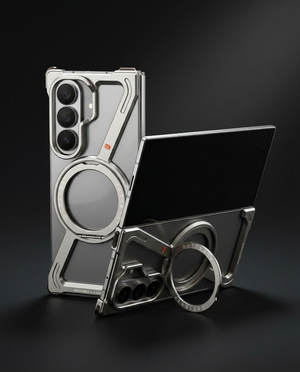
Se porti sempre con te un dispositivo pieghevole, il piano di riserva e la custodia devono essere compatibili. FoldifyCase realizza custodie protettive per dispositivi come Galaxy Z Fold, Z Flip e Pixel Fold, con una vestibilità perfetta, protezione delle cerniere e supporto per gli accessori, elementi fondamentali nell'uso quotidiano. Se la tua configurazione attuale rende scomode le connessioni di ricarica o dati, vale la pena considerare una custodia progettata specificamente per i dispositivi pieghevoli, piuttosto che cercare di adattarne una generica.
Shop FoldifyCase foldable phone cases
Precision cases for Galaxy Z Fold & Z Flip — full MagSafe, S-Pen ready, zero bulk.