Clear App Data Android Speed 2026
Scopri come cancellare i dati delle app su Android per risolvere i problemi di lentezza delle applicazioni e liberare spazio. Questa guida del 2026 tratta Samsung Z Fold/Flip, Pixel Fold e le...
 Editorial
Apri il tuo Galaxy Z Fold, dividi lo schermo tra Gmail, Teams e Chrome, e poi un'app inizia a comportarsi in modo strano. Si blocca all'avvio, la sincronizzazione si interrompe o l'utilizzo della memoria sembra assurdo per un'app che usi solo poche volte al giorno. Su uno smartphone pieghevole di fascia alta, questo tipo di problema si fa sentire ancora di più perché questi telefoni sono progettati per il multitasking intensivo, non per trovare scuse.
È qui che la funzione "Cancella dati app" di Android smette di essere una semplice voce del menu delle impostazioni e inizia a diventare un vero e proprio strumento di riparazione. Se usata correttamente, può ripristinare un'app danneggiata senza disinstallarla. Se usata incautamente, può cancellare credenziali di accesso, impostazioni e progressi locali di cui avevi bisogno. Sui dispositivi pieghevoli come Galaxy Z Fold, Z Flip e Pixel Fold, la differenza è ancora più importante perché questi dispositivi spesso gestiscono contemporaneamente flussi di lavoro e personali.
Perché è importante cancellare i dati delle app sul tuo telefono pieghevole
Aprendo un Galaxy Z Fold con tre app in esecuzione affiancate, l'instabilità delle app si manifesta rapidamente. Un'app per le note non funzionante sullo schermo esterno è fastidiosa. Un'app per le note non funzionante sul display interno, mentre si lavora in modalità schermo diviso, si gestiscono finestre fluttuanti e si tiene un blocco appunti pieno di link, vanifica completamente il motivo per cui si possiede un dispositivo pieghevole.
Su questi telefoni, la corruzione dei dati delle app è più evidente perché l'utilizzo è più intenso. I dispositivi pieghevoli trascorrono più tempo a passare da uno stato di visualizzazione all'altro, a ridimensionare le finestre delle app e a mantenere attive app di lavoro e personali nella stessa sessione. Alcune app gestiscono bene questa situazione. Altre, invece, accumulano dati locali corrotti, si bloccano dopo un aggiornamento o smettono di sincronizzarsi correttamente finché non si ripristinano i dati memorizzati.
La cancellazione dei dati di un'app è l'equivalente del ripristino di un'app su Android. Rimuove i file e le impostazioni locali dell'app, riportandola allo stato di un'installazione pulita senza richiedere la disinstallazione preventiva. Questa funzione è utile sui dispositivi pieghevoli di fascia alta, perché la reinstallazione non è sempre la parte più difficile. Il problema principale è stabilizzare un'app problematica prima che comprometta il multitasking, la durata della batteria o l'utilizzo della memoria.
Usalo con cognizione di causa.
Una chiusura forzata può risolvere un blocco temporaneo. Un riavvio può risolvere un problema di memoria occasionale. La cancellazione dei dati dell'app è indicata nei casi ricorrenti, soprattutto dopo un aggiornamento dell'app, un errore di sincronizzazione o arresti anomali ripetuti durante il passaggio tra il display interno ed esterno. Se desideri un primo passo più sicuro prima di cancellare lo stato dell'app, questa guida su come cancellare la cache su Android è il punto di partenza migliore.
Esiste anche una ragione legata agli sviluppatori per cui alcune app presentano più problemi di altre sui dispositivi pieghevoli. Le app create con una gestione dello stato debole, una memoria locale disordinata o una scarsa ottimizzazione per schermi di grandi dimensioni tendono a bloccarsi più rapidamente in caso di multitasking intenso. Questa analisi dei fattori che influenzano lo sviluppo di un'app Android aiuta a spiegare perché alcune app si ripristinano senza problemi mentre altre necessitano di un ripristino completo dopo un normale utilizzo su uno Z Fold, Z Flip o Pixel Fold.
Differenze tra Clear Cache e Clear Data
Su un dispositivo pieghevole, questa scelta influisce su più della semplice capacità di archiviazione. Modifica la velocità con cui è possibile ripristinare un'app che non funziona correttamente, senza perdere il lavoro ancora necessario.

Che cosa fa la cache?
La cache contiene file temporanei che l'app può riutilizzare. In genere si tratta di miniature, risorse in streaming, contenuti parziali delle pagine e altri file di breve durata che aiutano l'app ad aprirsi più velocemente o a evitare di scaricare nuovamente gli stessi elementi.
Per chi possiede uno smartphone pieghevole, l'accumulo di cache si manifesta più rapidamente perché questi dispositivi incoraggiano un utilizzo più intenso. AZ Fold o Pixel Fold spesso eseguono contemporaneamente la modalità schermo diviso, una finestra mobile, un browser con troppe schede aperte e una o due app di chat. In una configurazione del genere, svuotare la cache è la prima mossa più sicura perché rimuove i file non necessari senza disconnettersi o riavviare l'app.
Se preferisci iniziare con la procedura di pulizia a basso rischio, questa guida su come svuotare la cache su Android la illustra separatamente.
Quali dati sono
Cancella dati o Cancella spazio di archiviazione ripristina l'app stessa. Android rimuove i file privati dell'app, incluse le impostazioni, le sessioni salvate, i database interni e i contenuti specifici dell'app scaricati e archiviati nella sua area privata. Quando riapri l'app, si avvia come se fosse stata installata da zero.
Questo è importante per i dispositivi pieghevoli di fascia alta, perché molte persone li usano contemporaneamente come strumenti di lavoro, mini tablet e schermi da viaggio. Reimpostare Slack, Notion, Outlook, un'app bancaria o un gestore di password può richiedere più tempo del bug originale se non si disponeva di credenziali di accesso, backup o bozze sincronizzate.
Un modo semplice per separarli:
| Azione | Cosa fa | Livello di rischio | Miglior utilizzo |
|---|---|---|---|
| Cancella la cache | Rimuove i file temporanei | Basso | Caricamento lento, contenuti obsoleti, piccoli problemi di interfaccia |
| Dati chiari | Ripristina l'app a uno stato pulito | Alto | Arresti anomali ripetuti, sincronizzazione interrotta, stato locale corrotto |
Perché la differenza è più importante nei dispositivi pieghevoli
Le app Android per schermi di grandi dimensioni gestiscono più spesso i cambi di stato rispetto a un telefono standard. Si ridimensionano tra lo schermo esterno e quello interno, si mettono in pausa e riprendono durante il multitasking e a volte ricaricano il layout dell'interfaccia utente quando vengono trascinate in modalità schermo diviso. Le app che già presentano una gestione debole dello stato locale possono manifestare malfunzionamenti apparentemente casuali, ma in realtà legati a dati memorizzati errati.
In pratica, la pulizia della cache aiuta a ridurre il sovraccarico. La pulizia dei dati aiuta a prevenire la corruzione.
Ecco perché l'ordine è importante. Inizia con la cancellazione della cache quando l'app è lenta, mostra contenuti obsoleti o consuma più spazio di archiviazione del dovuto. Usa la cancellazione dei dati quando l'app continua a bloccarsi, non si sincronizza, si riapre in uno stato danneggiato dopo un aggiornamento o si comporta in modo diverso ogni volta che cambi schermo.
Una guida rapida alle decisioni
- Per risolvere problemi di lag, caricamento, anomalie grafiche o eccessivo utilizzo della memoria temporanea, svuota prima la cache .
- Utilizzare dati puliti per arresti anomali ripetuti, cicli di accesso, sincronizzazione non riuscita o impostazioni che non vengono salvate.
- Fermati e verifica prima se l'app memorizza bozze locali, download offline, informazioni eSIM, dati del profilo di lavoro o qualsiasi altro elemento non completamente sottoposto a backup sul cloud.
Come cancellare i dati di un'app sul tuo dispositivo Android
Su un dispositivo pieghevole, il ripristino delle app è più importante che su un telefono tradizionale. Se un'app di posta elettronica continua a bloccarsi quando si passa dallo schermo esterno a quello interno, o se un'app per le note non si sincronizza dopo una sessione di multitasking, cancellare i dati dell'app è spesso il modo più rapido per ripristinarne lo stato locale e tornare alla normalità.

Il percorso principale di Android è semplice:
- Apri le impostazioni
- Tocca le app
- Tocca " Visualizza tutte le app" se necessario.
- Seleziona l'app che desideri ripristinare
- Tocca Archiviazione e cache oppure Archiviazione
- Tocca Cancella spazio di archiviazione o Cancella dati
- Conferma il ripristino
Android rimuove quindi i file locali privati e le impostazioni dell'app. L'app rimane installata, ma al successivo avvio si aprirà come se fosse stata appena installata.
Ciò che effettivamente rimuove
La cancellazione dei dati di un'app elimina lo stato interno dell'app stessa. Questo include in genere i token di accesso, le preferenze locali, i file scaricati e archiviati nella cartella privata dell'app, nonché eventuali dati di sessione danneggiati che causano arresti anomali o cicli di sincronizzazione.
Non sempre rimuove tutto ciò che è collegato a quell'app.
Foto, download o file esportati salvati al di fuori della memoria privata dell'app possono rimanere sul dispositivo. Questa distinzione si manifesta spesso sui dispositivi pieghevoli di fascia alta, dove app multimediali complesse, strumenti per la gestione dei documenti e app di editing possono conservare alcuni contenuti nella memoria condivisa mentre il loro database interno viene reimpostato.
Guida passo passo per Samsung Galaxy Z Fold e Z Flip
Samsung mantiene lo stesso flusso di base, ma One UI aggiunge menu extra relativi a batteria, autorizzazioni e sicurezza. Su un Galaxy Z Fold o Z Flip, vai su Impostazioni > App , scegli l'app, quindi apri Archiviazione o Archiviazione e cache . Tocca Cancella dati o Cancella spazio di archiviazione .
È bene tenere a mente alcuni compromessi specifici dei prodotti Samsung:
- Aspettati un ripristino completo dell'app. Molte app ti chiederanno di accedere di nuovo, ripristinare le preferenze o riattivare le autorizzazioni.
- Le app protette possono comportarsi in modo diverso. Le app bancarie, gli strumenti aziendali e le app legate alle funzionalità di sicurezza Samsung potrebbero non ripristinarsi correttamente al primo tentativo.
- La Cartella protetta modifica il contesto. Se l'app si trova all'interno della Cartella protetta, cancella i suoi dati da tale ambiente, non dal profilo principale.
Soprattutto sul Z Fold, questa è una soluzione utile per le app che presentano problemi solo in modalità schermo diviso, in visualizzazione a comparsa o dopo ripetute transizioni tra il display esterno e quello interno. Ho visto app funzionare correttamente sullo schermo esterno, per poi riaprirsi con un layout errato sul display principale perché il loro stato salvato era già corrotto. Un ripristino dei dati di solito risolve il problema più velocemente rispetto alla disinstallazione e reinstallazione.
Guida passo passo su Pixel Fold
Sul Pixel Fold, il layout del menu è più pulito e permette una navigazione più rapida. Il percorso solitamente è Impostazioni > App > Visualizza tutte le app > [Nome dell'app] > Archiviazione e cache > Cancella spazio di archiviazione .
Il vantaggio del Pixel Fold non sta nel fatto che la funzionalità funzioni in modo diverso. Il vantaggio è che ci sono meno elementi di distrazione nel menu, il che semplifica il ripristino dell'app corretta quando si devono risolvere problemi su più app contemporaneamente.
Questo è importante su un dispositivo che fa ampio uso del multitasking. Se stai testando un'app in modalità schermo intero, schermo diviso e passando da un'applicazione all'altra, un ripristino completo ti offre una base di riferimento più affidabile.
Cosa aspettarsi dopo il ripristino
L'app potrebbe aprirsi più lentamente la prima volta. È normale. Deve ricostruire i file locali, richiedere nuovamente le autorizzazioni e scaricare nuovi dati dal cloud, se il servizio supporta la sincronizzazione.
Per le app di lavoro, social o multimediali di grandi dimensioni, il risparmio di spazio di archiviazione può essere notevole. Il vantaggio maggiore sui dispositivi pieghevoli è solitamente la stabilità. Il comportamento all'avvio diventa più prevedibile, gli errori di sincronizzazione in background spesso scompaiono e i problemi di stato delle finestre possono cessare una volta eliminati i vecchi dati locali.
Una dimostrazione visiva può essere utile se si desidera visualizzare il flusso del menu prima di utilizzarlo sul proprio dispositivo:
Per flotte e dispositivi di lavoro gestiti
I dispositivi pieghevoli gestiti dall'azienda seguono regole diverse. Se il tuo Z Fold, Z Flip o Pixel Fold è registrato tramite Android Enterprise o una policy di gestione Samsung, il reparto IT potrebbe essere in grado di cancellare da remoto i dati delle app supportate.
La limitazione è semplice. Le app controllate dall'amministratore, gli strumenti di gestione dei criteri del dispositivo e alcune app sensibili alla sicurezza potrebbero bloccare i ripristini remoti o richiedere un intervento dalla console di gestione anziché dal telefono stesso.
Se il dispositivo appartiene al tuo datore di lavoro, verifica prima questa informazione. Sui dispositivi pieghevoli gestiti, il percorso di ripristino visualizzato in Impostazioni non è sempre quello definitivo.
Quando cancellare i dati di un'app e cosa fare prima
Lo si nota proprio nel bel mezzo di un flusso di lavoro tipico di un dispositivo pieghevole. Gmail è aperto in una schermata, Slack in una finestra pop-up, un PDF è bloccato sull'altra metà dello schermo e un'app continua a riportarti alla schermata di accesso o si rifiuta di sincronizzarsi. È a questo punto che cancellare i dati dell'app inizia ad avere senso. Su un telefono progettato per il multitasking, un'app difettosa può compromettere l'intera configurazione.
Cancella i dati dell'app quando questa è chiaramente danneggiata, bloccata o presenta uno stato locale errato che un riavvio e la cancellazione della cache non sono riusciti a risolvere. Se il problema è solo un caricamento lento, inizia con soluzioni più semplici. Se l'app continua a bloccarsi all'avvio, entra in un ciclo infinito durante l'accesso o mantiene impostazioni errate dopo un aggiornamento, un ripristino completo è solitamente la soluzione migliore.

Situazioni in cui ha senso cancellare i dati
- Arresto anomalo all'avvio: l'app si chiude prima che tu possa accedere alle impostazioni o alle opzioni di ripristino.
- Errore di sincronizzazione persistente: la posta, le note o i messaggi continuano a non funzionare anche dopo il riavvio e la cancellazione della cache.
- L'utilizzo dello spazio di archiviazione sembra anomalo: i file privati dell'app sono cresciuti ben oltre quanto suggerirebbe il tuo utilizzo effettivo.
- Anomalie post-aggiornamento: l'app si apre con un layout errato, lo stato dell'account non è aggiornato o si verificano ripetuti errori di autorizzazione dopo un aggiornamento.
Cosa fare prima di pulire qualsiasi cosa
Iniziate con il recupero dell'account. Questo è il passaggio che molti saltano, ed è quello che fa perdere più tempo in seguito.
- Verifica il tuo percorso di accesso: conferma la password, l'indirizzo email di backup, il codice di accesso e qualsiasi metodo di autenticazione a due fattori associato all'app.
- Controlla se l'app si sincronizza con il cloud: se l'app memorizza note, download, bozze o file multimediali localmente, la cancellazione dei dati potrebbe eliminarli in modo permanente.
- Verifica la presenza di opzioni di esportazione: alcune app consentono di salvare impostazioni, file locali o cronologia chat prima di un ripristino.
- Evita di cancellare i dati durante la sincronizzazione attiva: attendi che i caricamenti, i download o la migrazione dell'account siano completati.
Se il problema sembra riguardare più di una singola app, consulta questa guida su come cancellare la partizione della cache di Android prima di iniziare a ripristinare più app una per una.
Le doppie applicazioni e i profili di lavoro richiedono particolare attenzione
I consigli generici su Android di solito tralasciano questo aspetto. Chi possiede uno smartphone pieghevole tende a utilizzare una copia personale e una di lavoro della stessa app, oppure a fare affidamento su profili separati per Gmail, Teams, Chrome, Slack o altri strumenti di messaggistica. Eliminare l'istanza sbagliata può compromettere sessioni salvate, token di lavoro, file scaricati e regole di notifica in tutta la configurazione utilizzata.
Su un dispositivo pieghevole che funge sia da ufficio che da strumento personale, questa distinzione è fondamentale.
Se utilizzi profili di lavoro, cartelle protette o funzionalità di messaggistica duale, verifica esattamente quale istanza dell'app stai ripristinando. L'icona potrebbe sembrare la stessa, ma il contenitore dell'account sottostante potrebbe essere diverso. Questo errore è fastidioso su qualsiasi telefono Android. Su un Z Fold, Z Flip o Pixel Fold che usi come mini tablet per lavoro, può cancellare una configurazione multitasking accuratamente ottimizzata.
Categorie di app ad alto rischio
Ecco un modo semplice per valutare il rischio:
| Tipo di app | Rischio se si cancellano i dati | Meglio fare prima mossa |
|---|---|---|
| App di autenticazione | Molto alto | Innanzitutto, verifica i codici di backup, le opzioni di esportazione e la configurazione del ripristino. |
| App bancarie | Alto | Prova a svuotare la cache, riavviare e aggiornare l'app. |
| Messaggistica sicura | Alto | Verifica la sincronizzazione cloud, lo stato del dispositivo collegato o le opzioni di backup locale. |
| Browser | Mezzo | Prima cancella la cache, poi conferma la sincronizzazione di scheda e password. |
| app social | Inferiore | Di solito è facile da ripristinare, ma aspettati di dover accedere nuovamente e richiedere le autorizzazioni. |
Gli utenti esperti a volte tentano di preservare le preferenze prima di un ripristino con ADB, soprattutto su dispositivi di test o app non critiche. Questo può funzionare in alcuni casi, ma le regole della sandbox delle app, le policy del dispositivo e le restrizioni del profilo di lavoro spesso limitano ciò che è possibile copiare. Per un dispositivo pieghevole di uso quotidiano, la soluzione più sicura è solitamente la più semplice. Conferma l'account, conferma il percorso di backup, quindi cancella i dati solo dall'app che sta causando problemi.
Utilizzo di strumenti avanzati per applicazioni ostinate
Alcune app presentano malfunzionamenti che rendono inutile il normale percorso delle impostazioni. Su un Galaxy Z Fold, Z Flip o Pixel Fold, questo problema si manifesta solitamente dopo un utilizzo intensivo del multitasking. Un'app si blocca in modalità schermo diviso, si rifiuta di aprire la pagina di archiviazione o si arresta in modo anomalo prima che sia possibile toccare "Cancella dati". È a questo punto che ADB inizia ad avere senso.

ADB consente di inviare il comando di ripristino da un computer anziché dover utilizzare l'interfaccia utente del telefono. È sufficiente abilitare il debug USB, collegare il dispositivo, confermare la richiesta di autorizzazione e selezionare l'app tramite il nome del pacchetto.
Il comando è:
adb shell pm clear [package_name]
Questo comando cancella i dati memorizzati dell'app selezionata e la riporta allo stato di installazione pulita. È utile quando One UI o Pixel UI sono lenti, quando il collegamento al cassetto delle app continua a bloccarsi o quando un'app a doppia istanza si comporta in modo diverso dalla versione presente nella Cartella protetta o in un profilo di lavoro.
Casi in cui ADB è lo strumento migliore
- L'app si blocca prima che venga caricato il menu di archiviazione.
- Gli stati piegato e dispiegato causano diversi glitch nell'app e il percorso dell'interfaccia utente è incoerente
- Utilizzi già gli strumenti della piattaforma e puoi verificare il nome esatto del pacchetto
- Devi ripristinare un'app danneggiata senza dover accedere a diversi livelli di gestione del dispositivo.
Sui dispositivi pieghevoli, la scelta del pacchetto è ancora più importante. Gli utenti esperti spesso eseguono lo stesso servizio in più contenitori, ad esempio una copia personale, una copia del profilo di lavoro o una copia nella Cartella protetta. Disinstallare il pacchetto sbagliato può comportare la disconnessione dall'ambiente errato e creare ulteriore lavoro di configurazione nell'ambiente multitasking.
Se il problema sembra essere più esteso e non riguardare una singola app, consulta questa guida su come cancellare la partizione della cache di Android . È utile quando il problema appare a livello di sistema piuttosto che specifico di una singola app.
Utilizzate ADB con cautela. È veloce, preciso e molto efficace per risolvere i problemi più ostinati delle app, ma offre meno controlli visivi prima del ripristino.
Come mantenere il tuo telefono pieghevole sempre efficiente
La mentalità giusta è semplice. Svuota la cache per la manutenzione. Cancella i dati per la riparazione.
Su un Galaxy Z Fold, Z Flip o Pixel Fold, questa distinzione è importante perché questi dispositivi gestiscono un contesto più attivo rispetto a un tipico telefono. Spesso sono per metà tablet e per metà workstation, e l'instabilità delle app si manifesta più rapidamente quando si fa affidamento sulla modalità schermo diviso, sulle finestre flottanti e sul continuo passaggio da un account all'altro.
Se la pressione sullo spazio di archiviazione è parte del problema, è utile anche rivedere le proprie abitudini di utilizzo dello spazio di archiviazione del telefono in generale, non solo il ripristino delle app. Questa guida sulla gestione dello spazio di archiviazione del cellulare è un valido complemento alla pulizia a livello di app.
L'approccio pratico è quello di procedere con cognizione di causa. Iniziate con la cache. Passate ai dati solo quando l'app si è meritata quel livello di ripristino. Eseguite il backup di tutto ciò che potete, conoscete le vostre credenziali e fate molta attenzione alle app con profilo aziendale e a quelle a doppia istanza. È così che si mantiene un dispositivo pieghevole di alta gamma all'altezza delle aspettative.
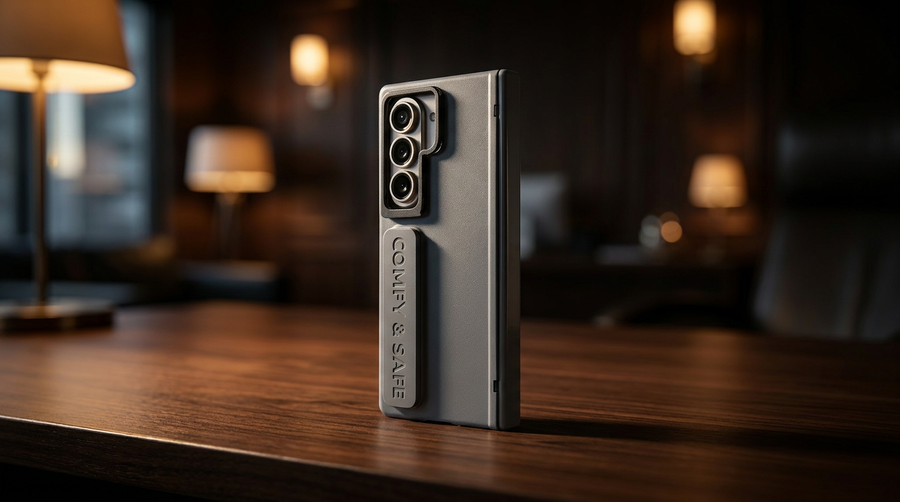
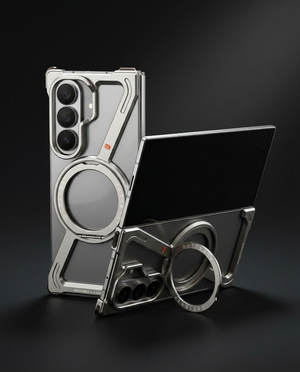
Il tuo smartphone pieghevole merita più di semplici accessori generici. FoldifyCase realizza custodie e accessori specifici per dispositivi come Galaxy Z Fold, Z Flip e Google Pixel Fold, con opzioni che privilegiano la protezione della cerniera, la compatibilità magnetica, un design pensato per la produttività e la resistenza nell'uso quotidiano. Se desideri proteggere il tuo telefono di fiducia mantenendo intatto il suo aspetto premium, vale la pena dare un'occhiata.
Shop FoldifyCase foldable phone cases
Precision cases for Galaxy Z Fold & Z Flip — full MagSafe, S-Pen ready, zero bulk.