Connect to Your Own Hotspot Guide
Scopri come connetterti al tuo hotspot personale su Android e iPhone. Questa guida illustra la configurazione, i suggerimenti per la sicurezza, la gestione dei dati e le soluzioni ai problemi più comuni.
 Editorial
Connettersi al proprio hotspot è sorprendentemente semplice. Bastano due passaggi: prima si attiva l' hotspot mobile nelle impostazioni del telefono, poi si collega il laptop o il tablet come a una qualsiasi altra rete Wi-Fi. Tutto qui. Il telefono si trasforma in un hub internet personale, offrendo una connessione ovunque ci sia copertura cellulare.
Trasforma il tuo telefono in un hub Wi-Fi istantaneo

Immagina questa situazione: ti trovi nell'ufficio di un cliente, ma la rete Wi-Fi per gli ospiti è lentissima o completamente fuori servizio. Oppure ti sei rifugiato in un parco per qualche ora di lavoro, solo per renderti conto di dover aprire un file sul tuo tablet. È proprio in questi casi che l'hotspot personale del tuo telefono si rivela una vera e propria salvezza.
Saper creare il proprio hotspot non è solo un trucco utile, ma uno strumento fondamentale per essere efficienti nel mondo moderno. Offre un accesso a Internet sicuro e privato praticamente ovunque, il che è particolarmente importante se si lavora in mobilità.
Perché un hotspot mobile è essenziale
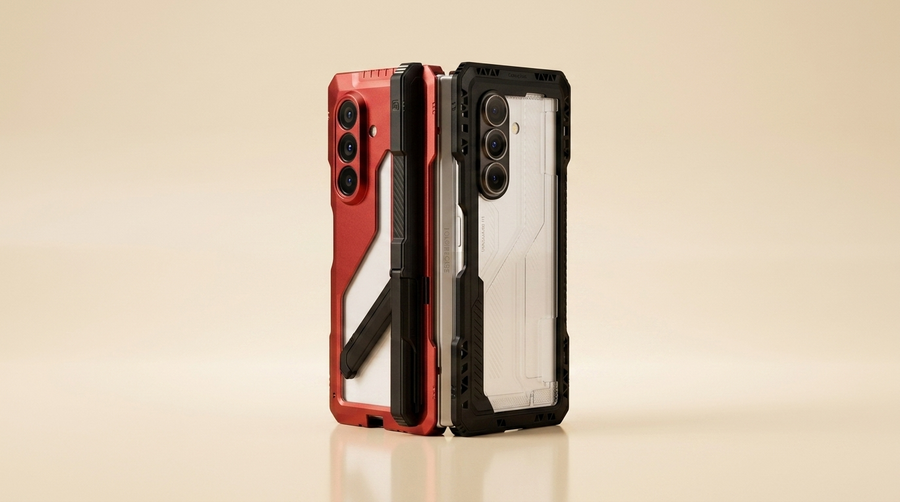
La necessità di una connettività affidabile e sempre disponibile non è mai stata così impellente. Immagina di trovarti in un cantiere con il tuo Samsung Galaxy Z Fold, protetto da una robusta custodia. Devi scaricare i progetti sul tuo laptop, ma non c'è segnale Wi-Fi nel raggio di chilometri. L'hotspot del tuo telefono colma istantaneamente questa lacuna.
Non si tratta solo di un'esigenza di nicchia. Il mercato globale degli hotspot Wi-Fi mobili è destinato a raggiungere i 7,81 miliardi di dollari entro il 2033 , con una crescita impressionante del 16,2% ogni anno. Questo boom è trainato dai 5,3 miliardi di utenti di telefonia mobile in tutto il mondo, che consumano più dati che mai e ne hanno bisogno ovunque.
Il vero vantaggio, però, va ben oltre la semplice comodità.
Un hotspot mobile è di gran lunga più sicuro del Wi-Fi pubblico. Quando ti connetti a una rete aperta in un bar o in aeroporto, i tuoi dati sono esposti. Il tuo hotspot personale, invece, è protetto da password e crittografato, creando una bolla privata per il tuo lavoro.
Scenari pratici e vantaggi
Oltre al lavoro sul campo, un hotspot può rivelarsi fondamentale in caso di interruzione della connessione internet domestica, mantenendo online te e i tuoi dispositivi essenziali. I principali vantaggi si riducono essenzialmente a tre aspetti:
- Massima portabilità: la tua connessione internet è letteralmente in tasca, pronta all'uso ovunque tu sia.
- Maggiore sicurezza: puoi smettere di preoccuparti dei rischi per la sicurezza delle reti pubbliche utilizzando il tuo segnale crittografato.
- Connettività multi-dispositivo: condividi la connessione internet del tuo telefono con laptop, tablet e altri dispositivi contemporaneamente.
Tieni presente che utilizzare un hotspot consuma molta energia e scaricherà rapidamente la batteria del tuo telefono. È consigliabile consultare https://www.foldifycase.com/blogs/news/how-to-extend-phone-battery-life per prolungarne la durata. Naturalmente, il tuo telefono non è l'unica opzione; puoi anche scoprire come ottenere una connessione Wi-Fi portatile con dispositivi dedicati se hai esigenze più specifiche.
Attiva l'hotspot sul tuo telefono Android
Pronti a trasformare il vostro telefono in una bolla Wi-Fi personale? Il primo passo è attivare l'hotspot mobile. Sebbene i nomi esatti delle voci di menu possano variare leggermente, il procedimento è pressoché identico sia per un Samsung Galaxy Z Fold che per un Google Pixel Fold. Tutto inizia dalle impostazioni principali del telefono.
Immaginatelo come il pannello di controllo di Internet del vostro telefono. Scorrete verso il basso dalla parte superiore dello schermo per visualizzare le Impostazioni rapide, quindi toccate l'icona a forma di ingranaggio. Questo vi porterà all'app Impostazioni principale. Da lì, dovrete cercare la voce "Rete e Internet" oppure, sui dispositivi Samsung, "Connessioni" .
Accesso al menu Hotspot
Una volta nelle impostazioni di rete, trovare i controlli dell'hotspot è semplice. Sulla maggior parte dei dispositivi Android moderni, inclusi i più recenti smartphone pieghevoli, la voce si chiama solitamente "Hotspot e tethering" o "Hotspot mobile e tethering" . Toccandola si apre il centro di controllo per la condivisione dei dati del telefono.
Qui troverai l'interruttore principale per attivare o disattivare l'hotspot. Ma aspetta un attimo. Prima di azionare l'interruttore, è assolutamente fondamentale impostare il nome e la password della rete. Questo ti permetterà di connettere facilmente gli altri dispositivi e impedirà a estranei di utilizzare la tua connessione dati.
Per un ripasso generale delle impostazioni di rete, la nostra guida su come connettere un telefono Android al Wi-Fi illustra principi simili. La differenza principale è che in questo caso si crea la rete.
Personalizzazione del nome e della password di rete
Innanzitutto, cambia il nome della rete (chiamato anche SSID). Il nome predefinito del tuo telefono è solitamente piuttosto generico, come "AndroidAP" o il modello del tuo telefono. Assegna un nome univoco come "Il mio Pixel Fold" o "Lo Z Fold di Sarah" in modo da poterlo individuare immediatamente nell'elenco delle reti Wi-Fi disponibili.
Successivamente, e questa è la parte più importante, hai bisogno di una password sicura.
Il tuo hotspot personale è una linea diretta alla tua rete dati mobile. Un hotspot aperto e senza password è come lasciare la porta di casa spalancata: chiunque si trovi nelle vicinanze può connettersi, consumare i tuoi dati e potenzialmente visualizzare gli altri dispositivi collegati.
Proteggi sempre il tuo hotspot con la sicurezza WPA2 o, meglio ancora, con WPA3 se il tuo telefono lo supporta. Questi sono gli standard moderni che mantengono la tua connessione crittografata. Crea una password sicura di almeno 8-12 caratteri , che includa lettere maiuscole, minuscole, numeri e simboli. Evita password ovvie.
Una volta impostato un nome facile da ricordare e una password sicura, sei pronto. Attiva l'interruttore e il tuo telefono inizierà immediatamente a trasmettere il nuovo segnale Wi-Fi, pronto per la connessione di laptop, tablet o qualsiasi altro dispositivo. È un modo rapido e sicuro per connettersi a Internet ovunque ci sia copertura cellulare.
Attivare l'hotspot personale su un iPhone
Se utilizzi diversi dispositivi contemporaneamente, sapere come attivare un hotspot su un iPhone è importante tanto quanto su un dispositivo Android. La buona notizia è che Apple lo rende incredibilmente semplice. L'intera procedura si trova direttamente nell'app Impostazioni, permettendoti di connettere il tuo laptop o tablet a Internet in pochi tocchi.
Innanzitutto, apri le Impostazioni del tuo iPhone (l'icona a forma di ingranaggio grigio, che trovi di solito). Una volta lì, potresti vedere "Hotspot personale" direttamente nella schermata principale. In tal caso, ottimo. Altrimenti, apri il menu "Cellulare" e troverai l'opzione "Hotspot personale" lì.
Attivazione e protezione della connessione
All'interno del menu Hotspot personale, la magia avviene con un semplice interruttore: "Consenti ad altri di connettersi". Attivando questa opzione, il tuo iPhone si trasforma ufficialmente in un router Wi-Fi portatile.
Ma non fermatevi qui. Subito sotto l'interruttore si trova il campo "Password Wi-Fi" , un passaggio fondamentale per la sicurezza. Il vostro iPhone vi suggerirà una password casuale, ma potete – e dovreste – toccarla per crearne una personalizzata. Sceglietene una che ricorderete facilmente, ma che sia difficile da indovinare per uno sconosciuto al bar. In questo modo eviterete che persone a caso si connettano alla vostra rete e consumino i vostri dati.
Questo semplice procedimento è tutto ciò che serve per configurare e avviare l'hotspot del tuo iPhone.

Una volta attivato, basta cercare il nome del tuo iPhone nell'elenco delle reti Wi-Fi sugli altri dispositivi, inserire la password e sarai online.
Un consiglio utile per gli utenti Apple
Per chiunque sia immerso nell'ecosistema Apple, esiste una fantastica funzionalità, quasi nascosta, chiamata In famiglia . Se l'avete configurata, i dispositivi della vostra famiglia possono spesso connettersi automaticamente al vostro hotspot senza dover mai digitare la password.
Questa connessione senza interruzioni è una vera manna dal cielo quando si cerca di connettere gli iPad dei bambini a internet in auto. Ricorda però che condivide i tuoi dati. Puoi gestire questa impostazione direttamente nel menu Hotspot personale, scegliendo tra connessioni automatiche o la richiesta di approvazione ogni volta.
Che siate fan di Android con un nuovo smartphone pieghevole o fedeli utenti iPhone, l'obiettivo è lo stesso: creare una rete personale sicura che vi mantenga connessi e produttivi, ovunque vi troviate.
3 modi per connettersi: scegliere il metodo hotspot più adatto

Bene, il tuo hotspot è ufficialmente attivo. Ora veniamo alla parte importante: come ti connetterai? Non si tratta solo di un dettaglio tecnico: la tua scelta influirà direttamente sulla velocità di internet, sulla durata della batteria del telefono e persino sulla sicurezza dei tuoi dati.
Hai tre opzioni principali per condividere la connessione internet del tuo telefono: Wi-Fi, USB e Bluetooth. Ognuna è ideale in situazioni diverse. Capire i pro e i contro ti aiuterà a scegliere il metodo perfetto, che tu stia cercando di scaricare un file di grandi dimensioni prima di una riunione o semplicemente di far durare più a lungo la batteria durante un lungo viaggio in treno.
Wi-Fi: la soluzione ideale per la massima comodità.
Per la maggior parte delle persone, nella maggior parte dei casi, il Wi-Fi è la soluzione. È il metodo che tutti conosciamo. È senza fili, facile e permette di connettere più dispositivi contemporaneamente, perfetto per mettere online laptop e tablet allo stesso tempo. Immaginate di creare una mini rete Wi-Fi da bar ovunque vi troviate.
Configurarlo è facilissimo. Basta trovare il nome dell'hotspot del telefono nell'elenco delle reti Wi-Fi del laptop, inserire la password e si è online. Ma questa comodità ha un costo: il tethering Wi-Fi consuma moltissima batteria . È di gran lunga l'opzione che consuma più energia.
USB: la centrale di velocità e sicurezza
Quando velocità e una connessione stabile sono imprescindibili, la soluzione è il cavo. Il tethering USB crea un collegamento fisico diretto tra il telefono e un altro dispositivo, come il laptop. Questo approccio cablato elimina completamente l'imprevedibilità dei segnali wireless.
Ottieni una latenza inferiore e le massime velocità possibili , il che lo rende ideale per videochiamate senza ritardi, giochi online competitivi o download di file di grandi dimensioni. La parte migliore? Il telefono si ricarica mentre è collegato , quindi non dovrai più preoccuparti della batteria scarica.
Consiglio: grazie alla connessione cablata diretta, il tethering USB è l'opzione più sicura. È la scelta migliore per gestire file di lavoro sensibili, in quanto evita le potenziali vulnerabilità di una trasmissione wireless.
A prescindere dal metodo di connessione, è sempre consigliabile ripassare i principi fondamentali delle reti wireless sicure per proteggere i propri dati privati.
Bluetooth: il maratoneta della durata della batteria
E se tutto ciò di cui hai bisogno fosse una piccola quantità di dati e la tua priorità principale fosse far durare la batteria del telefono tutto il giorno? È qui che entra in gioco il tethering Bluetooth. Consuma molta meno energia del Wi-Fi, il che lo rende il campione indiscusso dell'efficienza energetica.
Certo, c'è un rovescio della medaglia. Il Bluetooth è anche il più lento dei tre tipi di connessione. È ottimo per attività leggere come controllare le email, inviare messaggi istantanei o navigare su siti web semplici. Ma non pensate nemmeno di provare a guardare Netflix in streaming.
Se hai bisogno di un ripasso, abbiamo un'ottima guida su come abbinare i dispositivi Bluetooth che illustra tutte le nozioni di base.
Confronto dei metodi di connessione hotspot
Scegliere il metodo giusto può sembrare complicato, quindi ecco una tabella riassuntiva per aiutarti a decidere a colpo d'occhio.
| Metodo di connessione | Ideale per | Velocità | Impatto della batteria | Sicurezza |
|---|---|---|---|---|
| Wifi | Comodità e possibilità di connettere più dispositivi | Veloce | Alto | Bene |
| USB | Massima velocità, stabilità e sicurezza. | Il più veloce | Addebiti Telefono | Eccellente |
| Bluetooth | Risparmio energetico con attività che richiedono un basso consumo di dati | Lento | Molto basso | Bene |
In definitiva, il metodo "migliore" dipende da cosa stai facendo in quel preciso momento. Tenendo a mente questi pro e contro, puoi assicurarti di utilizzare sempre il tuo hotspot mobile nel modo più efficace per ogni situazione.
Gestisci i dati dell'hotspot per evitare costi aggiuntivi.

Attivare l'hotspot del telefono è la parte facile. La vera sfida è tenere sotto controllo il consumo di dati per evitare brutte sorprese sulla bolletta successiva. Un hotspot personale può consumare rapidamente il traffico dati mensile, soprattutto se si guardano video in streaming o si scaricano file di grandi dimensioni su un laptop connesso.
Fortunatamente, sia Android che iOS offrono gli strumenti necessari per vedere esattamente dove vanno a finire i dati. Accedendo alle impostazioni di rete o cellulare, troverete un tracker integrato che analizza la quantità di dati condivisi dal vostro hotspot. Monitorare attentamente questo aspetto è il primo passo per una gestione intelligente dei dati.
Configura avvisi e limiti relativi ai dati
Il modo migliore per evitare di superare il limite di dati è impostare un avviso o, ancora meglio, un limite massimo. La maggior parte degli smartphone Android, inclusa la serie Samsung Galaxy Z Fold, consente di farlo direttamente dalle impostazioni dell'hotspot. È possibile impostare il telefono in modo che visualizzi un avviso al raggiungimento di una determinata soglia (ad esempio 10 GB) o che disattivi automaticamente l'hotspot al raggiungimento del limite scelto.
È fondamentale farlo, anche se si dispone di un piano cosiddetto "illimitato". La maggior parte degli operatori impone un limite specifico per l'hotspot ad alta velocità, spesso intorno ai 50 GB , prima di rallentare bruscamente la connessione. Questa pratica, nota come limitazione della velocità (throttling ), può rendere la connessione estremamente lenta. Conoscere i dettagli del proprio piano tariffario è essenziale per chiunque utilizzi l'hotspot per lavoro.
Non lasciate che un piano dati generoso vi renda imprudenti. Operazioni che sembrano insignificanti sul vostro telefono, come gli aggiornamenti in background delle app e la sincronizzazione automatica sul cloud, possono trasformarsi in veri e propri mostri divoratori di dati su un laptop connesso.
Per un professionista che utilizza un Samsung Galaxy Z Fold 5 in un magazzino, un hotspot mobile rappresenta una vera svolta. Gli smartphone stanno diventando dei veri e propri centri di connettività, con alcuni piani tariffari premium che offrono ora 200-300 GB di dati hotspot, superando spesso di gran lunga i dispositivi hotspot dedicati. Con un consumo globale di dati mobili che si prevede aumenterà da 87,58 EB nel 2024 a 96,53 EB entro il 2026 , il tuo telefono è uno strumento più importante che mai. Puoi scoprire ulteriori statistiche sui dati mobili e capire come queste tendenze stanno plasmando il nostro mondo.
Consigli pratici per la conservazione dei dati
Oltre a impostare dei limiti, anche solo prestare attenzione a ciò che i dispositivi connessi fanno in background può farvi risparmiare un'enorme quantità di dati. Bastano pochi semplici accorgimenti per fare una grande differenza:
- Disattiva gli aggiornamenti automatici: impedisci al tuo laptop o tablet di scaricare aggiornamenti software di grandi dimensioni tramite l'hotspot.
- Metti in pausa la sincronizzazione cloud: disattiva temporaneamente servizi come Dropbox, Google Drive o iCloud Photos che caricano e scaricano continuamente file.
- Abbassa la qualità dello streaming: quando guardi video, passa da 4K o 1080p a una risoluzione più efficiente in termini di consumo dati come 720p o 480p. L'immagine sarà comunque di ottima qualità sullo schermo di un laptop e il consumo di dati sarà notevolmente inferiore.
- Utilizza la modalità di risparmio dati: la maggior parte dei browser web dispone di una modalità "lite" o "risparmio dati" che comprime le pagine web per ridurre il consumo di dati.
Unendo il monitoraggio attivo a queste semplici abitudini, potrai utilizzare il tuo hotspot in tutta tranquillità, senza più doverti preoccupare delle temute tariffe per il superamento del limite di dati.
Risoluzione dei problemi comuni di connessione hotspot
Anche quando si conoscono tutti i passaggi, gli hotspot possono essere capricciosi. Il laptop potrebbe connettersi ma mostrare "Nessuna connessione Internet", o peggio, l'hotspot del telefono potrebbe non comparire nemmeno nell'elenco delle reti Wi-Fi. Quando si incontra un problema del genere, non fatevi prendere dal panico: iniziate sempre dalle soluzioni più semplici.
Spesso, la soluzione più efficace è la più semplice: spegnere e riaccendere. Un rapido riavvio sia del telefono (l'hotspot) che del dispositivo a cui si sta tentando di connettersi può risolvere innumerevoli piccoli problemi software che bloccano la connessione.
Quando non hai accesso a Internet
Una delle frustrazioni più comuni è vedere il proprio laptop connesso correttamente all'hotspot, ma le pagine web che non si caricano. Questo quasi sempre indica un problema con la connessione dati cellulare del telefono, non con la connessione hotspot stessa.
Prima di fare qualsiasi altra cosa, controlla il tuo telefono. Hai un segnale 4G o 5G forte? Se la ricezione del tuo cellulare è debole, lo sarà anche il tuo hotspot. Prova a spostarti in un altro punto, ad esempio più vicino a una finestra, per vedere se la potenza del segnale migliora. Spesso, anche una sola tacca di segnale non è sufficiente a garantire una connessione internet stabile per un altro dispositivo.
Se il problema persiste, ecco alcuni altri suggerimenti da provare:
- Reinserisci la password: sul dispositivo a cui ti stai connettendo, trova la rete del tuo hotspot, "dimenticalo" e poi prova a connetterti di nuovo. Digita attentamente la password, poiché un semplice errore di battitura è una causa frequente.
- Attiva/Disattiva la modalità aereo: sul tuo telefono, attiva la modalità aereo per circa 30 secondi, poi disattivala. In questo modo il telefono ristabilirà completamente la connessione alla rete cellulare.
- Controlla il tuo piano dati: hai esaurito i dati del tuo hotspot ad alta velocità? Molti piani "illimitati" prevedono un limite di dati separato e inferiore per il tethering. Una volta raggiunto tale limite, la velocità viene spesso ridotta drasticamente.
Mantenere stabile la connessione
Con il continuo progresso della tecnologia mobile, la nostra dipendenza dagli hotspot personali è in costante aumento. Grazie a innovazioni come l'eSIM e le bande globali all'orizzonte, utilizzare il telefono per navigare in internet sta diventando più flessibile che mai. Alcuni piani tariffari offrono ora ben 200-300 GB di dati hotspot.
Tutto ciò rientra in un trend di vasta portata: oltre 5,3 miliardi di utenti stanno alimentando un aumento annuo del 22% della domanda di Wi-Fi portatile. Per comprendere meglio la direzione che sta prendendo il settore, è possibile approfondire l'argomento leggendo ulteriori informazioni sul futuro degli hotspot mobili e sulle tendenze del settore, e scoprire come tutto ciò potrebbe influenzare la connettività in futuro.
Domande frequenti sugli hotspot mobili
Abbiamo esaminato le nozioni essenziali per configurare il tuo hotspot mobile, ma alcune domande ricorrenti sembrano ripresentarsi spesso. Affrontiamo insieme le più importanti, così potrai utilizzare la connessione del tuo dispositivo pieghevole in tutta sicurezza.
Posso usare il mio hotspot durante una chiamata?
Sì, è possibile. Su qualsiasi smartphone moderno con 4G LTE o 5G, una funzione chiamata Voice over LTE (VoLTE) gestisce perfettamente questa situazione.
Consente al telefono di gestire contemporaneamente chiamate vocali e traffico dati. Ciò significa che l'hotspot non si disconnetterà e il laptop o il tablet rimarranno online anche durante una conversazione.
L'hotspot consuma più batteria?
Assolutamente. Attivare l'hotspot Wi-Fi è uno dei modi più rapidi per scaricare la batteria, al pari dei videogiochi più impegnativi o dello streaming di video in 4K.
Se prevedi di lavorare per più di un'ora, è davvero una buona idea tenere il telefono collegato a un caricabatterie da parete o a un power bank affidabile. Non vorrai certo che il telefono si scarichi nel bel mezzo di un'attività importante.
È qui che il tethering USB dà il meglio di sé. Offre la connessione più veloce e stabile possibile e, allo stesso tempo, ricarica il telefono dal laptop a cui è collegato. È la soluzione perfetta per le lunghe sessioni di lavoro.
È sicuro utilizzare il proprio hotspot?
Utilizzare il proprio hotspot protetto da password è decisamente più sicuro del Wi-Fi pubblico . Non c'è paragone.
Il tuo hotspot personale crea una connessione crittografata (utilizzando lo standard di sicurezza WPA2 o il più recente WPA3 ), che cripta i tuoi dati. Questo rende estremamente difficile per chiunque si trovi nelle vicinanze vedere cosa stai facendo online.
Le reti Wi-Fi pubbliche di bar, aeroporti e hotel sono spesso non crittografate e completamente aperte. Questo può esporre le tue informazioni personali a chiunque si connetta alla rete con cattive intenzioni. Assicurati di impostare una password complessa e univoca per il tuo hotspot e sarai molto più al sicuro.
Il tuo telefono pieghevole è un dispositivo straordinario e merita una protezione all'altezza della sua qualità. FoldifyCase offre custodie premium resistenti, progettate specificamente per proteggere la cerniera e il corpo del tuo Samsung Galaxy Fold o Pixel Fold da cadute, polvere e usura quotidiana.
Shop FoldifyCase foldable phone cases
Precision cases for Galaxy Z Fold & Z Flip — full MagSafe, S-Pen ready, zero bulk.