Foldable Home Screen Settings 2026
Entfesseln Sie das Potenzial Ihres Foldables. Lernen Sie, die Einstellungen des Startbildschirms anzupassen, die Produktivität zu steigern und Profi-Tipps für Galaxy Fold, Flip und Pixel Fold im Jahr 2026 zu erhalten.
 Editorial
Das Beste aus Ihrem faltbaren Telefon herauszuholen beginnt damit, die Startbildschirm-Einstellungen zu beherrschen. Das Geheimnis ist, aufzuhören, es wie ein einzelnes Gerät zu behandeln, und stattdessen seine zwei unterschiedlichen Displays zu optimieren: den Schnellübersichts-Cover-Bildschirm und den großzügigen Hauptbildschirm. Dies ist der erste Schritt, um Ihr Telefon von einem coolen Gadget zu einem ernsthaften Produktivitätswerkzeug zu machen.
Die Geschichte von zwei Bildschirmen
Ihr faltbares Telefon ist nicht nur ein flexibler Bildschirm; es sind zwei separate digitale Umgebungen, die zusammenarbeiten. Denken Sie darüber nach – was Sie brauchen, wenn Sie Ihr Telefon für einen schnellen Blick greifen, ist ganz anders als wenn Sie es aufklappen, um sich hinzusetzen und zu konzentrieren. Ihr Foldable zu meistern bedeutet, dieses Konzept kontextbezogener Layouts zu akzeptieren.
Diese Konzeptkarte zeigt, wie die beiden Bildschirme völlig unterschiedliche Zwecke erfüllen.

Die Strategie ist einfach, aber wirkungsvoll: Behandeln Sie jeden Bildschirm als spezialisiertes Werkzeug für eine bestimmte Aufgabe. Diese Trennung ist die Grundlage für eine effiziente Nutzung Ihres Foldables.
Um das richtig zu machen, brauchen Sie eine klare Strategie für jeden Bildschirm. Hier ist eine einfache Denkweise:
Strategie Hauptbildschirm vs. Cover-Bildschirm
| Bildschirmtyp | Primäres Ziel | Ideale Widgets | App-Layout |
|---|---|---|---|
| Cover-Bildschirm | Schnelle Blicke & essentielle Informationen | Wetter, Kalender, Mediensteuerung, Fitness-Tracker | Minimalistisch, mit nur 3-5 Kern-Apps im Dock. |
| Hauptbildschirm | Konzentriertes Arbeiten, Multitasking & Medienvertiefung | App-Paare, Aufgabenmanager, Kalender in voller Größe, Nachrichten-Feed | Organisierte Ordner, App-Schubladen und Multi-Fenster-Setups. |
Diese Tabelle ist nicht nur ein Vorschlag; sie ist ein Plan für Effizienz. Indem Sie jedem Bildschirm eine klare Rolle zuweisen, reduzieren Sie Unordnung und machen Ihre Interaktionen viel bewusster. Der Cover-Bildschirm wird zu Ihrem Torwächter, und der Hauptbildschirm zu Ihrem Kommandozentrum.
Cover-Bildschirm: Ihr Schnellübersichts-Dashboard
Betrachten Sie den Cover-Bildschirm als das Armaturenbrett Ihres Autos. Seine Aufgabe ist es, Ihnen wichtige Informationen sofort zu liefern, ohne dass Sie das gesamte Gerät öffnen müssen. Sie werden wahrscheinlich hunderte Male am Tag mit diesem Bildschirm interagieren, um schnell etwas zu überprüfen, daher ist Effizienz alles.
Ihr Ziel ist es, den Bildschirm mit Widgets zu personalisieren, die sofortigen Nutzen bieten.
- Zeit und Wetter: Prüfen Sie die Vorhersage, ohne etwas entsperren zu müssen.
- Kalenderereignisse: Werfen Sie einen Blick auf Ihr nächstes Meeting, während Sie den Flur entlanggehen.
- Mediensteuerung: Überspringe einen Song oder pausiere deinen Podcast mühelos.
Indem du deinen Cover-Bildschirm auf das Wesentliche einrichtest, reduzierst du Ablenkungen und sparst überraschend viel Zeit. Er fungiert als funktionaler Filter und zeigt dir nur, was gerade wichtig ist.
Hauptbildschirm: Das Multitasking-Kommandozentrum
Wenn du dein Telefon aufklappst, ändert sich deine Einstellung. Du wirfst nicht nur einen Blick darauf, sondern bist bereit, dich einzubringen. Hier wird dein Foldable zur Schaltzentrale für Arbeit, Kreativität oder einfach zum intensiven Eintauchen in Inhalte. Die große Leinwand ist für Multitasking und informationsreiche Layouts gemacht.
Diese Optimierung ist wichtiger denn je. Laut Pew Research Center besaßen 98 % der US-Erwachsenen im Juni 2024 ein Smartphone. Ein großer Anteil von 16 % davon sind „Smartphone-only“-Nutzer, die ohne Festnetz-Internet auskommen.
Dieser Trend macht diese hochwertigen Foldables zu unverzichtbaren Zentren für Leben und Arbeit. Deine Hauptbildschirm-Einrichtung beeinflusst direkt deine tägliche Produktivität und macht die Startbildschirm-Einstellungen zu einem entscheidenden Teil deines digitalen Workflows. Es erfordert nicht nur eine intelligente Software-Konfiguration, sondern auch einen soliden physischen Schutz für das Gerät, auf das du dich verlässt.
Gestalte dein perfektes Startbildschirm-Layout
 Okay, lassen wir die Standard-Einrichtung hinter uns und gestalten tatsächlich einen digitalen Raum, der für dich funktioniert. Ein Layout für diesen riesigen Hauptbildschirm zu entwerfen, bedeutet nicht nur, Icons zu verschieben – es geht darum, eine bewusste, produktive Umgebung zu schaffen. Dieses große Display ist eine leere Leinwand und verdient einen echten Plan.
Ein guter Anfang ist es, 'Zonen' für verschiedene Lebensbereiche zu schaffen. Dieser einfache Trick kann einen unordentlichen Bildschirm in ein überraschend organisiertes Dashboard verwandeln. Denk einfach darüber nach, wie du dein Telefon im Alltag nutzt, und gruppiere deine Apps logisch.
Erstelle Zonen für dein Leben
Stell dir vor, du teilst deinen Hauptbildschirm in ein paar unsichtbare Quadranten auf. Gib jeder Zone ihren eigenen Zweck, und du findest, was du brauchst, ohne nachzudenken.
Eine einfache Einrichtung könnte ungefähr so aussehen:
- Obere linke Zone (Arbeit): Hier platzierst du deine E-Mail-, Kalender- und Team-Chat-Apps wie Slack oder Teams. Alles für den 9-bis-5-Job gehört hierhin.
- Obere rechte Zone (Kommunikation): Gruppiere hier deine Messaging-Apps, sozialen Medien und das gute alte Telefonsymbol.
- Unten-links Zone (Projekte): Widmen Sie diesen Bereich Ihren kreativen oder Projekt-Tools – denken Sie an Notizen, Cloud-Speicher und Aufgabenmanager.
- Unten-rechts Zone (Entspannung): Diese Ecke ist für Ihre Freizeit. Platzieren Sie hier Ihre Musik-, Streaming-Dienste und Spiele.
Diese Zonierungsmethode dient nicht nur der Optik; sie reduziert erheblich den mentalen Aufwand, Dinge zu finden. Sie hören auf, nach einer App zu suchen, und gehen stattdessen zu einem bestimmten Bereich auf Ihrem Bildschirm, der schnell zur Muskelgedächtnis wird. Es ist auch eine großartige Möglichkeit, die nützlichsten Apps für Ihr Samsung Galaxy zu ermitteln, da Sie gezwungen sind, das wirklich Wichtige zu priorisieren.
Wählen Sie Widgets aus, die Informationen liefern
Widgets sind Ihre Geheimwaffe, um Informationen auf einen Blick zu erhalten und Sie vor dem endlosen Öffnen und Schließen von Apps zu bewahren. Ihre Startbildschirm-Einstellungen sollten Widgets enthalten, die wichtige Daten direkt zu Ihnen bringen. Eine gute Faustregel ist, Widgets auszuwählen, die eine Frage beantworten, die Sie sich häufig stellen.
Ein gut ausgewähltes Widget liefert die Antwort, bevor Sie überhaupt die Frage stellen. Es ist der Unterschied zwischen dem Suchen nach Informationen und dem automatischen Präsentieren dieser.
Denken Sie an den Alltag eines Berufstätigen. Ein typisches Trio von Widgets könnte einen Kalender, eine To-Do-Liste und einen Aktien-Ticker umfassen. Diese Kombination bietet einen vollständigen Überblick über die Tagesmeetings, Prioritäten und Marktbewegungen, ohne dass Sie eine App öffnen müssen.
Erstellen Sie ein reales Layout
Nun verbinden wir das alles mit einem praktischen, realen Beispiel, das ich das „meeting-bereite“ Layout nenne. Viele von uns kennen das – kurz vor einem Anruf hektisch nach einem Konferenzlink, Notizen oder dem Meetingplan suchen. Eine dedizierte Startbildschirmseite kann diese Panik komplett vermeiden.
Stellen Sie sich vor: Sie klappen Ihr Telefon auf, und eine bestimmte Seite ist einsatzbereit.
- Großes Kalender-Widget: Dieses nimmt eine prominente Position ein und zeigt Ihre bevorstehenden Termine an. Sie können Ihrem nächsten Meeting mit einem einzigen Tipp beitreten.
- App-Dock: Ihre wichtigsten Videokonferenz-Apps (Zoom, Teams, Meet) sind unten bereit und einsatzbereit.
- Notizen-Widget: Ein kleines Widget, das mit Ihrer Notizen-App verknüpft ist, zeigt Ihre Gesprächspunkte für den bevorstehenden Anruf an.
Diese Einrichtung geht nicht nur um Bequemlichkeit; es geht darum, vorbereitet zu sein. Durch das durchdachte Anpassen Ihrer Startbildschirm-Einstellungen können Sie Layouts gestalten, die Ihre täglichen Abläufe aktiv unterstützen und Sie effektiver machen. Es verwandelt Ihr Telefon von einem passiven Gerät in einen aktiven Assistenten.
Erweiterte Anpassung zur Entfaltung maximaler Produktivität
 Über ein einfaches Raster von Apps hinauszugehen, ist der Moment, in dem Ihr Foldable sich wirklich in eine Produktivitätsmaschine verwandelt. Hier schalten erweiterte Startbildschirm-Einstellungen Arbeitsabläufe frei, die auf einem normalen Telefon einfach nicht möglich sind, beginnend mit der App-Kontinuität. Sie ist das Geheimnis, das den Wechsel vom kleinen Cover-Display zum großen Hauptbildschirm völlig nahtlos macht.
Denken Sie darüber nach. Sie lesen eine wichtige E-Mail auf Ihrem Cover-Display, während Sie ins Büro gehen. Sobald Sie sich setzen und das Gerät aufklappen, sorgt die App-Kontinuität dafür, dass genau diese E-Mail bereits auf dem Hauptbildschirm geöffnet und bereit für eine angemessene Antwort ist. Kein Herumfummeln, um Apps erneut zu öffnen, kein Verlust des Platzes. Es ist die Kernfunktion, die das gesamte Dual-Screen-Konzept zum Laufen bringt.
Meistern Sie Multi-Window und App-Paare
Die wahre Magie eines Foldables liegt in seiner Fähigkeit, mehrere Apps gleichzeitig auszuführen. Um das Beste daraus zu machen, müssen Sie den Multi-Window-Modus und App-Paare meistern – zwei Funktionen, die Multitasking völlig natürlich erscheinen lassen. Vergessen Sie das ständige Wechseln zwischen Vollbild-Apps; jetzt können Sie zwei oder sogar drei nebeneinander laufen lassen.
Das eröffnet eine Welt von Möglichkeiten, die früher nur für Desktop- oder Laptop-Computer reserviert waren.
- Recherche und Schreiben: Öffnen Sie einen Webbrowser auf der einen Bildschirmhälfte, während Sie auf der anderen Notizen oder ein Dokument verfassen. Keine Sekundenbruchteile mehr, in denen Sie sich erinnern müssen.
- Finanzverwaltung: Halten Sie Ihre Banking-App sichtbar, während Sie daneben Zahlen in einem Taschenrechner oder einer Tabellenkalkulation bearbeiten.
- Soziale Interaktion: Antworten Sie auf DMs auf der einen Seite, während Sie auf der anderen durch Ihren Hauptfeed scrollen.
Um das noch schneller zu machen, können Sie App-Paare erstellen. Diese geniale Funktion ermöglicht es Ihnen, eine bestimmte Multi-Window-Konfiguration als einzelne Verknüpfung auf Ihrem Startbildschirm zu speichern. Wenn Sie beispielsweise ständig PDFs beim Verfassen von E-Mails nachschlagen, können Sie Ihren PDF-Reader und Ihren E-Mail-Client koppeln. Ein Tipp, und beide Apps starten in einem perfekten geteilten Bildschirm-Layout, bereit zur Nutzung.
Feinabstimmung Ihres Displays für maximale Informationsanzeige
Dieser große, schöne Hauptbildschirm bietet viel Platz, aber die Standardeinstellungen nutzen ihn nicht immer voll aus. Hier kommen Anzeige-Skalierung und Schriftgrößenanpassungen ins Spiel. Wenn Sie in Ihre Anzeigeeinstellungen eintauchen, können Sie UI-Elemente und Text etwas kleiner machen, sodass Sie viel mehr Inhalt auf einmal sehen können.
Die Anpassung der Anzeige-Skalierung fühlt sich an wie ein Upgrade von einem Standard-Definition-Fernseher auf 4K. Plötzlich können Sie deutlich mehr Informationen auf dem Bildschirm unterbringen, und alles sieht schärfer aus, ohne beengt zu wirken.
Das ist besonders ein Wendepunkt für datenintensive Apps wie Tabellenkalkulationen, Projektmanagement-Boards oder sogar Ihren überquellenden E-Mail-Posteingang. Mehr sehen, ohne ständig scrollen zu müssen, spart Zeit und mentale Energie. Kombinieren Sie das mit einer guten faltbaren Bluetooth-Tastatur, und Sie haben im Grunde einen Mini-Laptop, der in Ihre Tasche passt.
Und da immer mehr Entwickler Apps speziell für diese einzigartigen faltbaren Bildschirme erstellen, wächst Ihre Fähigkeit, leistungsstarke, personalisierte Layouts zu erstellen, stetig. Für großartige visuelle Inspiration zur Personalisierung Ihres Setups lohnt es sich sogar, einen Blick auf ästhetische Icon-Pakete für iOS-Anpassungen zu werfen, da viele dieser Designtrends auch den Weg zu Android finden.
Verwandeln Sie Ihren Sperrbildschirm in ein smartes Dashboard
 Ihr Sperrbildschirm ist wahrscheinlich der meistgesehene Bereich auf Ihrem gesamten Gerät, aber für die meisten Menschen auch der meistvernachlässigte. Es ist an der Zeit, ihn nicht nur als hübsches Bild zu sehen, sondern wie ein dynamisches, interaktives Dashboard zu behandeln.
Indem Sie einige wichtige Startbildschirm-Einstellungen anpassen, können Sie diesen Einstiegspunkt in ein Kommandozentrum für Ihren Tag verwandeln. Das Ziel ist, wichtige Informationen zu erhalten, ohne Ihr Telefon entsperren zu müssen. Das bedeutet, intelligente, übersichtliche Widgets hinzuzufügen, die Ihnen sofortigen Nutzen bringen.
Fügen Sie Widgets hinzu, die wirklich für Sie funktionieren
Ihr erster Schritt sollte sein, einige gut ausgewählte Widgets direkt auf Ihrem Sperrbildschirm hinzuzufügen. Moderne faltbare Betriebssysteme bieten hier viel Flexibilität, sodass Sie ein Layout erstellen können, das wirklich zu Ihrem Alltag passt.
Hier sind ein paar praktische Ideen, um Ihnen den Einstieg zu erleichtern:
- Kalender und Agenda: Sehen Sie Ihr nächstes Meeting auf einen Blick, damit Sie nie unvorbereitet sind.
- Wettervorhersage: Prüfen Sie die aktuellen Bedingungen und die stündliche Vorhersage, ohne eine App zu öffnen. Perfekt, um zu wissen, ob Sie eine Jacke brauchen, bevor Sie das Haus verlassen.
- Musiksteuerung: Ein dauerhafter Mediaplayer ermöglicht es Ihnen, Titel direkt vom Sperrbildschirm aus einfach abzuspielen, zu pausieren oder zu überspringen.
- Fitness-Tracker: Verschaffen Sie sich einen schnellen Überblick über Ihre Schrittzahl oder Aktivitätsringe, um den ganzen Tag motiviert zu bleiben.
Diese kleinen Ergänzungen verwandeln Ihren Sperrbildschirm von einer einfachen Barriere in ein nützliches Werkzeug, das Ihnen jeden Tag unzählige Taps und Wischbewegungen erspart.
Die Kraft des Klapphandy-Cover-Bildschirms
Für diejenigen von uns mit Klapphandys ist dieses Konzept noch wichtiger. Der Cover-Bildschirm ist Ihr primärer Interaktionspunkt, wenn das Gerät geschlossen ist, und macht ihn zum perfekten Mini-Dashboard. Es ist Ihre Chance, ein taschengroßes Kommandozentrum zu schaffen.
Betrachten Sie Ihren Cover-Bildschirm als intelligenten Empfang. Seine Aufgabe ist es, eingehende Informationen zu filtern, schnelle Fragen zu beantworten und einfache Aufgaben zu erledigen, damit Sie sich nicht erst ins Hauptbüro begeben müssen.
Sie können Benachrichtigungen priorisieren, schnelle Antworten auf Nachrichten senden und Ihren Kalender überprüfen, ohne Ihr Telefon jemals aufklappen zu müssen. Sie können sogar Sperrbildschirm-Verknüpfungen einrichten, um die Kamera sofort zu starten oder eine neue Notiz zu öffnen. Um das wirklich zu perfektionieren, ist das Verständnis von wie man die Sperrbildschirm-Einstellungen ändert der Schlüssel zum Aufbau Ihres perfekten smarten Dashboards.
Natürlich müssen Sie diesen Komfort mit Sicherheit ausbalancieren. Tauchen Sie in Ihre Benachrichtigungseinstellungen ein, um genau zu steuern, welche Informationen angezeigt werden. Sie können wählen, ob der vollständige Inhalt angezeigt, sensible Details verborgen oder nur App-Symbole gezeigt werden, sodass Sie die volle Kontrolle haben.
Eine schützende Hülle wählen, die Ihr Setup ergänzt
Sie haben Stunden damit verbracht, Ihre Software perfekt einzustellen. Ihre Startbildschirm-Einstellungen sind ideal, Ihre Widgets sind genau abgestimmt und Ihre App-Paare sind einsatzbereit. Das Letzte, was Sie wollen, ist eine sperrige, unhandliche Hülle, die all die harte Arbeit ruiniert.
Eine großartige Hülle verhindert nicht nur Risse und Kratzer. Sie sollte sich wie eine Erweiterung des personalisierten Setups anfühlen, das Sie gerade erstellt haben, und Ihre Software-Anpassungen mit der physischen Welt verbinden. Es geht darum, eine Hülle zu finden, die mit Ihren Gewohnheiten funktioniert, nicht gegen sie.
Passen Sie die Hülle an Ihren Arbeitsablauf an
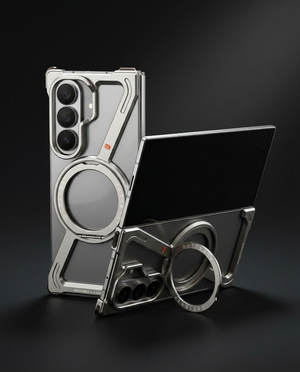
Ihre Wahl der Hülle sollte direkt die Produktivitäts-Setups unterstützen, die Sie gerade eingerichtet haben. Wenn Sie zum Beispiel jetzt ein Profi im Umgang mit mehreren Fenstern für Arbeit oder Schule sind, ist eine schlanke Hülle mit integriertem Ständer ein Muss. Sie verwandelt jede flache Oberfläche sofort in eine Mini-Workstation für freihändiges Betrachten.
Denk darüber nach, wie du dein Telefon tatsächlich nutzt:
- Der mobile Profi: Du lebst von App-Paaren, um unterwegs zu recherchieren und Dokumente zu erstellen. Eine Hülle mit stabilem, mehrfach verstellbarem Ständer ermöglicht es dir, in einem Café oder Flughafenlounge deinen Arbeitsplatz einzurichten und ein Laptop-ähnliches Erlebnis zu genießen.
- Der kreative Nutzer: Wenn der S Pen dein bevorzugtes Werkzeug zum Skizzieren oder Notizen machen ist, ist eine Hülle mit integriertem Halter keine Luxusausstattung, sondern eine Notwendigkeit. Sie hält deinen Stylus sicher und griffbereit, sobald die Inspiration kommt. Wir haben einen ausführlichen Leitfaden zu den Vorteilen einer Hülle mit integriertem Stifthalter, falls du tiefer einsteigen möchtest.
- Der tägliche Pendler: Für alle, die ihr Telefon zur Navigation nutzen, ist eine Hülle mit starken, integrierten Magneten ein echter Gewinn. Sie rastet sicher in einer Autohalterung ein und hält deine Karte während der Fahrt stabil und sichtbar.
Schutz, der die Funktionalität nicht einschränkt
Klartext: Die wichtigste Aufgabe einer Hülle ist der Schutz, besonders für das empfindliche Scharnier und den riesigen Innenbildschirm. Aber Schutz darf niemals auf Kosten der Bedienbarkeit gehen. Eine schlecht gestaltete Hülle mit dicken, klobigen Rändern kann die Gestensteuerung zur Qual machen oder den Ladeanschluss blockieren.
Eine großartige Hülle schützt deine Investition, ohne dass du sie überhaupt bemerkst. Sie sollte sich wie ein natürlicher Teil des Telefons anfühlen und seine Stärken hervorheben, statt neue Schwächen zu schaffen.
Suche nach präzise gefertigten Hüllen, die militärischen Fallschutz bieten und dabei ein schlankes Profil bewahren. Merkmale wie erhöhte Kanten rund um Bildschirm und Kamera sind unverzichtbar, um Kratzer zu verhindern. Gleichzeitig sorgen abgeschrägte Seiten dafür, dass die wichtigen Wischgesten am Rand weiterhin flüssig und mühelos funktionieren.
Das Ziel ist es, eine Hülle zu finden, die deine individuellen Startbildschirm-Einstellungen unterstützt und dir ermöglicht, dein Gerät genau so zu nutzen, wie du möchtest – mit dem Wissen, dass es sicher und geschützt ist.
Wenn du anfängst, mit deinem neuen Foldable zu experimentieren, wirst du sicher auf einige häufige Fragen stoßen. Lass uns diese beantworten, damit du das Rätselraten überspringen und das Beste aus den einzigartigen Bildschirmen deines Telefons herausholen kannst.
Kann ich komplett unterschiedliche Layouts haben?
Ja, und das solltest du auf jeden Fall tun. Das ist einer der größten Vorteile eines Foldables. Dein Gerät ist dafür ausgelegt, zwei separate, eigenständige Umgebungen für den Cover- und den Hauptbildschirm zu betreiben.
Du kannst für jeden Bildschirm komplett unterschiedliche App-Layouts, Widgets und sogar Hintergrundbilder einrichten.
Zum Beispiel halte ich meinen Deckelbildschirm minimalistisch – nur ein großes Uhren-Widget und meinen nächsten Kalendereintrag. Perfekt für schnelle Blicke. Aber wenn ich das Gerät aufklappe, ist der Hauptbildschirm mein Produktivitätszentrum, vollgepackt mit App-Ordnern, Arbeits-Widgets und Verknüpfungen für Multitasking. All dies steuern Sie direkt über die Startbildschirm-Einstellungen Ihres Telefons.
Was sind App-Paare und warum sollte ich sie verwenden?
Betrachten Sie App-Paare als VIP-Abkürzung für Multitasker. Es ist eine Funktion, mit der Sie ein einzelnes Symbol erstellen können, das sofort zwei bestimmte Apps im geteilten Bildschirm öffnet. Für den großen Bildschirm eines faltbaren Geräts ist das ein unglaublicher Zeitgewinn.
Denken Sie an die Dinge, die Sie jeden Tag tun. Überprüfen Sie ständig Ihren Kalender, während Sie eine E-Mail schreiben? Erstellen Sie ein App-Paar dafür. Greifen Sie auf eine Tabelle zu, während Sie Ihrem Team auf Slack schreiben? Kombinieren Sie sie.
Mit App-Paaren wechseln Sie vom manuellen Einrichten eines Arbeitsbereichs zum Starten mit nur einem Fingertipp. Das ist der Schlüssel, um die Nutzung des geteilten Bildschirms zu einer praktischen, alltäglichen Gewohnheit statt einer Neuheit zu machen.
Wenn Sie sich erst einmal daran gewöhnt haben, sie für Ihre häufigen Aufgaben zu erstellen, werden Sie sich fragen, wie Sie jemals ohne sie ausgekommen sind. Es macht fortgeschrittenes Multitasking völlig natürlich.
Beeinträchtigt eine dicke Hülle meine Bildschirmgesten?
Eine schlechte Hülle wird das definitiv beeinträchtigen. Das ist ein entscheidender Punkt, den viele beim Kauf eines Schutzes für ihr teures neues faltbares Gerät übersehen. Eine klobige Hülle mit einem dicken, harten Rahmen um den Bildschirm kann das Wischen am Rand zur Navigation oder zum Zugriff auf Seitenleisten zur absoluten Qual machen.
Genau deshalb ist Ihre Wahl der Hülle so wichtig. Premium-Hüllen sind präzise konstruiert, um dieses Problem zu vermeiden. Sie bieten robusten Schutz für Scharnier und Gehäuse, verfügen aber über intelligent verjüngte oder ausgesparte Kanten. Dieses Design sorgt dafür, dass Ihr Finger über den gesamten Bildschirm gleiten kann, sodass Ihre Gestensteuerung jedes Mal einwandfrei funktioniert.
Wenn Sie eine Hülle kaufen, achten Sie immer darauf, dass sie ausdrücklich „Gestensteuerungskompatibilität“ oder ein „schlankes Rahmen-Design“ angibt. Nur so können Sie sicher sein, dass Ihr physischer Schutz das flüssige Softwareerlebnis, an dem Sie so hart gearbeitet haben, nicht beeinträchtigt.
Bei FoldifyCase entwerfen wir unsere Produkte, um Ihr faltbares Erlebnis zu verbessern, nicht zu behindern. Unsere Hüllen sind für eine präzise Passform entwickelt, die Ihr Gerät schützt und gleichzeitig sicherstellt, dass jede Funktion, von der Gestensteuerung bis zum kabellosen Laden, perfekt funktioniert. Entdecken Sie unsere Kollektion unter https://www.foldifycase.com, um die perfekte Hülle zu finden, die Ihr individuell angepasstes Setup ergänzt.
Shop FoldifyCase foldable phone cases
Precision cases for Galaxy Z Fold & Z Flip — full MagSafe, S-Pen ready, zero bulk.