Android Battery Widget Guide 2026
Entdecken Sie, wie Sie Ihr Batterie-Widget auf Android verwenden und anpassen können, mit Tipps, Einstellungen und Energiespartipps, um jede Ladung zu verlängern.
 Editorial
Das kleine Batteriesymbol in Ihrer Statusleiste reicht einfach nicht mehr aus, besonders bei einem energiehungrigen faltbaren Telefon. Ein spezielles batterie widget für Ihr Android ist nicht nur eine kosmetische Änderung; es ist ein unverzichtbares Werkzeug. Dieser Leitfaden zeigt Ihnen genau, wie Sie die Kontrolle über die Batterieüberwachung Ihres Telefons zurückgewinnen können.
Warum Ihr faltbares Telefon ein besseres Batterie-Widget verdient
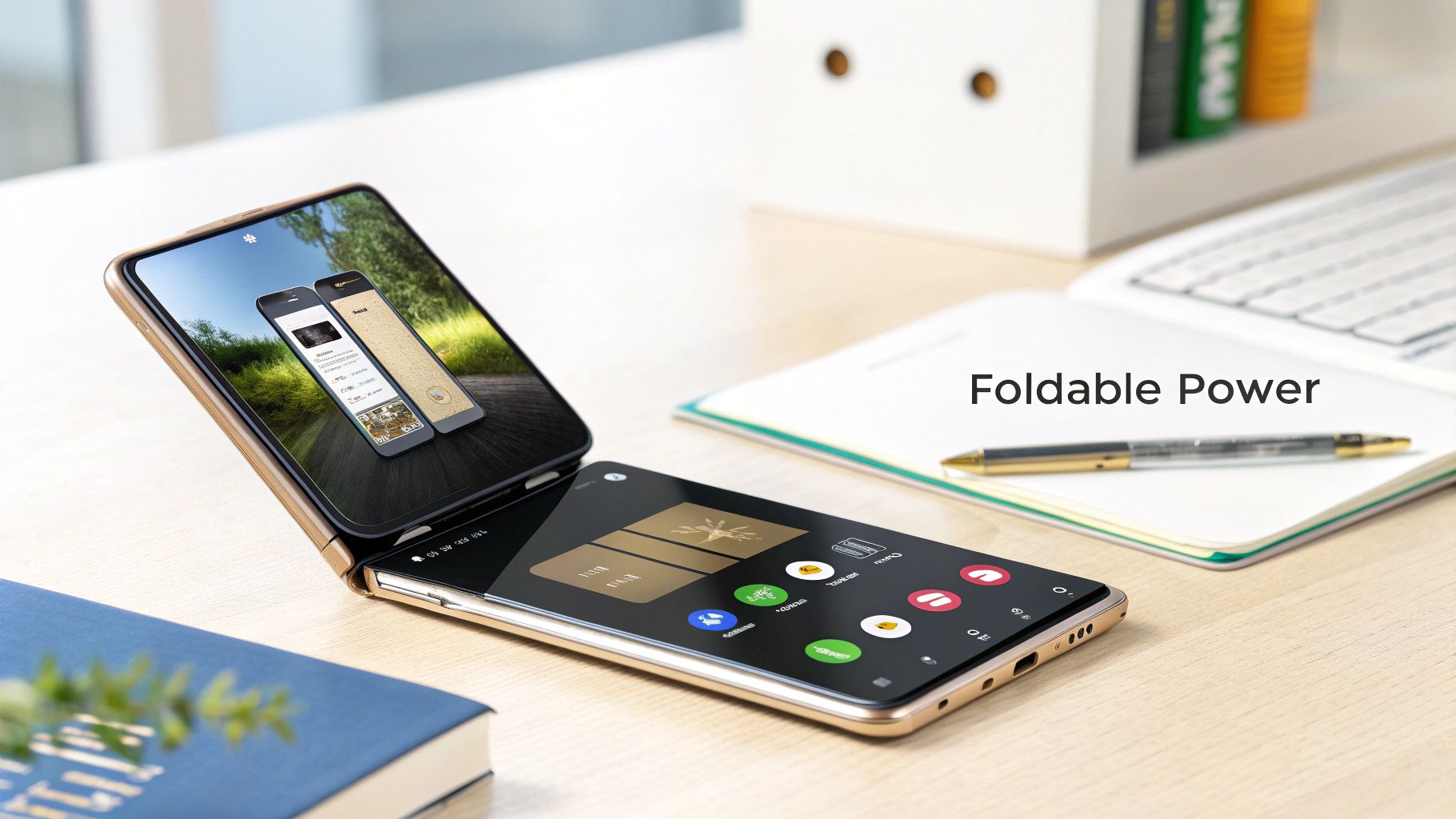
Faltbare Telefone wie das Samsung Galaxy Z Fold oder Google Pixel Fold sind Multitasking-Talente, aber ihre Dual-Screens verlangen eine Menge Energie. Wenn Sie sich nur auf das kleine Symbol oben auf dem Bildschirm verlassen, erhalten Sie nur eine sehr eingeschränkte Ansicht dessen, was unter der Haube passiert. Ein gutes Widget rückt diese wichtigen Informationen in den Vordergrund.
Anstatt sich durch Einstellungsmenüs zu graben, erhalten Sie ein übersichtliches Dashboard direkt auf Ihrem Startbildschirm. Dieses sofortige Feedback ist entscheidend, um Ihren täglichen Energieverbrauch zu verstehen und unterwegs Anpassungen vorzunehmen. Mehr praktische Tipps zur Verbesserung der Akkulaufzeit Ihres Geräts finden Sie in unserem Leitfaden wie man die Akkulaufzeit des Telefons verlängert.
Ein spezielles Batterie-Widget verwandelt die Batterieüberwachung von einer reaktiven Aufgabe (Überprüfen, wenn der Akku fast leer ist) in eine proaktive Strategie für das Power-Management den ganzen Tag über.
Sogar Google erkennt den wachsenden Bedarf an besserer Batteriekontrolle. Zwischen 2025 und 2026 gab es einen großen Vorstoß im App-Ökosystem, um Entwicklern zu helfen, Apps mit übermäßigem Batterieverbrauch zu identifizieren. Dieser Trend zielt darauf ab, den Nutzern mehr Transparenz und Kontrolle darüber zu geben, wie ihr Gerät seine Energie nutzt – etwas, das wir alle unterstützen können.
Androids integriertes Batterie-Widget kennenlernen
Bevor Sie in den Google Play Store eintauchen, lohnt es sich, eine Minute mit dem batterie widget Android zu verbringen, das bereits auf Sie wartet. Besonders Google Pixel- und Samsung Galaxy-Telefone verfügen über ein natives Widget, das sauber, einfach und überraschend leistungsstark ist – vor allem, wenn Sie ein faltbares Gerät besitzen.
Das Hinzufügen zu Ihrem Bildschirm ist kinderleicht. Finden Sie einfach einen freien Platz auf Ihrem Startbildschirm, drücken und halten Sie, tippen Sie auf „Widgets“ und scrollen Sie nach unten, bis Sie „Batterien“ oder „Einstellungen“ sehen. Von dort ziehen Sie einfach Ihren Lieblingsstil auf den Bildschirm. Einfacher geht es nicht.
Eine clevere Einrichtung für faltbare Bildschirme
Hier zeigt das native Widget seine wahre Stärke für Besitzer von faltbaren Geräten. Sie können sowohl das Cover- als auch das Hauptdisplay zu Ihrem Vorteil nutzen. Ein toller kleiner Trick ist es, das kleine, runde Widget auf dem Cover-Bildschirm zu platzieren. So erhalten Sie eine schnelle Prozentanzeige, ohne Ihr Telefon überhaupt öffnen zu müssen.
Für den großen Hauptbildschirm können Sie dann die größere, detailliertere rechteckige Version verwenden. Diese erweiterte Ansicht ist perfekt, wenn Sie viel Bildschirmfläche haben und mehr Informationen auf einen Blick sehen möchten. So eingerichtet haben Sie immer genau die richtige Menge an Informationen, genau dann, wenn Sie sie brauchen.
Wenn Sie das Widget hinzufügen, sehen Sie einen Auswahlbildschirm wie den untenstehenden, der einige verschiedene Größen anbietet.
Die Wahl der Größe ist entscheidend. So können Sie diejenige auswählen, die perfekt zu Ihrem Startbildschirm-Layout und dem gewünschten Detailgrad passt.
Alle verbundenen Geräte im Blick behalten
Eine der nützlichsten Funktionen des integrierten Widgets ist die Möglichkeit, die Batteriestände Ihrer verbundenen Bluetooth-Geräte anzuzeigen. Es ist eine super praktische Möglichkeit, all Ihre Geräte an einem einzigen Ort im Blick zu behalten.
Diese einheitliche Ansicht ist ein echter Game-Changer. Statt zwischen verschiedenen Apps zu wechseln, können Sie den Batteriestatus Ihres Telefons, Ihrer Smartwatch und Ihrer kabellosen Ohrhörer gleichzeitig direkt auf Ihrem Startbildschirm sehen.
Wenn Sie zum Beispiel ein Pixel-Telefon mit einer Pixel Watch und einigen Pixel Buds verwenden, zeigt das Widget übersichtlich drei separate Batteriestände an. Die Integration ist nahtlos. Es nimmt Ihnen das lästige Gefühl, sich kurz vor dem Verlassen des Hauses zu fragen, ob Ihre Ohrhörer geladen sind, und macht Ihr gesamtes Technik-Setup viel einfacher zu verwalten.
Eintauchen in Drittanbieter-Batterie-Widgets
Während das integrierte Batterie-Widget von Android ein guter Ausgangspunkt ist, lässt es Power-User oft nach mehr verlangen. Wenn Sie tiefere Einblicke suchen – wie Batteriezustand, Temperatur oder detaillierte Entladungsraten – sollten Sie im Google Play Store nachsehen. Drittanbieter-Widgets setzen genau dort an, wo die nativen Optionen aufhören, und eröffnen eine Welt spezialisierter Funktionen.
Das gilt besonders, wenn Sie ein faltbares Telefon besitzen, bei dem Sie mehrere stromintensive Komponenten gleichzeitig verwalten. Ein gutes Batterie-Widget für Android kann Ihnen die detaillierten Informationen liefern, die Sie brauchen, um einen langen Tag mit intensiver Nutzung zu überstehen, und verwandelt Ihren Startbildschirm in ein richtiges Energie-Dashboard statt nur in eine einfache Prozentanzeige.
Die untenstehende Infografik gibt Ihnen einen Eindruck davon, was native Widgets von Samsung und Pixel typischerweise anzeigen, einschließlich verbundener Bluetooth-Geräte.
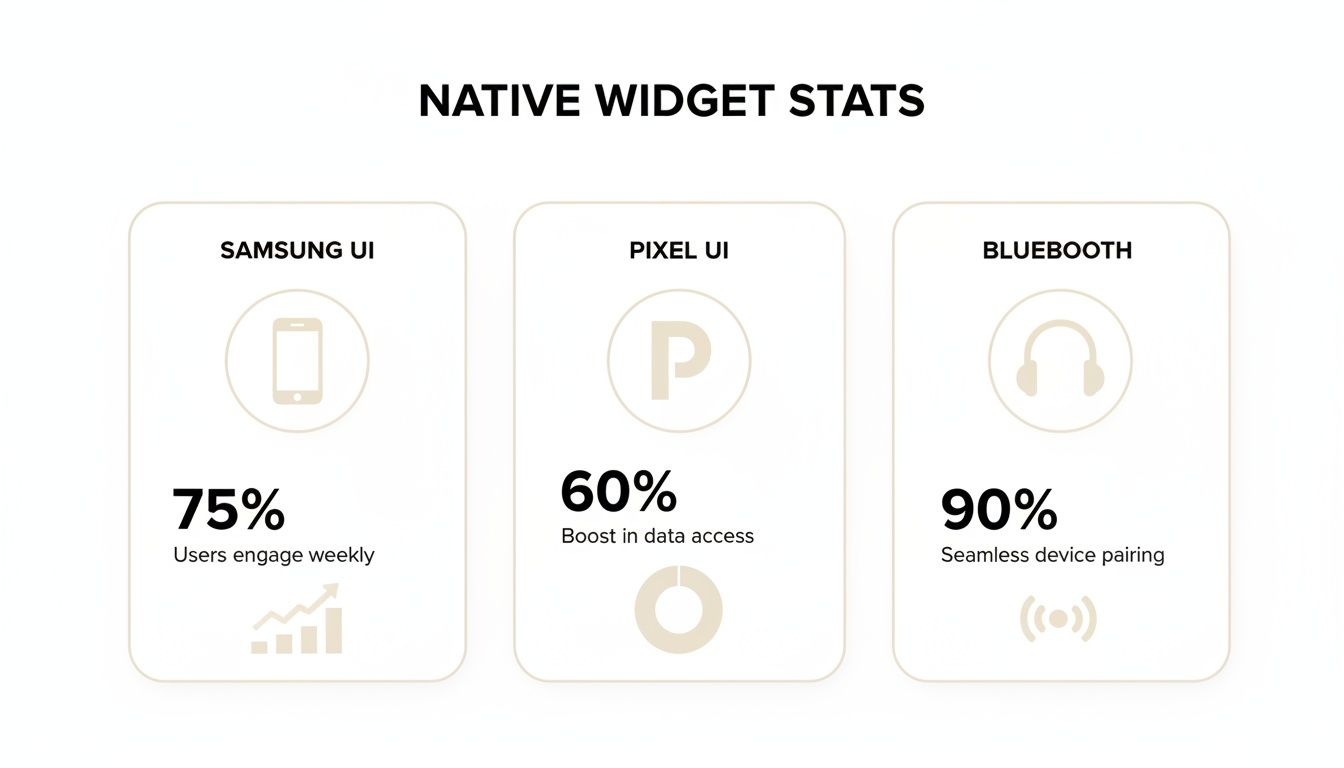
Wie Sie sehen können, liegt der Fokus ganz klar auf Einfachheit. Das ist großartig für einen schnellen Überblick, aber es fehlen die tiefergehenden Analysen, die viele von uns wirklich wünschen.
Das richtige Widget für Sie finden
Der Markt für diese Widgets ist ziemlich breit gefächert. Einige Apps setzen ganz auf minimalistisches Design, während andere mit datenreichen Oberflächen vollgepackt sind. Zum Beispiel können einige Widgets die Lade- und Entladezyklen Ihrer Batterie über Tage oder Wochen aufzeichnen. Solche historischen Daten sind Gold wert, um herauszufinden, welche Apps die größten Stromfresser sind oder sogar eine sterbende Batterie lange bevor Ihr Telefon unerwartet ausgeht zu diagnostizieren.
Die Wahl eines Drittanbieter-Widgets hängt davon ab, die Informationen, die Sie benötigen, mit dem visuellen Stil, den Sie bevorzugen, in Einklang zu bringen. Vielleicht möchten Sie einen einfachen, sauberen Kreis, der nur den Prozentsatz anzeigt, oder Sie suchen nach einem detaillierten Diagramm, das in Echtzeit aktualisiert wird.
Eine sehr beliebte Option, Battery Widget % Level Plus, ist für viele zur ersten Wahl geworden. Mit über 10 Millionen Downloads und einer durchgehend hohen Nutzerbewertung zeigt sein Erfolg deutlich die Nachfrage nach besseren Batteriemanagement-Tools. Es beweist, wie viele von uns aktiv nach einer besseren Möglichkeit suchen, die Energie ihres Geräts zu überwachen.
Um Ihnen die Wahl zu erleichtern, hier ein kurzer Überblick über einige beliebte Optionen, die unterschiedliche Bedürfnisse abdecken.
Vergleich beliebter Drittanbieter-Batterie-Widgets
Diese Tabelle vergleicht zwei der Top-Kandidaten, um Ihnen zu helfen, zu entscheiden, welcher am besten zu Ihren Bedürfnissen passt, egal ob Sie ein Power-User sind oder einfach mehr Kontrolle wünschen.
| Funktion | Battery Widget % Level Plus | AccuBattery |
|---|---|---|
| Am besten geeignet für | Einfache, saubere und hochgradig anpassbare visuelle Batteriestände. | Tiefgehende Analysen, Überwachung des Batteriezustands und Ladealarme. |
| Anpassungsmöglichkeiten | Ausgezeichnet. Kontrolle über Farben, Größe, Transparenz und Stil. | Gut. Bietet einige Anpassungsmöglichkeiten, ist aber stärker datenorientiert. |
| Wichtige Datenpunkte | Batterie %, Temperatur, Spannung. | Batteriezustand, Lade-/Entladegeschwindigkeit, Kapazitätsschätzung, Verlauf. |
| Eignung für faltbare Telefone | Ideal für ein sauberes Erscheinungsbild auf sowohl Cover- als auch Innendisplays. | Ausgezeichnet zur Verfolgung des hohen Stromverbrauchs bei der Nutzung von Dual-Screen. |
| Ressourcenverbrauch | Sehr niedrig. Es ist leichtgewichtig und entlädt Ihre Batterie nicht. | Niedrig, aber der Überwachungsdienst läuft im Hintergrund. |
| Kosten | Kostenlos (mit einer Pro-Version für mehr Funktionen verfügbar). | Freemium (Pro-Version schaltet mehr historische Daten und Designs frei). |
Letztendlich ist Battery Widget % Level Plus perfekt, wenn Sie einfach einen besser aussehenden und flexibleren Prozentanzeiger möchten. Andererseits ist AccuBattery das richtige Tool für Sie, wenn Sie ernsthaft die Lebensdauer Ihrer Batterie verlängern und ihre Leistung bis ins kleinste Detail verstehen wollen.
Wichtige Funktionen, auf die Sie achten sollten
Während Sie im Play Store nach dem perfekten Batterie-Widget suchen, achten Sie auf Funktionen, die Ihr Leben wirklich erleichtern.
- Anpassungsoptionen: Suchen Sie nach Apps, die es Ihnen erlauben, die Größe, Farbe, Transparenz und die genauen angezeigten Daten des Widgets zu verändern.
- Detaillierte Statistiken: Erweiterte Messwerte wie Batterietemperatur, Spannung und Gesundheitsprognosen sind für Technikbegeisterte unverzichtbar.
- Niedriger Ressourcenverbrauch: Ein gutes Widget liefert Informationen, ohne selbst zum Stromfresser zu werden. Prüfen Sie immer aktuelle Bewertungen auf Kommentare zur Leistung.
- Unterstützung verbundener Geräte: Wenn Sie auf Bluetooth-Kopfhörer, Uhren oder andere Zubehörteile angewiesen sind, stellen Sie sicher, dass das Widget auch deren Batteriestände anzeigen kann.
Anpassung Ihres Widgets für Stil und Funktion
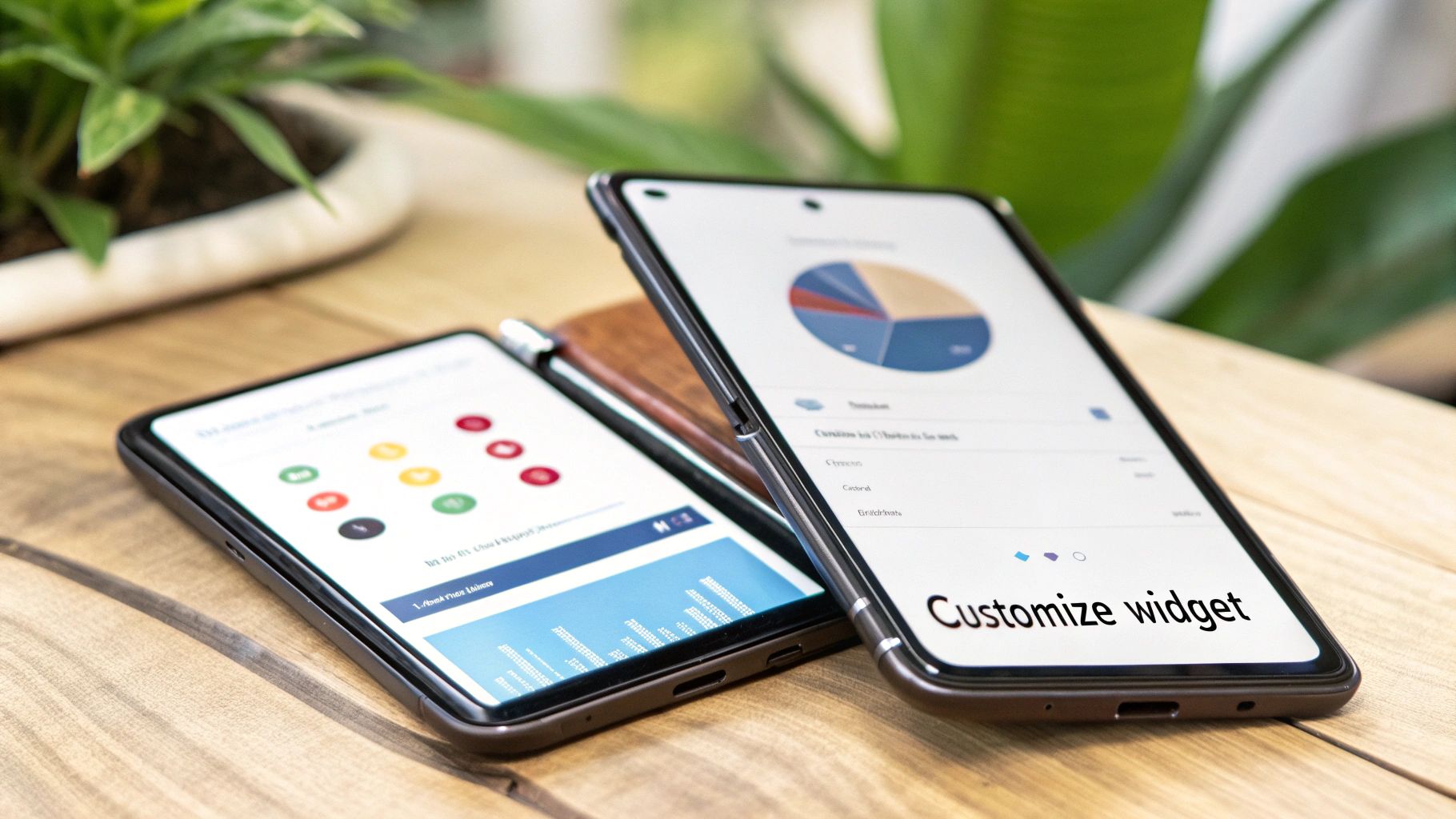
Gut, Sie haben Ihr neues Batterie-Widget für Android auf dem Startbildschirm. Jetzt beginnt der eigentliche Spaß. Das Standarddesign ist nur ein Ausgangspunkt; die besten Drittanbieter-Widgets geben Ihnen eine Menge Kontrolle, um den Stil Ihres Telefons perfekt anzupassen.
Die meisten Apps lassen Sie das Widget lange drücken, um in den Größenänderungsmodus zu wechseln. Das ist ein echter Vorteil bei faltbaren Handys, bei denen Sie vielleicht ein schmales, unauffälliges Widget auf dem Deckbildschirm, aber ein größeres, detaillierteres auf dem Hauptbildschirm möchten. Scheuen Sie sich nicht – probieren Sie verschiedene Größen und Platzierungen aus, bis es sich einfach richtig anfühlt.
Anpassung des Aussehens und Gefühls
Über das bloße Ändern der Größe hinaus können Sie normalerweise in die Widget-Einstellungen eintauchen, um dessen Erscheinungsbild anzupassen. Hier können Sie es perfekt in das Thema Ihres Telefons einfügen.
- Farbabstimmung: Ändern Sie die Text- und Hintergrundfarben des Widgets passend zu Ihrem Hintergrundbild. Viele Apps haben sogar einen Farbwähler, der eine Farbe direkt aus Ihrem Hintergrundbild aufnehmen kann, für ein nahtloses Erscheinungsbild.
- Transparenzsteuerung: Machen Sie Ihr Widget halbtransparent, damit Ihr Hintergrundbild durchscheint. Das schafft ein viel saubereres, moderneres Gefühl, das Ihren Bildschirm nicht überlädt.
- Schriftart- und Stil-Anpassungen: Einige Widgets erlauben es Ihnen, die Schriftart zu wechseln oder zwischen verschiedenen Designs zu wählen, wie einem Kreis, einem Balkendiagramm oder einfach nur einfachem Text.
Zum Beispiel könnten Sie einen minimalistischen Stil wählen mit einem kleinen, transparenten Widget, das nur den Batteriestand in einer Farbe anzeigt, die zu Ihren Symbolen passt. Andererseits möchte ein Power-User vielleicht ein größeres, datenreiches Widget, das Spannung und Temperatur direkt neben dem Prozentsatz anzeigt, mit kräftigen Farben, damit es auf einen Blick gut lesbar ist.
Ihr Widget sollte eine perfekte Mischung aus Form und Funktion sein. Nehmen Sie sich ein paar Minuten Zeit, um die Einstellungen zu erkunden – das Ziel ist es, etwas zu erstellen, das genau die Informationen liefert, die Sie benötigen, ohne den visuellen Fluss Ihres Startbildschirms zu stören.
Dieses Detailniveau unterscheidet wirklich gute Apps von großartigen. Entwickler investieren viel Zeit in diese Optionen, weil sie wissen, dass wir diese Kontrolle wollen. Einige der besten Apps liefern zum Beispiel unglaublich genaue Daten, indem sie die tatsächliche Batteriekapazität aus der Hardware des Geräts messen und nicht nur grobe Schätzungen des Herstellers verwenden. Eine solche App, AccuBattery, wurde über 10 Millionen Mal heruntergeladen, was zeigt, wie viele von uns diese tiefere Funktionalität und Genauigkeit schätzen.
So beheben Sie häufige Probleme mit Batterie-Widgets
Nichts ist ärgerlicher als ein Batterie-Widget für Android, das in der Zeit stehen geblieben ist. Wenn Ihr Widget nicht mehr funktioniert, nimmt man leicht an, es sei kaputt, aber meistens ist die wahre Ursache die Energiesparfunktion Ihres Telefons. Ein eingefrorenes oder veraltetes Widget ist das klassische Symptom.
Das Problem liegt meist an der aggressiven Akkuoptimierung von Android. Standardmäßig versetzt Ihr Telefon Apps, die es für inaktiv hält, in den „Schlafmodus“, um Energie zu sparen. Ironischerweise betrifft das oft genau das Widget, auf das Sie für Batteriestandsaktualisierungen angewiesen sind, wodurch es daran gehindert wird, seine Daten zu aktualisieren.
Behebung eines eingefrorenen oder nicht reagierenden Widgets
Die gute Nachricht ist, dass die Behebung überraschend einfach ist. Sie müssen Android nur sagen, dass es nicht mehr mit der App Ihres Widgets herumspielen soll. Diese eine Änderung behebt das Problem über 90% der Zeit.
So machen Sie es:
- Gehen Sie in die Einstellungen Ihres Telefons und suchen Sie den Bereich Apps.
- Scrollen Sie durch die Liste, um die App für Ihr Batterie-Widget (wie „Battery Widget Reborn“ oder „AccuBattery“) zu finden, und tippen Sie darauf.
- Suchen Sie nach einem Menü namens Batterie oder Stromverbrauch.
- Ändern Sie die Einstellung von „Optimiert“ oder „Eingeschränkt“ auf „Uneingeschränkt“.
Das war's. Diese kleine Anpassung lässt die App im Hintergrund laufen, wie sie soll, und sorgt dafür, dass Ihr Widget immer den neuesten Batteriestand anzeigt, ohne vom System beendet zu werden.
Umgang mit falschen Daten oder Störungen
Was ist, wenn das Widget nicht eingefroren ist, aber verrückte Zahlen anzeigt oder sich unregelmäßig verhält? Dies wird oft durch beschädigte temporäre Dateien verursacht, und ein schnelles Löschen des Caches ist normalerweise alles, was Sie brauchen, um die Dinge wieder in Ordnung zu bringen.
Das Löschen des App-Caches ist ein sicherer erster Schritt zur Fehlerbehebung. Es entfernt alte, temporäre Dateien, lässt aber Ihre persönlichen Einstellungen, Präferenzen und wichtigen Daten vollständig unberührt.
Bei hartnäckigeren, systemweiten Problemen müssen Sie möglicherweise einen Schritt weiter gehen und die gesamte Cache-Partition Ihres Geräts löschen. Wenn Sie auf anhaltende Probleme stoßen, kann Ihnen unser vollständiger Leitfaden zum Löschen der Cache-Partition auf Android durch den Prozess helfen. Es ist eine großartige Methode, um eine Vielzahl von Leistungsproblemen zu beheben, einschließlich solcher, die Ihre Widgets betreffen.
Häufig gestellte Fragen
Selbst mit der perfekten Widget-Einrichtung werden Sie Fragen haben. Hier sind einige der häufigsten Fragen zu Batterie-Widgets auf Android mit klaren Antworten, die Ihnen weiterhelfen.
Ziehen Batterie-Widget-Apps Ihren Akku leer
Das ist eine berechtigte Frage – schließlich, was bringt ein Batterie-Widget, wenn es Ihren Akku leerzieht? Die gute Nachricht ist, dass die meisten gut gemachten Widget-Apps sehr ressourcenschonend sind und nur minimal Energie verbrauchen.
Widgets mit auffälligen Animationen oder sehr häufigen Aktualisierungen können allerdings etwas mehr Energie verbrauchen. Am einfachsten prüfen Sie das in den Akkuverbrauchsstatistiken Ihres Telefons. Wenn eine Widget-App dort ganz oben steht, sollten Sie die Aktualisierungsrate in den App-Einstellungen anpassen oder einfach ein einfacheres Widget verwenden.
Kann ich den Akkustand meiner Kopfhörer in einem Widget sehen
Absolut. Das ist eine der besten Anwendungen für ein Batterie-Widget. Das eingebaute 'Batterien'-Widget von Android ist genau dafür gemacht und zeigt Ihnen den Ladestand Ihres Telefons zusammen mit verbundenem Bluetooth-Zubehör wie Galaxy Buds oder Pixel Buds an.
Viele Drittanbieter-Apps machen das auch, oft mit mehr Stil. Es ist sehr praktisch, alle Ihre Geräte an einem Ort zu sehen, damit Sie wissen, wann Ihre Kopfhörer vor dem Verlassen des Hauses aufgeladen werden müssen.
Ein Widget ist ideal, um den Akkustand im Blick zu behalten, aber für besonders lange Tage ist eine Powerbank mit hoher Kapazität in Ihrer Tasche ein echter Lebensretter.
Warum wird mein Batterie-Widget nicht aktualisiert
Wenn Ihr Widget veraltet erscheint, ist der häufigste Grund die aggressive Akkuoptimierung von Android. Um Energie zu sparen, versetzt Ihr Telefon manchmal Apps in den "Schlafmodus", was verhindert, dass das Widget sich aktualisiert.
Zum Glück ist es eine einfache Lösung. Sie müssen Ihrem Telefon nur sagen, die Widget-App in Ruhe zu lassen.
- Gehen Sie zu Einstellungen > Apps.
- Scrollen Sie nach unten und suchen Sie die App für Ihr Widget, tippen Sie dann auf Batterie.
- Stellen Sie die Einstellung auf Uneingeschränkt.
Diese kleine Änderung erlaubt der App, im Hintergrund zu laufen, sodass Ihr Widget immer die neuesten Akku-Informationen anzeigt. Und apropos Energie: Wenn Sie Ihr Gerät schnell aufladen möchten, schauen Sie sich unseren Leitfaden zur Leistung des 45W Samsung Schnellladens an.
Bei FoldifyCase setzen wir uns dafür ein, Ihr Erlebnis mit faltbaren Handys zu schützen und zu verbessern. Entdecken Sie unsere hochwertigen Hüllen und Zubehörteile, die für Langlebigkeit und Stil entwickelt wurden, unter https://www.foldifycase.com.
Shop FoldifyCase foldable phone cases
Precision cases for Galaxy Z Fold & Z Flip — full MagSafe, S-Pen ready, zero bulk.