Backup Photos Android Safely Guide
Verlieren Sie keine wertvollen Erinnerungen! Entdecken Sie die besten Methoden, um Fotos auf Android 2026 mit Cloud- und lokalen Methoden zu sichern. Funktioniert für Samsung, Pixel und mehr.
 Editorial
Klartext: Der einfachste Weg, Fotos auf Android zu sichern, ist, einen Cloud-Dienst das für dich erledigen zu lassen. Wenn du Google Fotos hast, ist es so einfach wie die App zu öffnen, auf dein Profilbild zu tippen und den Backup-Schalter einzuschalten. Schon hast du ein Sicherheitsnetz, falls du dein Handy verlierst.
Warum du heute eine Android-Foto-Backup-Strategie brauchst
Stell dir vor: Dein Handy fällt auf den Beton. Oder noch schlimmer, es verschwindet einfach. Dieser herzzerreißende Moment geht nicht nur um die Kosten des Geräts; es geht um die Jahre voller Fotos, die darin gespeichert sind. Für jeden mit einem High-End-Gerät wie dem Samsung Galaxy Z Fold oder Google Pixel Fold verlierst du nicht nur Schnappschüsse – du verlierst unglaublich detaillierte Erinnerungen, die mit erstklassiger Kameratechnik festgehalten wurden.
Genau deshalb ist ein Backup-Plan unverzichtbar. Bevor wir ins Detail gehen, wie es funktioniert, ist es gut, die Grundlagen zu verstehen. Die Kernideen des Datenschutzes sind universell, und du kannst mehr darüber erfahren, was Backups sind und warum dein Unternehmen sie braucht – dieselbe Logik gilt auch für den Schutz deiner persönlichen Erinnerungen.
Wähle deinen Startpunkt
Nicht alle Backup-Methoden sind gleich. Manche sind „einrichten und vergessen“, während andere dir volle Kontrolle bieten, aber mehr Aufwand erfordern. Diese Tabelle gibt dir einen schnellen Überblick, damit du den besten Startpunkt für deine Bedürfnisse und dein Gerät findest.
Schneller Vergleich der Android-Foto-Backup-Methoden
| Methode | Am besten geeignet für | Hauptvorteil | Möglicher Nachteil |
|---|---|---|---|
| Google Fotos | Die meisten Android-Nutzer | Automatische, nahtlose Integration | Begrenzter kostenloser Speicher |
| Lokale PC-Übertragung | Kontrolle und Privatsphäre | Du besitzt die physische Kopie | Erfordert manuellen Aufwand |
| USB-OTG-Laufwerk | Schnelle, portable Backups | Schnell und funktioniert ohne PC | Laufwerk leicht zu verlieren |
| NAS/Heimserver | Technikaffine Nutzer | Totale Privatsphäre und riesiger Speicherplatz | Höhere Anfangskosten und Einrichtung |
Jede dieser Methoden hat ihren Platz. Für die meisten Menschen ist eine Kombination der ideale Kompromiss zwischen Bequemlichkeit und absoluter Sicherheit.
Der wachsende Bedarf an sicheren Backups
Seien wir ehrlich: Wir machen eine Unmenge an Fotos. Bis 2026 wird erwartet, dass der durchschnittliche Android-Nutzer fast 3.000 Bilder auf seinem Gerät gespeichert hat. Wenn ein einzelnes hochauflösendes Foto leicht 10MB groß sein kann, ist der kostenlose Cloud-Speicher schnell aufgebraucht. Genau deshalb brauchst du ein zuverlässiges System.
Eine gute Sicherung ist nicht einfach nur eine weitere Kopie. Sie ist ein Versprechen an dein zukünftiges Ich, dass deine Erinnerungen sicher sind. Fotos nur auf dem Handy zu speichern, ist wie all dein Geld unter die Matratze zu legen und auf das Beste zu hoffen.
Dieses Diagramm zeigt die wichtige Entscheidung, die jeder Handybesitzer trifft, ob er es merkt oder nicht.

Das Flussdiagramm lügt nicht. Der einzige Weg, um sicherzustellen, dass Ihre Fotos sicher sind, ist, bevor etwas schiefgeht zu handeln. Auf eine Katastrophe zu warten, ist ein Rezept für Bedauern.
Die 3-2-1-Backup-Regel: Eine Profi-Strategie
Der Goldstandard für Datensicherheit ist die 3-2-1-Backup-Regel. Es ist ein einfaches Konzept, das Profis verwenden, und es ist überraschend leicht auf Ihre Fotos anzuwenden.
- Bewahren Sie drei Kopien Ihrer Fotos auf.
- Verwenden Sie zwei verschiedene Speichermedien (wie den internen Speicher Ihres Telefons und einen Cloud-Dienst).
- Speichern Sie eine Kopie vollständig extern (die Cloud erledigt das perfekt).
Wenn Sie diese Regel befolgen, schaffen Sie ein robustes, widerstandsfähiges System. Indem Sie einen automatischen Cloud-Dienst mit einer periodischen manuellen Sicherung auf eine Festplatte kombinieren, sind Sie gegen fast alles geschützt, was das Leben Ihrem Telefon entgegenwerfen kann. Diese Anleitung führt Sie durch die Einrichtung genau dieses Systems.
Automatisierte Cloud-Backups für mühelosen Schutz nutzen
Seien wir ehrlich, die beste Methode, Ihre Fotos zu sichern, ist die, an die Sie nicht denken müssen. Die Automatisierung des Prozesses ist der einzige Weg, um sicherzustellen, dass jedes Bild, das Sie machen, fast sofort sicher ist. Dieser „einrichten und vergessen“-Ansatz ist die Grundlage einer guten Backup-Strategie, weil er das Risiko, es manuell zu vergessen, komplett eliminiert.
Für die überwiegende Mehrheit der Android-Nutzer beginnt und endet alles mit Google Fotos. Es ist auf den meisten Handys vorinstalliert, besonders auf Googles eigener Pixel-Reihe, und die Integration ist einfach nahtlos. Die Einrichtung könnte nicht einfacher sein: Öffnen Sie die App, tippen Sie auf Ihr Profilbild, gehen Sie zu „Fotos-Einstellungen“, dann „Backup“ und schalten Sie den Hauptschalter einfach auf „Ein“.

Dieser eine Tipp startet den Prozess, aber die wahre Kraft liegt in den Einstellungen. Sie müssen eine Entscheidung über die Sicherungsqualität treffen, und das beeinflusst direkt, wie schnell Ihr Speicher aufgebraucht ist.
Originalqualität versus Speicher-Sparer
Google Fotos bietet Ihnen zwei Hauptwege für Ihre Uploads, und Ihre Wahl hängt wirklich davon ab, was Ihnen wichtiger ist.
- Originalqualität: Diese Einstellung speichert jedes Foto und Video genau so, wie Sie es aufgenommen haben, ohne jegliche Änderung der Auflösung. Wenn Sie ein professioneller Fotograf sind oder einfach das makellose Bild Ihrer hochwertigen Kamera behalten möchten, ist dies Ihre Wahl. Seien Sie nur gewarnt – es verbraucht Ihren Google One-Speicher viel, viel schneller.
- Speichersparer: Diese Option wendet eine leichte Kompression auf Ihre Fotos an, um Speicherplatz zu sparen. Ehrlich gesagt ist die Qualität für die meisten Anwendungen, wie das Teilen in sozialen Medien oder kleinere Ausdrucke, immer noch fantastisch. Für den Durchschnittsnutzer ist dies die perfekte Balance zwischen Bildqualität und Speicherplatz.
Für die meisten Menschen ist Speichersparer die klügere Wahl. Der visuelle Unterschied ist auf einem Telefonbildschirm oft kaum wahrnehmbar, und es verlängert die Lebensdauer Ihres kostenlosen 15 GB Speicherplatzes erheblich. Wählen Sie Originalqualität nur, wenn Sie Profi sind oder einen großen Google One-Plan haben.
Sobald alles gesichert ist, wird es wichtig, Ihren Google One-Speicher im Auge zu behalten. Sie können Ihre Nutzung direkt in der Google Fotos-App überprüfen und Ihren Plan bei Bedarf upgraden. Diese kostenpflichtigen Pläne sind oft mit weiteren Google-Vorteilen gebündelt, was ihren Wert erhöht. Natürlich funktioniert das alles nicht ohne eine stabile Internetverbindung. Wenn Uploads langsam sind oder fehlschlagen, sollten Sie Ihre Einstellungen überprüfen und lernen, wie man ein Android-Telefon richtig mit WLAN verbindet.
Alternativen zu Google Fotos erkunden
Google Fotos ist aus gutem Grund die Standardlösung, aber es ist bei weitem nicht Ihre einzige Option. Mehrere andere Dienste bieten wirklich überzeugende Funktionen, besonders wenn Sie bereits Teil ihres Ökosystems sind. Beim Blick auf Cloud-Dienste kann das Verständnis der Landschaft von Data Backup as a Service auch eine breitere Perspektive auf die Sicherung Ihres digitalen Lebens bieten.
Lassen Sie uns einige der beliebtesten Alternativen zum Sichern Ihrer Android-Fotos durchgehen. Diese Tabelle gibt einen schnellen Überblick darüber, was jeder Dienst bietet.
Vergleich von Cloud-Speicherdiensten für Android-Fotos
Ein detaillierter Vergleich der besten Cloud-Speicherdienste zum Sichern Ihrer Android-Fotos, mit Fokus auf Funktionen, die für hochauflösende Bilder moderner Telefone relevant sind.
| Dienst | Kostenlose Stufe | Bezahlte Pläne (Beispiel) | Einzigartige Funktion für Fotos |
|---|---|---|---|
| Google Fotos | 15 GB (geteilt) | 100 GB für 1,99 $/Monat | Überlegene KI-gestützte Such- und Organisationsfunktionen. |
| Amazon Photos | 5 GB (für Nicht-Prime) | Unbegrenzte Fotospeicherung in voller Auflösung für Prime-Mitglieder. | Unschlagbarer Wert für Prime-Mitglieder, die Backups in voller Auflösung benötigen. |
| Microsoft OneDrive | 5 GB | 100 GB für 1,99 $/Monat oder 1 TB mit Microsoft 365. | Tiefe Integration mit Windows und der Office-Suite. |
| Dropbox | 2 GB | 2 TB für 9,99 $/Monat | Ausgezeichnete Dateiübertragungsfunktionen und Unterstützung für Apps von Drittanbietern. |
Wie Sie sehen können, hat jeder Dienst seine eigenen Stärken. Die beste Wahl hängt wirklich von den anderen Produkten und Diensten ab, die Sie bereits nutzen.
Für Amazon-Prime-Abonnenten ist Amazon Photos ein unglaubliches Angebot, das schwer zu übertreffen ist. Sie erhalten unbegrenzten Fotospeicher in voller Auflösung inklusive Ihrer Mitgliedschaft. Diese Funktion allein kann Ihnen im Vergleich zu anderen Diensten eine erhebliche Menge Geld sparen, was es zu einem Muss macht, wenn Sie bereits Prime-Mitglied sind.
Microsoft OneDrive ist ein weiterer starker Kandidat, besonders für Windows-Nutzer oder alle mit einem Microsoft-365-Abonnement. Die 1 TB Speicherplatz, die mit einem persönlichen Plan einhergehen, sind sehr großzügig, und die „Kamera-Upload“-Funktion für Android ist zuverlässig und arbeitet im Hintergrund ohne Probleme.
Schließlich gibt es noch Dropbox. Es hat einen langjährigen Ruf für Zuverlässigkeit und fantastische Datei-Freigabeoptionen. Während sein 2GB Der kostenlose Tarif ist klein, die kostenpflichtigen Pläne sind wettbewerbsfähig, und die Funktion „Kamera-Uploads“ ist einfach und effektiv. Es ist eine großartige Wahl für Menschen, die mehr als nur Fotos über eine Vielzahl von Geräten und Plattformen synchronisieren müssen.
Volle Kontrolle mit lokalen und manuellen Backups übernehmen
Während Cloud-Dienste unglaublich praktisch sind, sind sie nicht die einzige Möglichkeit, Fotos auf einem Android-Telefon zu sichern. Für viele von uns bietet eine physische, lokale Kopie unserer wertvollsten Erinnerungen ein Sicherheitsgefühl, das die Cloud einfach nicht bieten kann. Lokale Backups bedeuten, dass Ihre Fotos auf Hardware gespeichert sind, die Sie tatsächlich besitzen, völlig getrennt von den Servern eines Unternehmens oder den Launen einer Internetverbindung.
Dieser Ansatz gibt Ihnen die volle Kontrolle. Sie entscheiden, wohin Ihre Dateien gehen, wie sie organisiert werden und wer sie sehen darf. Es ist eine starke Strategie, besonders wenn Sie sie zusammen mit einem Cloud-Dienst verwenden, um eine robuste, mehrschichtige Absicherung gegen den Verlust Ihrer Fotos zu schaffen.

Fotos direkt auf einen PC oder Mac übertragen
Die klassischste und zuverlässigste Methode für ein manuelles Backup ist einfach, Ihr Telefon direkt mit einem Computer zu verbinden. Alles, was Sie brauchen, ist das USB-C-Kabel, das im Lieferumfang enthalten war. Es ist ein einfacher Drag-and-Drop-Prozess, der Ihnen eine vollständige, greifbare Kopie Ihrer gesamten Fotobibliothek liefert.
Wenn Sie Ihr Telefon an einen PC anschließen, erscheint eine Benachrichtigung auf dem Bildschirm Ihres Telefons. Sie müssen darauf tippen und den USB-Modus von „Dieses Gerät wird geladen“ auf „Dateiübertragung“ oder „MTP“ (Media Transfer Protocol) ändern. Dieser Schritt ist absolut entscheidend – wenn Sie ihn verpassen, kann Ihr Computer die Dateien Ihres Telefons nicht sehen.
Profi-Tipp: Sobald Sie verbunden sind, befinden sich Ihre Fotos fast immer in einem Ordner namens
DCIM(Digital Camera Images), mit einem UnterordnerCamera. Ich empfehle immer, auf der Festplatte Ihres Computers einen neuen Ordner mit dem aktuellen Datum zu erstellen (z. B. "Phone Backup 2026-10-26"). Dann kopieren Sie einfach den gesamtenDCIM-Ordner hinein. So bleiben Ihre Backups organisiert und Sie finden später leicht, was Sie suchen.
Für Mac-Nutzer ist der Vorgang mit einem zusätzlichen Schritt verbunden. Sie müssen die kostenlose Android File Transfer-Anwendung von Google installieren. Nach der Installation startet sie automatisch, sobald Sie Ihr Telefon anschließen, und bietet Ihnen eine vertraute Ordneransicht zum Ziehen und Ablegen Ihrer Fotos.
Verwendung eines USB-OTG-Adapters für tragbare Backups
Was, wenn Sie unterwegs sind und keinen Computer dabei haben? Das ist ein sehr häufiges Szenario für Fotografen im Außeneinsatz oder jeden, der einfach eine schnelle, tragbare Möglichkeit zum Sichern sucht. Ein USB On-The-Go (OTG)-Adapter ist das perfekte Werkzeug für diesen Zweck.
Diese winzigen, günstigen Adapter stecken direkt in den USB-C-Anschluss Ihres Telefons und bieten Ihnen einen Standard-USB-A-Anschluss. Sie können dann alle möglichen Geräte anschließen, wie zum Beispiel:
- Externe Festplatten (sowohl HDDs als auch SSDs)
- Standard-USB-Sticks
- SD-Kartenleser
Damit können Sie Fotos direkt von Ihrem Telefon auf ein externes Speichermedium kopieren, ganz ohne Computer. Einfach das Laufwerk anschließen, die integrierte Dateimanager-App Ihres Telefons öffnen und die DCIM Ordner übertragen. Es ist eine unglaublich praktische Möglichkeit, große Videodateien oder den gesamten Urlaubsspeicher direkt vor Ort auszulagern.
Erstellen Ihrer eigenen privaten Cloud mit einem NAS
Für diejenigen, die die ultimative Kombination aus Kontrolle, Kapazität und Komfort wünschen, ist die Einrichtung eines Network Attached Storage (NAS)-Geräts der richtige Weg. Ein NAS ist im Grunde ein kleiner, persönlicher Server mit eigenen Festplatten, der bei Ihnen zu Hause steht und mit Ihrem WLAN verbunden ist.
Betrachten Sie es als Ihre ganz persönliche Google Fotos. Moderne NAS-Geräte von Marken wie Synology oder QNAP verfügen über elegante mobile Apps, die Ihre Fotos automatisch sichern können, sobald Sie in Ihrem Heim-WLAN sind.
Diese Methode bietet Ihnen:
- Enormer Speicherplatz: Sie können mehrere Terabyte Speicher installieren, viel mehr als die meisten Cloud-Pläne für die gleichen langfristigen Kosten bieten.
- Totale Privatsphäre: Ihre Fotos befinden sich auf Ihrer Hardware, in Ihrem Zuhause. Niemand sonst hat Zugriff.
- Automatischer Komfort: Sobald Sie es eingerichtet haben, übernehmen die Begleit-Apps die Backups automatisch für Sie, genau wie ein Cloud-Dienst.
Die anfängliche Einrichtung ist etwas aufwändiger als nur die Anmeldung bei einem Online-Dienst, aber die langfristigen Vorteile von vollständiger Privatsphäre und Eigentum sind für viele Menschen ein großer Anreiz. Wenn Sie mit mehreren großen SD-Karten arbeiten, ist unser Leitfaden zum Formatieren einer SD-Karte auf Android eine großartige Ressource, um Ihren Speicher vorzubereiten.
Fortgeschrittene Übertragungen mit der Android Debug Bridge (ADB)
Für die technisch Versierteren unter Ihnen bietet die Android Debug Bridge (ADB) ein leistungsstarkes Kommandozeilen-Tool zum Herunterziehen von Dateien von Ihrem Telefon. Dies ist Teil des offiziellen Android-Entwickler-Toolkits und gibt Ihnen eine direkte, skriptfähige Möglichkeit, mit Ihrem Gerät zu kommunizieren.
Nachdem Sie "USB-Debugging" in den versteckten Entwickleroptionen Ihres Telefons aktiviert haben, können Sie einen Befehl wie diesen ausführen adb pull /sdcard/DCIM/ ./phone_backup um Ihre gesamte Kamerarolle direkt auf Ihren Computer zu kopieren.
Obwohl es definitiv etwas Einrichtung erfordert, ist ADB unglaublich zuverlässig und kann sogar in automatisierten Skripten von Power-Usern verwendet werden, die die volle Kontrolle über ihren Backup-Workflow wünschen. Es umgeht oft die gelegentlichen Probleme, die bei der Standard-MTP-Dateiübertragung auftreten können, und sorgt jedes Mal für eine saubere und vollständige Kopie.
Fortgeschrittene Backup-Strategien für faltbare Telefone
Die Nutzung eines Geräts wie dem Samsung Galaxy Z Fold oder dem Google Pixel Fold verändert grundlegend, wie Sie Ihr Telefon verwenden. Es ist nicht nur ein größerer Bildschirm; es ist ein neuer Workflow, der die Grenze zwischen Telefon und Tablet verwischt. Das bedeutet, dass Ihr Standard-Backup-Foto-Plan auf Android möglicherweise nicht mehr ausreicht.
Besitzer faltbarer Geräte stehen vor besonderen Herausforderungen, von der Verwaltung großer Geräte-zu-Geräte-Übertragungen bis hin zur Sicherung sensibler Arbeitsdaten, die unterwegs aufgenommen wurden. Glücklicherweise verstehen die Hersteller das. Samsungs Smart Switch ist zum Beispiel viel mehr als nur ein Einrichtungstool. Es ist ein unglaublich nützliches lokales Backup-Programm, mit dem Sie ein vollständiges Abbild Ihres alten Telefons erstellen können, um es nahtlos auf ein neues Galaxy Z Fold zu übertragen.
Verwaltung einzigartiger Fotoformate
Faltbare Telefone fördern neue Arten der Fotografie. Denken Sie daran, Samsungs Flex-Modus zu verwenden, bei dem Sie das Gerät halb zusammenklappen, um mit der hochauflösenden Rückkamera zu fotografieren, während Sie das Bild auf dem unteren Bildschirm einrahmen. So können Bilder mit unterschiedlichen Seitenverhältnissen oder Metadaten entstehen, die ein Einheits-Backup-Plan möglicherweise übersieht.
Eine wirklich solide Backup-Strategie muss diese besonderen Aufnahmen berücksichtigen. Wenn Sie Ihre Fotos speichern, überprüfen Sie doppelt, dass diese einzigartigen Aufnahmen enthalten sind und vor allem, dass sie ihre ursprüngliche Qualität behalten.
Ein hybrides Backup-Modell ist der Goldstandard für Besitzer faltbarer Telefone. Es kombiniert die Bequemlichkeit der Echtzeit-Cloud-Synchronisierung mit der greifbaren Sicherheit periodischer lokaler Backups. Dieser doppelte Ansatz stellt sicher, dass Sie gegen nahezu jeden Ausfall geschützt sind, von einem Cloud-Dienst-Ausfall bis hin zu physischen Geräteschäden.
Diese Strategie bedeutet einfach, dass jedes Foto – egal ob Schnappschuss oder Flex Mode-Meisterwerk – an mindestens zwei verschiedenen Orten gespeichert wird. Zum Beispiel können Sie Google Fotos im Hintergrund alles synchronisieren lassen, während Sie wöchentlich manuell ein Backup auf eine externe SSD machen.
Backups mit Verschlüsselung stärken
Wenn Sie ein Galaxy Fold beruflich nutzen, wird die Fotosicherheit unverzichtbar. Möglicherweise haben Sie Schnappschüsse sensibler Dokumente, Kundenprojektseiten oder sogar unveröffentlichter Produktdesigns. Es reicht nicht, sie nur zu sichern; Sie müssen sie verschlüsseln.
Wenn Ihre Fotos in der Cloud sind, stellen Sie sicher, dass der Dienst Ende-zu-Ende-Verschlüsselung bietet. Für Ihre lokalen Backups liegt die Sicherheit in Ihrer Verantwortung.
- PC/Mac-Backups: Nutzen Sie die in Ihr Betriebssystem integrierten Tools. BitLocker für Windows und FileVault für macOS können das gesamte externe Laufwerk verschlüsseln, das Sie für Backups verwenden, sodass es ohne Ihr Passwort unlesbar ist.
- NAS-Backups: Fast alle modernen Network Attached Storage (NAS)-Geräte von Marken wie Synology oder QNAP bieten Ordner- oder sogar Volumenverschlüsselung. Aktivieren Sie diese immer für jeden Ordner, der Ihre Telefon-Backups enthält.
- Datei-Verschlüsselung: Für das höchste Sicherheitsniveau können Sie Software wie VeraCrypt oder Cryptomator verwenden, um einen passwortgeschützten digitalen Tresor für Ihre Fotos zu erstellen, bevor Sie sie überhaupt auf ein Laufwerk oder in die Cloud kopieren.
Diese zusätzliche Sicherheitsschicht bedeutet, dass selbst wenn jemand Ihre Backup-Festplatte stiehlt oder Ihr Cloud-Konto hackt, die Fotos selbst nur ein wirres Durcheinander unlesbarer Daten sind.
Eine robuste hybride Strategie entwickeln
Eine hybride Strategie bedeutet nicht, ein bestimmtes Produkt zu kaufen. Es ist ein disziplinierter Arbeitsablauf, der Redundanz in Ihren Backup-Prozess einbaut, sodass kein einzelner Fehlerpunkt jemals Ihre Erinnerungen löschen kann.
So sieht ein praktischer hybrider Workflow für einen Google Pixel Fold-Besitzer aus:
- Automatische Cloud-Synchronisierung: Google Fotos ist aktiviert und bietet sofortige, Echtzeit-Backups jedes Fotos und Videos, das Sie aufnehmen. Dies ist Ihre erste Verteidigungslinie gegen den Verlust Ihres Telefons oder plötzlichen Geräteausfall.
-
Wöchentliches lokales Backup: Jeden Freitagabend verbinden Sie das Pixel Fold mit einem USB-C-Kabel mit Ihrem Computer und kopieren den gesamten
DCIM-Ordner auf eine verschlüsselte externe SSD. So haben Sie eine physische, offline Kopie unter Ihrer Kontrolle. - Monatliche Offsite-Überprüfung: Einmal im Monat bringen Sie die SSD an einen anderen Ort (wie Ihren Schreibtisch im Büro oder das Haus eines vertrauenswürdigen Familienmitglieds) oder laden das verschlüsselte Archiv in einen sekundären „Cold Storage“-Cloud-Dienst wie Backblaze B2 hoch. Dies erfüllt die „Offsite“-Regel eines echten Katastrophenwiederherstellungsplans.
Dieser dreistufige Ansatz mag übertrieben klingen, aber er schützt Sie vor allem. Foto versehentlich gelöscht? Holen Sie es sich aus dem wöchentlichen SSD-Backup. Hausbrand oder Diebstahl? Ihre Offsite-Kopie schützt Sie. Für jeden, der in ein Premium-Faltgerät investiert hat, ist dieses Maß an Sorgfalt ein kleiner Preis für völlige Sicherheit.
Speicher verwalten und Ihre Erinnerungen wiederherstellen
Ihre Fotos sicher zu sichern ist ein großer Erfolg, aber Ihre Arbeit ist noch nicht ganz erledigt. Ein Backup-System beweist seinen Wert wirklich, wenn Sie es nutzen, um Ihren Speicher zu verwalten und, noch wichtiger, diese Erinnerungen zurückzubekommen, wenn Sie sie brauchen.
Hier sehen Sie den echten Nutzen. Ihr Backup verwandelt sich von einem einfachen Sicherheitsnetz in ein leistungsstarkes Werkzeug, um Ihr Telefon zu entrümpeln oder ein neues Gerät von Grund auf einzurichten. Ein Backup, das Sie nicht wiederherstellen können, ist schließlich nur verschwendeter Speicherplatz.
Speicherplatz auf Ihrem Gerät freigeben
Sobald Sie bestätigt haben, dass alles sicher in einem Dienst wie Google Fotos gesichert ist, können Sie den wertvollen Speicherplatz auf Ihrem Gerät beruhigt zurückgewinnen. Hochauflösende Kameras moderner Telefone füllen den Speicher überraschend schnell, und dies ist die schnellste Lösung.
Google Fotos hat ein brillantes, narrensicheres Tool genau dafür. Es ist so konzipiert, dass es nur Medien entfernt, von denen es bereits bestätigt hat, dass sie sicher in der Cloud gespeichert sind, sodass Sie sich keine Sorgen machen müssen, versehentlich etwas Wichtiges zu löschen.
So funktioniert es:
- Öffnen Sie die Google Fotos App und tippen Sie auf Ihr Profilbild in der Ecke.
- Sie sollten eine Aufforderung sehen, die "Speicherplatz freigeben" sagt. Tippen Sie einfach darauf.
- Die App zeigt Ihnen genau an, wie viele Elemente sie entfernen kann und wie viel Speicherplatz Sie dadurch sparen.
- Bestätigen Sie einfach die Aktion, und Google Fotos beginnt damit, die lokalen Kopien zu löschen, während die Cloud-Versionen vollständig unberührt bleiben.
Panik nicht, wenn Sie die Standard-Galerie-App Ihres Telefons öffnen und sie leer vorfinden. Ihre Fotos sind weiterhin sicher in der Google Fotos-App gespeichert und jederzeit zugänglich, wenn Sie eine Internetverbindung haben. Sie wurden nicht gelöscht – nur vom physischen Speicher Ihres Telefons entfernt.
Wenn Sie einen gezielteren Ansatz zur Bereinigung wählen möchten, sind Drittanbieter-Apps wie Files by Google fantastisch. Sie können Ihr Gerät nach unscharfen Aufnahmen, doppelten Dateien und großen Videos durchsuchen und helfen Ihnen, viel mehr als nur Ihre Hauptkamera-Rolle aufzuräumen. Für weitere Tipps sehen Sie sich unseren Leitfaden zur Verwaltung Ihres Handyspeichers an.
Wiederherstellung Ihrer Fotos auf einem neuen Gerät
Der wahre Moment der Wahrheit für jeden Backup-Plan ist, wenn Sie ein neues Telefon bekommen. Egal, ob Sie auf das neueste Google Pixel Fold upgraden oder ein verlorenes Gerät wiederherstellen – Ihre Fotos zurückzubekommen sollte der einfachste Teil des Prozesses sein. Mit einer Cloud-Sicherung ist das meistens der Fall.
Wenn Sie Ihr neues Android-Telefon einrichten, melden Sie sich einfach mit Ihrem Google-Konto an. Öffnen Sie die Google Fotos-App, und Ihre gesamte Foto- und Videosammlung wird dort auf Sie warten.
Beachten Sie, dass diese Bilder weiterhin in der Cloud gespeichert sind. Wenn Sie bestimmte Fotos oder Alben offline verfügbar haben möchten, müssen Sie sie auf Ihr neues Gerät herunterladen.
- Für ein einzelnes Foto oder Video: Öffnen Sie einfach das Bild in Google Fotos, tippen Sie auf das Drei-Punkte-Menü und wählen Sie „Herunterladen“. Es wird direkt im lokalen Speicher Ihres Geräts gespeichert.
- Für mehrere Fotos: Drücken und halten Sie ein Foto, um die Auswahl zu starten, tippen Sie alle Bilder an, die Sie möchten, tippen Sie auf das „Teilen“-Symbol und wählen Sie dann „Auf Gerät speichern“.
Stellen Sie sich vor, Sie haben gerade ein neues Samsung Galaxy Z Fold ausgepackt und möchten Ihr letztes Urlaubsalbum für einen bevorstehenden Flug verfügbar haben. Sie öffnen einfach Google Fotos, finden das Album, wählen alle Bilder aus und laden sie auf einmal herunter. Die restlichen Ihrer 50.000+ Fotos können in der Cloud bleiben und sparen so viel Speicherplatz auf Ihrem neuen Premium-Smartphone. Es ist die perfekte Mischung aus sofortigem Zugriff und intelligenter Speicherung.
Häufig gestellte Fragen zur Android-Sicherung, beantwortet
Selbst der beste Backup-Plan kann einige nagende Fragen offenlassen. Wenn es um etwas so Wertvolles wie Ihre Fotos geht, möchten Sie vollständiges Vertrauen haben.
Lassen Sie uns einige der häufigsten Unsicherheiten klären, die Menschen haben, wenn sie Fotos auf einem Android-Gerät sichern. Diese richtig zu verstehen, ist der Schlüssel zu einer sorgenfreien Einrichtung.
Woher weiß ich, dass meine Fotos wirklich gesichert sind?
Es ist die größte Angst: Sie drücken auf „Löschen“, vertrauen der Cloud, nur um dann festzustellen, dass etwas schiefgelaufen ist. Verlassen Sie sich nicht einfach darauf, dass Ihre Synchronisierung funktioniert – überprüfen Sie sie immer.
Glücklicherweise macht Google Fotos das einfach. Öffnen Sie die App, tippen Sie auf Ihr Profilbild und prüfen Sie den „Sicherungs“-Status. Dort steht, ob die Sicherung „Abgeschlossen“ ist, gerade synchronisiert wird oder auf den Start wartet. Für einen genaueren Blick tippen Sie auf „Sicherung“, um ein Raster der letzten Fotos zu sehen, jedes mit einem kleinen Wolkensymbol, das den Status anzeigt. Eine Wolke mit Häkchen bedeutet, dass es sicher ist.
Die zuverlässigste Kontrolle? Melden Sie sich auf einem Computer bei Google Fotos an. Wenn Ihre neuesten Aufnahmen dort sind, haben Sie den unwiderlegbaren Beweis, dass sie sicher in der Cloud sind und nicht nur auf Ihrem Telefon.
Sobald Sie dies bestätigt haben, können Sie Funktionen wie „Speicherplatz freigeben“ mit gutem Gewissen nutzen, da Ihre Erinnerungen sicher sind.
Kann ich nur bestimmte Ordner sichern?
Ja, und das sollten Sie unbedingt tun. So verhindern Sie, dass Ihr Cloud-Speicher mit unnötigem Kram vollläuft. Standardmäßig überwachen die meisten Apps nur Ihren Hauptkamera-Ordner (DCIM/Kamera), aber Bilder von WhatsApp, Instagram oder Screenshots werden an anderer Stelle gespeichert.
Sie müssen Ihrer Backup-App sagen, dass sie diese anderen Ordner überwachen soll.
- In Google Fotos navigieren Sie zu
Fotos-Einstellungen>Sicherung>Geräteordner sichern. - Sie sehen eine Liste aller Ordner auf Ihrem Telefon, die Bilder oder Videos enthalten.
- Schalten Sie einfach den Schalter für die Ordner um, die Sie speichern möchten, wie
WhatsApp-Bilder, und lassen Sie den Rest aus.
Das gibt Ihnen präzise Kontrolle und stellt sicher, dass wichtige Bilder aus Messaging-Apps gespeichert werden, während Memes und zufällige Downloads ignoriert werden.
Was ist die beste Strategie beim Reisen?
Reisen bedeutet meist unzuverlässiges Hotel-WLAN oder teure mobile Daten – ein Albtraum für Cloud-Backups. Hunderte hochauflösende Fotos über eine schwache Verbindung hochzuladen, ist ein Rezept für eine Katastrophe.
Hier ist ein hybrider Ansatz unverzichtbar. Priorisieren Sie immer zuerst eine lokale, offline Sicherung.
Besorgen Sie sich einen USB-OTG-Adapter und eine tragbare SSD oder einen einfachen USB-Stick. Am Ende jedes Tages verbinden Sie das Laufwerk mit Ihrem Telefon und kopieren manuell alle neuen Fotos aus Ihrem DCIM-Ordner. So erstellen Sie eine sofortige physische Sicherung, die kein Internet benötigt. Wenn Sie zu Hause sind und schnelles, zuverlässiges WLAN haben, kann Ihr Telefon dann die Cloud-Synchronisierung übernehmen und Ihnen diese wichtige zweite Kopie sichern.
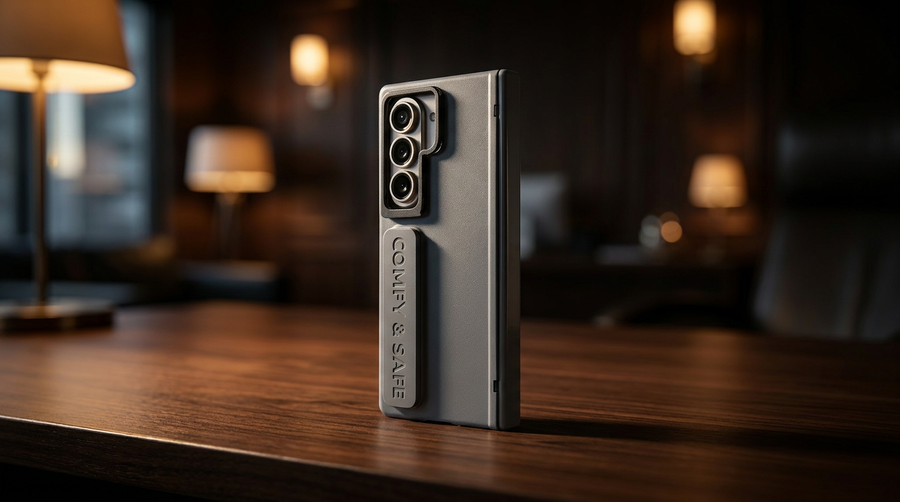
Für Besitzer faltbarer Telefone ist der Schutz Ihres Geräts genauso wichtig wie der Schutz Ihrer Daten. FoldifyCase bietet hochwertige Hüllen und Zubehör, die Ihre Investition schützen, mit speziellen Optionen für Scharnier-Schutz, magnetische Halterungen und militärische Robustheit. Finden Sie das perfekte Zubehör für Ihr faltbares Gerät unter https://www.foldifycase.com.
Shop FoldifyCase foldable phone cases
Precision cases for Galaxy Z Fold & Z Flip — full MagSafe, S-Pen ready, zero bulk.