Clear App Data Android Speed 2026
Erfahren Sie, wie Sie App-Daten auf Android löschen, um langsame Apps zu beheben und Speicherplatz freizugeben. Dieser Leitfaden für 2026 behandelt Samsung Z Fold/Flip, Pixel Fold und wichtige Vorsichtsmaßnahmen.
 Editorial
Sie öffnen Ihr Galaxy Z Fold, teilen den Bildschirm zwischen Gmail, Teams und Chrome, und dann verhält sich eine App seltsam. Sie friert beim Start ein, die Synchronisation stockt oder der Speicherverbrauch wirkt absurd für etwas, das Sie nur ein paar Mal am Tag nutzen. Bei einem Premium-Foldable fühlt sich diese Art von Reibung schlimmer an, weil diese Telefone für intensives Multitasking gebaut sind, nicht für Ausreden.
Hier hört clear app data android auf, ein zufälliges Einstellungsmenü zu sein, und wird zu einem echten Reparaturwerkzeug. Richtig angewendet kann es eine kaputte App zurücksetzen, ohne sie zu deinstallieren. Unachtsam verwendet kann es Anmeldedaten, Einstellungen und lokalen Fortschritt löschen, die Sie gebraucht haben. Bei Foldables wie dem Galaxy Z Fold, Z Flip und Pixel Fold ist der Unterschied wichtiger, weil diese Geräte oft gleichzeitig Arbeits- und persönliche Abläufe tragen.
Warum das Löschen der App-Daten auf Ihrem Foldable wichtig ist
Öffnen Sie ein Galaxy Z Fold mit drei Apps, die nebeneinander laufen, und App-Instabilität zeigt sich schnell. Eine defekte Notizen-App auf dem Cover-Display ist ärgerlich. Eine defekte Notizen-App auf dem inneren Display, während Sie mit geteiltem Bildschirm arbeiten, schwebende Fenster nutzen und eine Zwischenablage voller Links haben, unterbricht den ganzen Grund, ein Foldable zu besitzen.
Bei diesen Telefonen fällt eine Beschädigung der App-Daten stärker auf, weil die Nutzung intensiver ist. Foldables wechseln häufiger zwischen Displayzuständen, passen App-Fenstergrößen an und halten Arbeits- und persönliche Apps in derselben Sitzung aktiv. Manche Apps kommen damit gut zurecht. Andere bauen einen schlechten lokalen Zustand auf, hängen nach einem Update fest oder synchronisieren nicht mehr richtig, bis Sie ihre gespeicherten Daten zurücksetzen.
Das Löschen der App-Daten ist der pro-App-Reset von Android. Es entfernt die lokalen Dateien und Einstellungen der App und versetzt sie dann in den Zustand einer Neuinstallation, ohne dass Sie die App zuerst deinstallieren müssen. Das ist bei Premium-Foldables nützlich, weil die Neuinstallation nicht immer das Problem ist. Das Hauptproblem ist, eine fehlerhafte App wieder stabil zu bekommen, bevor sie Multitasking, Akkulaufzeit oder Speicherverbrauch beeinträchtigt.
Verwenden Sie es mit Bedacht.
Ein erzwungenes Schließen kann einen vorübergehenden Stillstand beheben. Ein Neustart kann ein einmaliges Speicherproblem lösen. Das Löschen der App-Daten ist für Fälle gedacht, die immer wieder auftreten, besonders nach einem App-Update, einem Synchronisationsfehler oder wiederholten Abstürzen beim Wechsel zwischen dem inneren und äußeren Display. Wenn Sie den sichereren ersten Schritt vor dem Zurücksetzen des App-Zustands möchten, ist diese Anleitung zum Cache leeren auf Android der bessere Startpunkt.
Es gibt auch einen Entwicklergrund, warum manche Apps auf Foldables stärker abstürzen als andere. Apps mit schwacher Zustandsverwaltung, unordentlichem lokalem Speicher oder schlechter Optimierung für große Bildschirme neigen dazu, bei intensiver Multitasking-Nutzung schneller auseinanderzufallen. Diese Aufschlüsselung der Faktoren für die Entwicklung einer Android-App hilft zu erklären, warum bestimmte Apps sauber wiederhergestellt werden, während andere nach routinemäßiger Nutzung auf einem Z Fold, Z Flip oder Pixel Fold einen vollständigen Reset benötigen.
Verständnis von Cache leeren vs. Daten löschen
Bei einem Foldable betrifft diese Wahl mehr als nur den Speicherplatz. Sie beeinflusst, wie schnell Sie eine fehlerhafte App wieder in einen nutzbaren Zustand versetzen können, ohne noch benötigte Arbeit zu löschen.

Was Cache bewirkt
Cache speichert temporäre Dateien, die die App wiederverwenden kann. Dazu gehören normalerweise Thumbnails, gestreamte Assets, teilweise Seiteninhalte und andere kurzfristige Dateien, die der App helfen, schneller zu starten oder das erneute Herunterladen derselben Daten zu vermeiden.
Bei Besitzern von Foldables zeigt sich die Cache-Anhäufung früher, weil diese Telefone zu intensiverer Nutzung anregen. Ein Z Fold oder Pixel Fold läuft oft im geteilten Bildschirm, einem schwebenden Fenster, einem Browser mit zu vielen Tabs und ein oder zwei Chat-Apps gleichzeitig. In diesem Setup ist das Leeren des Caches der sicherere erste Schritt, da es temporäre Dateien entfernt, ohne Sie abzumelden oder die App zurückzusetzen.
Wenn Sie zuerst den risikoärmeren Bereinigungsschritt möchten, erklärt diese Anleitung zum Cache leeren auf Android diesen Vorgang separat.
Was Daten bewirken
Daten löschen oder Speicher löschen setzt die App selbst zurück. Android entfernt die privaten Dateien der App, einschließlich Einstellungen, gespeicherter Sitzungen, interner Datenbanken und heruntergeladener app-spezifischer Inhalte, die im privaten Bereich gespeichert sind. Wenn Sie die App erneut öffnen, startet sie wie eine frische Installation.
Das ist bei Premium-Foldables wichtig, weil viele sie gleichzeitig als Arbeitsgeräte, Mini-Tablets und Reisescreens nutzen. Das Zurücksetzen von Slack, Notion, Outlook, einer Banking-App oder einem Passwortmanager kann mehr Zeit kosten als der ursprüngliche Fehler, wenn man nicht mit Logins, Backups oder synchronisierten Entwürfen vorbereitet war.
Eine einfache Möglichkeit, die beiden zu unterscheiden:
| Aktion | Was es bewirkt | Risikoniveau | Beste Verwendung |
|---|---|---|---|
| Cache leeren | Entfernt temporäre Dateien | Niedrig | Langsames Laden, veraltete Inhalte, kleinere Interface-Fehler |
| Daten löschen | Setzt die App auf einen frischen Zustand zurück | Hoch | Wiederholte Abstürze, fehlerhafte Synchronisierung, beschädigter lokaler Zustand |
Warum der Unterschied bei faltbaren Geräten wichtiger ist
Android-Apps für große Bildschirme wechseln häufiger den Zustand als auf einem Standard-Smartphone. Sie passen sich zwischen Cover- und Innendisplay an, pausieren und setzen Multitasking fort und laden manchmal UI-Layouts neu, wenn sie in den Splitscreen gezogen werden. Apps mit schwacher lokaler Zustandsverwaltung können auf scheinbar zufällige Weise abstürzen, die jedoch mit fehlerhaften gespeicherten Daten zusammenhängen.
In der Praxis hilft das Leeren des Caches gegen Speicherüberlastung. Das Löschen der Daten hilft bei Datenbeschädigungen.
Deshalb ist die Reihenfolge wichtig. Beginnen Sie mit dem Cache, wenn die App langsam ist, veraltete Inhalte anzeigt oder mehr Speicher verbraucht als nötig. Verwenden Sie „Daten löschen“, wenn die App ständig abstürzt, sich nicht synchronisiert, nach einem Update in einem fehlerhaften Zustand neu öffnet oder sich bei jedem Displaywechsel anders verhält.
Eine schnelle Entscheidungshilfe
- Verwenden Sie zuerst „Cache leeren“ bei Verzögerungen, Ladeproblemen, visuellen Fehlern oder übermäßigem temporärem Speicherverbrauch.
- Verwenden Sie „Daten löschen“ bei wiederholten Abstürzen, Anmeldeschleifen, fehlgeschlagener Synchronisation oder Einstellungen, die nicht gespeichert werden.
- Stoppen und prüfen Sie zuerst, ob die App lokale Entwürfe, Offline-Downloads, eSIM-Informationen, Arbeitsprofil-Daten oder etwas speichert, das nicht vollständig in der Cloud gesichert ist.
So löschen Sie App-Daten auf Ihrem Android-Gerät
Bei einem Foldable sind App-Resets wichtiger als bei einem Standard-Smartphone. Wenn eine Mail-App beim Wechsel vom Cover-Display zum inneren Display ständig abstürzt oder eine Notizen-App nach einer Multitasking-Sitzung nicht synchronisiert, ist das Löschen der App-Daten oft der schnellste Weg, den lokalen Zustand zurückzusetzen und wieder normal zu arbeiten.

Der grundlegende Android-Pfad ist einfach:
- Öffnen Sie Einstellungen
- Tippen Sie auf Apps
- Tippen Sie bei Bedarf auf Alle Apps anzeigen
- Wählen Sie die App aus, die Sie zurücksetzen möchten
- Tippen Sie auf Speicher & Cache oder Speicher
- Tippen Sie auf Speicher löschen oder Daten löschen
- Bestätigen Sie den Reset
Android entfernt dann die privaten lokalen Dateien und Einstellungen der App. Die App bleibt installiert, öffnet sich jedoch beim nächsten Start wie eine Neuinstallation.
Was tatsächlich entfernt wird
Das Löschen der App-Daten setzt den internen Zustand der App zurück. Das umfasst normalerweise Anmelde-Token, lokale Einstellungen, heruntergeladene Dateien im privaten App-Ordner und beschädigte Sitzungsdaten, die Abstürze oder Synchronisationsschleifen verursachen.
Es werden nicht immer alle mit der App verbundenen Daten entfernt.
Fotos, Downloads oder exportierte Dateien, die außerhalb des privaten Speichers der App gespeichert sind, können auf dem Gerät verbleiben. Diese Unterscheidung tritt häufig bei Premium-Foldables auf, bei denen große Medien-Apps, Dokumenten-Tools und Bearbeitungs-Apps einige Dateien im gemeinsamen Speicher ablegen, während ihre interne Datenbank zurückgesetzt wird.
Schritt-für-Schritt-Anleitung für Samsung Galaxy Z Fold und Z Flip
Samsung behält den gleichen Grundablauf bei, aber One UI fügt zusätzliche Menüs rund um Akku, Berechtigungen und Sicherheit hinzu. Auf einem Galaxy Z Fold oder Z Flip gehen Sie zu Einstellungen > Apps, wählen die App aus und öffnen dann Speicher oder Speicher & Cache. Tippen Sie auf Daten löschen oder Speicher löschen.
Einige Samsung-spezifische Kompromisse sind erwähnenswert:
- Erwarten Sie ein vollständiges Zurücksetzen der App. Viele Apps werden Sie auffordern, sich erneut anzumelden, Einstellungen wiederherzustellen oder Berechtigungen erneut zu aktivieren.
- Geschützte Apps können sich anders verhalten. Banking-Apps, Unternehmens-Tools und Apps, die an Samsung-Sicherheitsfunktionen gebunden sind, lassen sich möglicherweise nicht beim ersten Versuch vollständig zurücksetzen.
- Secure Folder ändert den Kontext. Wenn die App im Secure Folder lebt, löschen Sie deren Daten innerhalb dieser Umgebung, nicht im Hauptprofil.
Besonders beim Z Fold ist dies eine nützliche Lösung für Apps, die nur im geteilten Bildschirm, Pop-up-Ansicht oder nach wiederholtem Wechsel zwischen Außen- und Innendisplay fehlerhaft funktionieren. Ich habe gesehen, dass Apps auf dem Cover-Display einwandfrei laufen, dann aber auf dem großen Display mit einem fehlerhaften Layout neu geöffnet werden, weil ihr gespeicherter Zustand bereits beschädigt war. Ein Daten-Reset beseitigt das meist schneller als Deinstallieren und Neuinstallieren.
Schritt-für-Schritt auf dem Pixel Fold
Beim Pixel Fold ist das Menülayout übersichtlicher und lässt sich schneller durchlaufen. Der Weg ist normalerweise Einstellungen > Apps > Alle Apps anzeigen > [App-Name] > Speicher & Cache > Speicher löschen.
Der Vorteil beim Pixel Fold besteht nicht darin, dass die Funktion anders funktioniert. Der Vorteil sind weniger Ablenkungen im Menü, was es einfacher macht, die richtige App zurückzusetzen, wenn Sie mehrere gleichzeitig beheben.
Das ist wichtig bei einem Gerät mit viel Multitasking. Wenn Sie eine App im Vollbild, im geteilten Bildschirm und beim Wechseln zwischen Aufgaben testen, bietet ein sauberes Zurücksetzen eine zuverlässigere Ausgangsbasis.
Was nach dem Zurücksetzen zu erwarten ist
Die App kann beim ersten Öffnen langsamer starten. Das ist normal. Sie muss lokale Dateien neu aufbauen, Berechtigungen erneut anfordern und frische Daten aus der Cloud laden, wenn der Dienst Synchronisierung unterstützt.
Bei großen Arbeits-Apps, sozialen Apps oder Medien-Apps können die Speicherersparnisse spürbar sein. Der größere Vorteil bei Foldables ist meist die Stabilität. Das Startverhalten wird vorhersehbarer, Hintergrund-Synchronisierungsfehler verschwinden oft, und fehlerhaftes Fensterzustandsverhalten kann aufhören, sobald die alten lokalen Daten gelöscht sind.
Eine visuelle Schritt-für-Schritt-Anleitung kann helfen, wenn Sie den Menüablauf sehen möchten, bevor Sie es auf Ihrem eigenen Gerät durchführen:
Für verwaltete Geräteflotten und Arbeitsgeräte
Unternehmensverwaltete Foldables folgen anderen Regeln. Wenn Ihr Z Fold, Z Flip oder Pixel Fold über Android Enterprise oder eine Samsung-Verwaltungsrichtlinie registriert ist, kann die IT möglicherweise die App-Daten für unterstützte Apps aus der Ferne löschen.
Die Einschränkung ist einfach. Von Administratoren kontrollierte Apps, Geräte-Richtlinientools und einige sicherheitskritische Apps können Fern-Resets blockieren oder erfordern eine Aktion über die Verwaltungskonsole statt direkt am Telefon.
Wenn das Gerät Ihrem Arbeitgeber gehört, prüfen Sie das zuerst. Bei verwalteten Foldables ist der Reset-Weg in den Einstellungen nicht immer die endgültige Instanz.
Wann Sie App-Daten löschen sollten und was Sie zuerst tun sollten
Sie bemerken es mitten in einem echten Foldable-Workflow. Gmail ist in einem Bereich geöffnet, Slack in einem Pop-up, ein PDF ist auf der anderen Bildschirmhälfte angeheftet, und eine App bringt Sie immer wieder zurück zum Anmeldebildschirm oder weigert sich zu synchronisieren. Genau hier macht das Löschen der App-Daten Sinn. Bei einem für Multitasking gebauten Telefon kann eine kaputte App das ganze Setup stören.
Löschen Sie App-Daten, wenn die App eindeutig beschädigt, blockiert oder mit einem schlechten lokalen Zustand belastet ist, den ein Neustart und Cache-Löschen nicht behoben haben. Wenn das Problem nur langsames Laden ist, beginnen Sie mit kleineren Reparaturen. Wenn die App beim Start ständig abstürzt, sich beim Anmelden in einer Schleife befindet oder nach einem Update schlechte Einstellungen behält, ist ein vollständiger Reset meist die sauberere Lösung.

Situationen, in denen das Löschen der Daten sinnvoll ist
- Absturz beim Start: Die App schließt sich, bevor Sie ihre Einstellungen oder Wiederherstellungsoptionen erreichen können.
- Anhaltender Synchronisierungsfehler: Mail, Notizen oder Nachrichten schlagen nach Neustart und Cache-Löschung weiterhin fehl.
- Speichernutzung sieht falsch aus: Die privaten Dateien der App sind viel größer geworden, als es Ihre tatsächliche Nutzung vermuten lässt.
- Ungewöhnliches Verhalten nach Update: Die App öffnet sich mit fehlerhaftem Layout, veraltetem Kontostatus oder wiederholten Berechtigungsfehlern nach einem Update.
Was zu tun ist, bevor Sie etwas löschen
Beginnen Sie mit der Kontowiederherstellung. Das ist der Schritt, den viele überspringen, und er kostet danach am meisten Zeit.
- Überprüfen Sie Ihren Anmeldeweg: Bestätigen Sie das Passwort, die Backup-E-Mail, den Passkey und jede Zwei-Faktor-Methode, die mit der App verbunden ist.
- Prüfen Sie, ob die App mit der Cloud synchronisiert: Wenn die App Notizen, Downloads, Entwürfe oder Medien lokal speichert, kann das Löschen der Daten diese dauerhaft entfernen.
- Suchen Sie nach Exportoptionen: Einige Apps ermöglichen es, Einstellungen, lokale Dateien oder Chatverläufe vor einem Reset zu speichern.
- Vermeiden Sie das Löschen während aktiver Synchronisierung: Warten Sie, bis Uploads, Downloads oder Kontomigration abgeschlossen sind.
Wenn das Problem breiter zu sein scheint als nur eine App, verwenden Sie diese Anleitung zum Löschen der Android-Cache-Partition, bevor Sie mehrere Apps nacheinander zurücksetzen.
Duale Apps und Arbeitsprofile erfordern besondere Vorsicht
Generelle Android-Ratschläge übersehen diesen Punkt meist. Foldable-Besitzer nutzen eher eine persönliche und eine Arbeitskopie derselben App oder sind auf separate Profile für Gmail, Teams, Chrome, Slack oder Messaging-Tools angewiesen. Das Löschen der falschen Instanz kann gespeicherte Sitzungen, Arbeitstoken, heruntergeladene Dateien und Benachrichtigungsregeln in der gesamten genutzten Einrichtung löschen.
Bei einem Foldable, das sowohl als Büro- als auch als Privatgerät dient, ist diese Unterscheidung entscheidend.
Wenn Sie Arbeitsprofile, Secure Folder oder Dual-Messenger-Funktionen nutzen, prüfen Sie genau, welche App-Instanz Sie zurücksetzen. Das Symbol sieht vielleicht gleich aus, aber der darunterliegende Konten-Container ist unterschiedlich. Dieser Fehler ist auf jedem Android-Telefon ärgerlich. Bei einem Z Fold, Z Flip oder Pixel Fold, das Sie als Mini-Tablet für echte Arbeit nutzen, kann er eine sorgfältig eingerichtete Multitasking-Konfiguration löschen.
Apps mit hohem Risiko
Hier eine einfache Methode, um das Risiko einzuschätzen:
| App-Typ | Risiko beim Löschen der Daten | Besserer erster Schritt |
|---|---|---|
| Authenticator-Apps | Sehr hoch | Backup-Codes, Exportoptionen und Wiederherstellung zuerst prüfen |
| Banking-Apps | Hoch | Versuchen Sie Cache löschen, Neustart und App-Update |
| Sichere Messenger | Hoch | Cloud-Synchronisation, Status verknüpfter Geräte oder lokale Backup-Optionen bestätigen |
| Browser | Mittel | Zuerst Cache löschen, dann Tab- und Passwort-Synchronisation bestätigen |
| Soziale Apps | Niedrig | Normalerweise leicht wiederherstellbar, aber melden Sie sich erneut an und bestätigen Sie Berechtigungen |
Fortgeschrittene Nutzer versuchen manchmal, vor einem Reset mit ADB Einstellungen zu sichern, besonders auf Testgeräten oder bei weniger wichtigen Apps. Das kann in manchen Fällen funktionieren, aber App-Sandbox-Regeln, Geräte-Richtlinien und Einschränkungen im Arbeitsprofil begrenzen oft, was kopiert werden kann. Für ein täglich genutztes Foldable ist der sicherere Weg meist einfacher: Konto bestätigen, Backup-Pfad bestätigen und dann nur die Daten der problematischen App löschen.
Verwendung fortgeschrittener Werkzeuge für hartnäckige Apps
Manche Apps versagen auf eine Weise, die den normalen Einstellungsweg nutzlos macht. Bei einem Galaxy Z Fold, Z Flip oder Pixel Fold tritt das meist nach intensiver Multitasking-Nutzung auf. Eine App friert im geteilten Bildschirm ein, weigert sich, ihre Speicherseite zu öffnen, oder stürzt ab, bevor Sie auf Daten löschen tippen können. Genau hier macht ADB Sinn.

ADB ermöglicht es Ihnen, den Reset-Befehl von einem Computer aus zu senden, anstatt sich durch die Telefon-Benutzeroberfläche zu kämpfen. Sie aktivieren das USB-Debugging, verbinden das Gerät, bestätigen die Autorisierungsabfrage und wählen die App anhand des Paketnamens aus.
Der Befehl lautet:
adb shell pm clear [package_name]
Dieser Befehl löscht die gespeicherten Daten der ausgewählten App und versetzt sie in einen Zustand wie bei einer Neuinstallation. Er ist nützlich, wenn One UI oder Pixel UI verzögert reagieren, wenn die Verknüpfung zum App-Drawer ständig abstürzt oder wenn eine Dual-Instance-App sich anders verhält als die Version im Secure Folder oder im Arbeitsprofil.
Fälle, in denen ADB das bessere Werkzeug ist
- Die App stürzt ab, bevor ihr Speicher-Menü geladen wird
- Gefaltete und aufgeklappte Zustände lösen unterschiedliche App-Fehler aus, und der UI-Pfad ist inkonsistent
- Du nutzt bereits Plattform-Tools und kannst den genauen Paketnamen überprüfen
- Du musst eine defekte App zurücksetzen, ohne dich durch mehrere Gerätemanagement-Ebenen zu klicken
Die Auswahl des Pakets ist bei Foldables wichtiger. Power-User nutzen oft denselben Dienst in mehreren Containern, etwa eine persönliche Kopie, eine Arbeitsprofil-Kopie oder eine Secure Folder-Kopie. Das falsche Paket zu löschen kann dich aus der falschen Umgebung abmelden und zusätzlichen Einrichtungsaufwand in deinem Multitasking-Layout verursachen.
Wenn das Problem breiter als eine einzelne App erscheint, lies diesen Leitfaden zum Löschen der Android-Cache-Partition. Das hilft, wenn das Problem eher systemweit als app-spezifisch ist.
Verwende ADB vorsichtig. Es ist schnell, präzise und sehr effektiv bei hartnäckigen App-Fehlern, bietet dir aber weniger visuelle Kontrolle, bevor der Reset erfolgt.
So hältst du dein Foldable-Telefon reibungslos am Laufen
Die richtige Einstellung ist einfach. Cache zum Warten löschen. Daten zum Reparieren löschen.
Bei einem Galaxy Z Fold, Z Flip oder Pixel Fold ist dieser Unterschied wichtig, weil diese Geräte mehr aktiven Kontext tragen als ein typisches Telefon. Sie sind oft halb Tablet, halb Arbeitsstation, und App-Instabilität zeigt sich schneller, wenn du auf geteilten Bildschirm, schwebende Fenster und ständiges Konto-Wechseln angewiesen bist.
Wenn Speicherplatzmangel Teil des Problems ist, hilft es auch, deine allgemeinen Speichergewohnheiten auf dem Telefon zu überprüfen, nicht nur App-Resets. Dieser Leitfaden zur Speicherverwaltung auf dem Handy ist eine gute Ergänzung zur App-Ebene Bereinigung.
Der praktische Ansatz ist, bewusst vorzugehen. Beginne mit dem Cache. Wechsle zu den Daten nur, wenn die App diesen Reset wirklich verdient hat. Sichere, was du kannst, kenne deine Zugangsdaten und sei besonders vorsichtig bei Arbeitsprofil- und Dual-Instance-Apps. So bleibt dein Premium-Foldable auch premium.
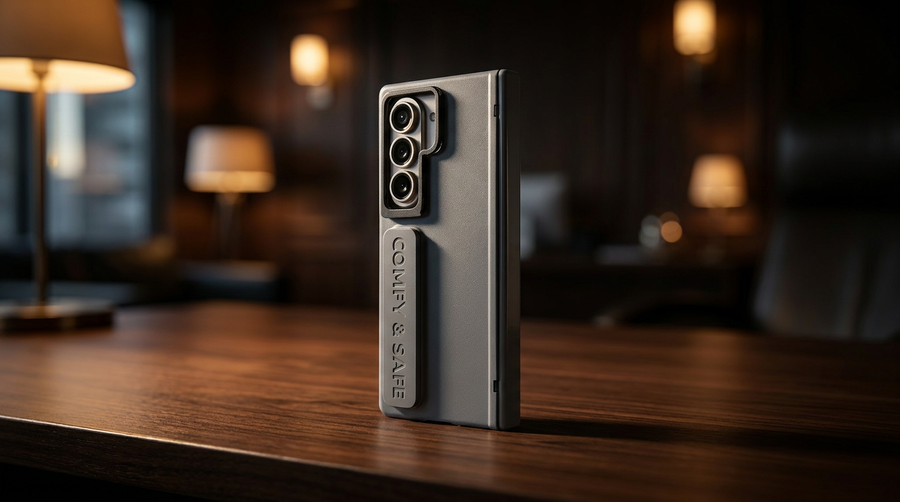
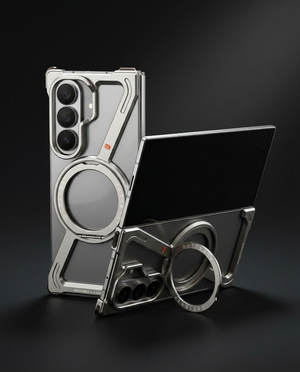
Dein Foldable verdient mehr als generische Zubehörteile. FoldifyCase stellt Hüllen und Essentials her, die speziell für Geräte wie das Galaxy Z Fold, Z Flip und Google Pixel Fold entwickelt wurden, mit Optionen, die Scharnier-Schutz, magnetische Kompatibilität, produktivitätsfreundliche Designs und Alltagstauglichkeit priorisieren. Wenn du dein zuverlässiges Telefon schützen möchtest und dabei das Premium-Gefühl bewahren willst, lohnt sich ein Blick darauf.
Shop FoldifyCase foldable phone cases
Precision cases for Galaxy Z Fold & Z Flip — full MagSafe, S-Pen ready, zero bulk.