Android Touchscreen Calibration Guide
Funktioniert der Bildschirm Ihres Telefons nicht richtig? Erfahren Sie in unserem praktischen Leitfaden zur Kalibrierung des Android-Touchscreens, wie Sie das Problem mit Diagnosetools, Apps und Profi-Tipps beheben können.
 Editorial
Manchmal fühlt sich ein großer Bildschirmfehler nur wie ein einfacher Softwarefehler oder sogar eine physische Störung an. Bevor Sie sich an komplexe Reparaturen machen, lohnt es sich, einen Moment zu investieren, um herauszufinden, was wirklich los ist. Ein paar Minuten Diagnose können Ihnen viel Frust und einen möglicherweise teuren Werkstattbesuch ersparen.
Das Ziel ist hier, vorübergehende Störungen von echten Hardwareschäden zu unterscheiden.
Oft liegt das Problem nicht am Bildschirm selbst, sondern an etwas, das darauf sitzt. Ein schlecht angebrachter Displayschutz, besonders einer mit eingeschlossener Staub- oder Luftblasen, ist eine klassische Ursache für Phantom-Eingaben oder tote Zonen. Eine saubere Anbringung ist entscheidend, wie wir in unserem Leitfaden zur staubfreien Installation von gehärtetem Glas erläutern. Ebenso kann eine zu enge oder im Laufe der Zeit verzogene Hülle auf die Ränder des Displays drücken und allerlei unregelmäßiges Verhalten verursachen.
Verwendung der Entwickleroptionen, um Ihre Berührungen zu sehen
Eine der besten Methoden, um einem Berührungsproblem auf den Grund zu gehen, ist genau zu sehen, was Ihr Telefon registriert. Android hat dafür ein fantastisches integriertes Tool, das jedoch in den Entwickleroptionen versteckt ist.
Zuerst müssen Sie diese Einstellungen freischalten:
- Gehen Sie zu Einstellungen > Über das Telefon.
- Suchen Sie die Build-Nummer und tippen Sie darauf – sieben Mal hintereinander sollten ausreichen.
- Sie sehen eine kleine Nachricht, die bestätigt, dass Sie jetzt Entwickler sind.
Nachdem das erledigt ist, gehen Sie zurück zum Hauptmenü der Einstellungen, suchen Sie System > Entwickleroptionen und suchen Sie nach zwei Einstellungen: Taps anzeigen und Pointer location. Wenn Sie Pointer location aktivieren, zeigt Ihr Bildschirm Linien an, die jede einzelne Berührung, Wischbewegung und Geste verfolgen, die Sie machen.
Das ist Ihr visueller Beweis. Wenn Sie Taps sehen, die an Stellen erscheinen, die Sie nicht berühren (Geisterberührungen), oder eine Stelle, an der Linien ständig verschwinden, haben Sie gerade bestätigt, dass es ein echtes Problem gibt.
Softwarefehler oder Hardwaredefekt?
Mit dem visuellen Feedback von Pointer location können Sie anfangen, Detektiv zu spielen. Treten die Geisterberührungen zufällig über das gesamte Display auf? Oder passieren sie nur, wenn eine bestimmte App läuft? Wenn ja, handelt es sich wahrscheinlich um ein Softwareproblem. Eine fehlerhafte App oder ein Systemprozess könnte falsche Berührungssignale senden.
Andererseits, wenn das Problem immer an genau derselben Stelle auftritt – wie eine tote horizontale Linie oder eine nicht reagierende Ecke – ist das ein starkes Indiz für einen Hardwarefehler. Das bedeutet meist, dass der Digitizer, die unsichtbare Schicht, die Ihre Berührung erkennt, in diesem Bereich beschädigt ist. Solche Probleme gehen über eine einfache Kalibrierung hinaus und erfordern oft professionelle Hilfe. Ähnliche Symptome bei einem Tablet könnten beispielsweise professionelle iPad-Reparaturen nötig machen.
Dieses visuelle Flussdiagramm hilft dabei, die häufigsten Bildschirmprobleme zu analysieren und zeigt, worauf sie typischerweise hinweisen.
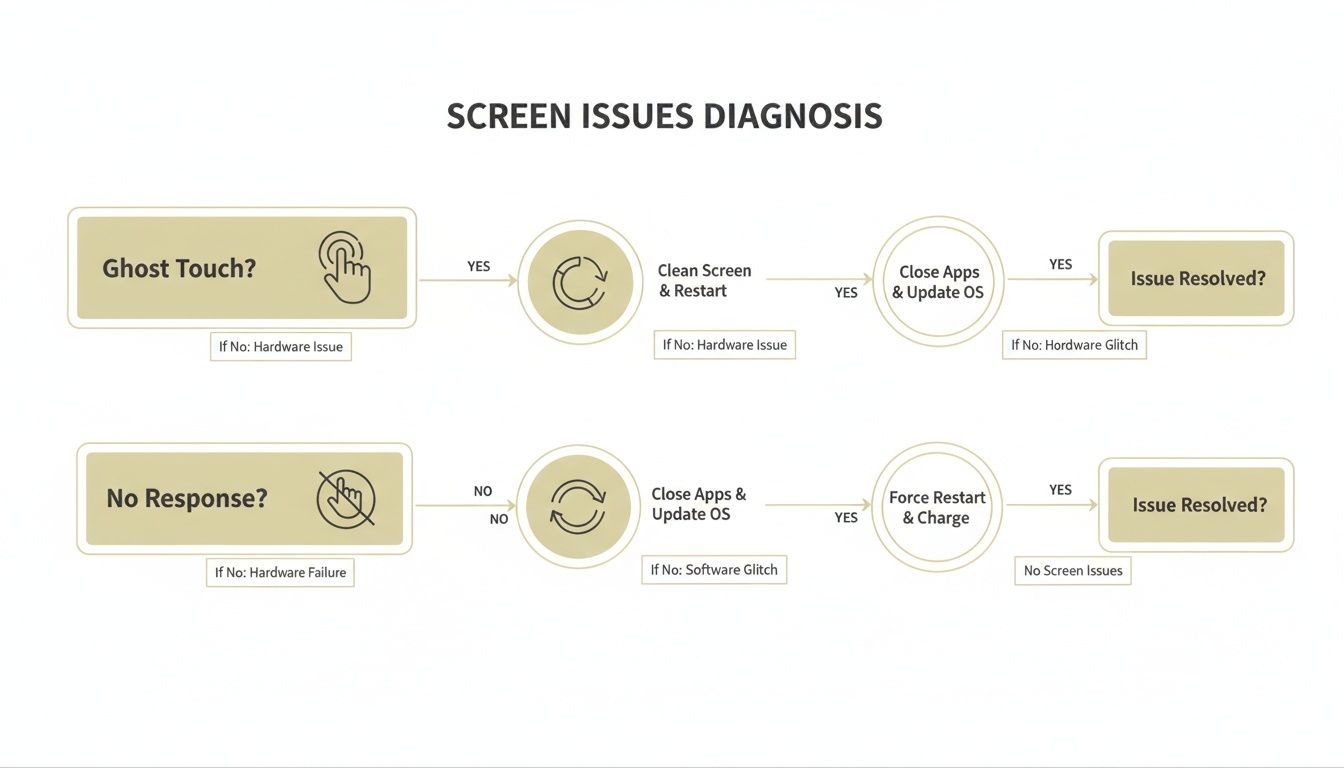
Wie Sie sehen, haben Probleme wie Geisterberührungen und Verzögerungen oft softwarebasierte Lösungen, während ein komplett toter Bereich fast immer ein Hardwaredefekt ist.
Besondere Überlegungen für faltbare Telefone
Wenn Sie ein Galaxy Z Fold oder ein Pixel Fold verwenden, gibt es eine zusätzliche Ebene bei dieser Diagnose. Dieses beeindruckende Scharnier ist eine technische Meisterleistung, aber auch eine potenzielle Schwachstelle.
Beschädigungen am Scharnier oder sogar nur Schmutz, der sich darin festsetzt, können ungleichmäßigen Druck auf das flexible Display ausüben. Das kann zu Touch-Problemen führen, die scheinbar direkt an der Falz auftreten. Wenn Ihr Bildschirm perfekt funktioniert, wenn er flach liegt, aber verrücktspielt, wenn er teilweise gefaltet ist, ist das ein eindeutiges Zeichen für ein Scharnierproblem und keinen Kalibrierungsfehler.
Androids versteckte Touchscreen-Tools entdecken
Wenn Sie in den Einstellungen Ihres Telefons nach einem Menü für „Android Touchscreen-Kalibrierung“ gesucht haben, sind Sie wahrscheinlich leer ausgegangen. Das ist kein Fehler oder Versehen – es ist eine bewusste Designentscheidung, die zeigt, wie weit die Touchscreen-Technologie gekommen ist. Moderne Android-Geräte sind Welten entfernt von ihren Vorgängern, mit Bildschirmen, die viel intelligenter und selbstständiger sind.

Der eigentliche Grund, warum Sie kein spezielles Kalibrierungswerkzeug finden, ist, dass heutige Bildschirme dafür ausgelegt sind, alles automatisch zu erledigen. Das Betriebssystem Ihres Telefons läuft ständig komplexe Algorithmen durch, die Ihre Berührungseingaben überwachen, Ihre Gewohnheiten lernen und winzige Anpassungen in Echtzeit vornehmen. Dieses dynamische System korrigiert stillschweigend kleinere Hardware-Unregelmäßigkeiten und sogar Umweltveränderungen wie Temperaturschwankungen.
Der Wechsel von manueller zu automatischer Kalibrierung
Dieses selbstkorrigierende Design ist ein großer Fortschritt. In den frühen Tagen von Android war die manuelle Touchscreen-Kalibrierung eine Standardfunktion, besonders bei Geräten mit Versionen vor Android 5.0 Lollipop (veröffentlicht im November 2014).
Indem man einfach den geheimen Code *#*#2664#*#* in die Telefon-App eingab, konnten Besitzer älterer Telefone – denken Sie an Modelle von 2010 bis 2014 – ein verstecktes Testmenü aufrufen. Dieses Tool ermöglichte präzise Anpassungen der Touch-Empfindlichkeit und Ausrichtung, wodurch häufige Probleme wie Geisterberührungen oder tote Zonen, die frühe Bildschirme plagten, behoben werden konnten.
Als die Hardware besser wurde, erkannten die Hersteller, dass eine manuelle Kalibrierung überflüssig wurde. Schlimmer noch, sie konnte manchmal mehr Probleme verursachen, als sie löste, wenn ein Nutzer seinen Bildschirm falsch kalibrierte und so ein eigentlich einwandfreies Display beschädigt wirkte.
Der Verzicht auf benutzerorientierte Kalibrierungswerkzeuge war nicht das Entfernen einer Funktion, sondern der Aufbau eines zuverlässigeren, automatisierten Systems. Modernes Android geht davon aus, dass die Hardware präzise ist, und konzentriert seine Energie auf Softwareoptimierungen, um ein reibungsloses Benutzererlebnis zu gewährleisten.
Diese Entwicklung erklärt, warum die Fehlerbehebung heute vom „Neukalibrieren“ zum „Diagnostizieren“ übergegangen ist. Statt selbst Koordinaten anzupassen, geht es nun darum herauszufinden, ob Ihr Problem ein Softwarefehler, eine fehlerhafte App oder ein echter Hardwaredefekt ist.
Moderne Diagnosewerkzeuge finden
Obwohl die altmodischen Kalibrierungsmenüs verschwunden sind, integrieren viele Hersteller weiterhin versteckte Diagnosemodi. Diese Tools erlauben keine manuelle Neukalibrierung, sind aber äußerst nützlich, um den Zustand Ihres Bildschirms zu testen. Sie bieten oft ein Raster oder eine Zeichenfläche, um nicht reagierende Bereiche zu lokalisieren oder Phantomberührungen zu erkennen.
Der Zugriff auf diese Menüs erfolgt normalerweise durch Eingabe eines bestimmten Codes in die Telefonwähltastatur. Diese Codes, oft MMI- oder USSD-Codes genannt, sind bei fast jeder Marke unterschiedlich.
-
Samsung: Versuchen Sie,
*#0*#zu wählen. Ein Menü sollte erscheinen; wählen Sie dort die Option "Touch". -
Xiaomi: Ein gängiger Code ist
*#*#6484#*#*, der das Hardware-Testmenü öffnet, in dem Sie Touchscreen-Diagnosen finden. - Andere Marken: Hersteller wie OnePlus oder Motorola haben oft ihre eigenen speziellen Codes. Eine schnelle Websuche nach "[Ihr Telefonmodell] geheime Codes" oder "[Ihr Telefonmodell] Servicemenü" führt Sie in der Regel zum Ziel.
Sobald Sie sich im Testmodus befinden, können Sie systematisch jeden Teil Ihres Displays überprüfen. Die Anleitungen auf dem Bildschirm fordern Sie normalerweise auf, Linien zu zeichnen oder Kästchen auszufüllen, wodurch Sie sofort visuelles Feedback zum Zustand des Digitizers erhalten.
Manchmal erfordert die Diagnose eines kniffligen Bildschirmproblems mehr als nur einen statischen Test. Wenn Ihr Problem sporadisch auftritt, müssen Sie es möglicherweise in Aktion erwischen. Zu lernen, wie man den Bildschirm eines Android-Geräts mit Ton aufnimmt, kann hier sehr hilfreich sein. Eine Aufnahme, die den Fehler genau beim Auftreten zeigt, ist unbezahlbar, falls Sie das Problem einem Reparaturtechniker zeigen müssen.
Drittanbieter-Kalibrierungs-Apps ausprobieren
Wenn die integrierten Einstellungen nicht ausreichen, finden Sie im Google Play Store eine Vielzahl von Drittanbieter-Apps, die versprechen, Ihre Touch-Probleme zu beheben. Es ist jedoch wichtig zu wissen, worauf Sie sich einlassen – ihre Wirksamkeit kann sehr unterschiedlich sein.
Die meisten dieser Apps führen keine tiefgehende, hardwarebasierte Neukalibrierung durch. Stattdessen leiten sie Sie durch eine Reihe von Tipp- und Wischbewegungen. Dieser Prozess sammelt einfach neue Daten darüber, wie Sie den Bildschirm verwenden, und weist das Android-System an, sein bestehendes Touch-Profil zurückzusetzen. Man kann es eher mit dem Löschen eines beschädigten Caches für Ihren Touchscreen vergleichen als mit einer Feinabstimmung.
Eine App finden, die tatsächlich funktionieren könnte
Die schiere Anzahl an Optionen kann überwältigend sein. Die Explosion der Touchscreen-Kalibrierungs-Apps zeigt eine große Nachfrage der Nutzer, wobei einige Apps Millionen von Downloads erreichen, während die Beschwerden über Touch-Probleme zunehmen. Die App „Touchscreen Calibration“ von RedPi Apps hat zum Beispiel über 5 Millionen Downloads mit einer soliden 4,1-Sterne-Bewertung erreicht. Das ist eine ernsthafte Nutzerzahl, besonders in einem Markt, in dem Android einen riesigen 72% Anteil hat. Das Feedback können Sie selbst im Google Play Store nachlesen.
Hier ist, worauf ich achte, um Nützliches von Hype zu unterscheiden:
- Downloads und Bewertungen: Es ist kein perfektes System, aber Millionen von Downloads und eine Bewertung über 4,0 Sterne bedeuten meist, dass sie für jemanden funktioniert hat.
- Aktuelle Updates: Technik entwickelt sich schnell. Eine App, die vor zwei Jahren zuletzt aktualisiert wurde, ist wahrscheinlich nicht für Ihr Telefon optimiert. Bleiben Sie bei Apps, die in den letzten sechs Monaten aktualisiert wurden.
- Klare Anweisungen: Gute Apps führen Sie durch den Prozess, ohne verwirrenden Fachjargon.
- Minimale Berechtigungen: Eine Kalibrierungs-App sollte keinen Zugriff auf Ihre Kontakte oder Fotos verlangen. Wenn sie seltsame Berechtigungen anfordert, deinstallieren Sie sie.
Bevor Sie starten, hier ein kurzer Überblick über einige der beliebtesten verfügbaren Optionen.
Vergleich der besten Android-Touchscreen-Kalibrierungs-Apps
| App-Name | Hauptfunktionen | Nutzerbewertung | Am besten geeignet für |
|---|---|---|---|
| Touchscreen-Kalibrierung | Einfacher Schritt-für-Schritt-Prozess, Reaktionszeitmessung, klare Bestehen/Nicht-Bestehen-Ergebnisse. | 4,1 Sterne | Nutzer, die eine schnelle, unkomplizierte Softwarezurücksetzung bei geringfügiger Touch-Verzögerung suchen. |
| Touch Screen Test | Multi-Touch-Tests, Anzeige der Druckempfindlichkeit, Zeichen- und Gestentests. | 4,4 Sterne | Diagnose spezifischer toter Stellen oder Multi-Touch-Erkennungsprobleme vor einem Reset. |
| Display Tester | Breite Palette an Diagnosewerkzeugen, einschließlich Tests auf tote Pixel, Farbtests und Touchscreen-Analyse. | 4,3 Sterne | Fortgeschrittene Nutzer, die jeden Aspekt ihres Displays gründlich testen möchten, nicht nur kalibrieren. |
| Screen Test Pro | Testet Multi-Touch, Druckempfindlichkeit und liefert detaillierte Koordinaten der Berührungspunkte. | 4,0 Sterne | Erkennung von intermittierenden „Geisterberührungen“ oder präzises Nachverfolgen von Touch-Ungenauigkeiten. |
Auch wenn keine App ein Wundermittel ist, sind die in dieser Tabelle aufgeführten Apps gut bewertet und können Ihnen entweder helfen, softwarebasierte Touch-Probleme zu diagnostizieren oder möglicherweise zu beheben. Nach der Nutzung ist ein Neustart des Geräts immer eine gute Idee, um sicherzustellen, dass alle Änderungen übernommen werden.
Ein typischer Ablauf mit einer Kalibrierungs-App
Lassen Sie uns durchgehen, wie die Erfahrung tatsächlich ist. Die meisten dieser Apps folgen einem ziemlich ähnlichen Ablauf, um die Reaktionsfähigkeit Ihres Bildschirms zu überprüfen.
In der Regel sehen Sie eine Benutzeroberfläche wie diese auf der App-Store-Seite.
Sie halten es einfach – nur ein großer „Kalibrieren“-Button. Sie müssen kein Technikexperte sein.
Sobald Sie auf Start drücken, läuft der Prozess normalerweise so ab:
- Einzeltippen: Die App zeigt nacheinander Ziele auf Ihrem Bildschirm an. Sie tippen jeweils die Mitte an. Das ist ein einfacher Test auf tote Zonen oder Bereiche, in denen Ihre Berührung nicht genau registriert wird.
- Doppeltippen: Dasselbe Prinzip, aber jetzt müssen Sie jedes Ziel doppelt antippen. Das prüft die Reaktionszeit des Bildschirms und seine Fähigkeit, schnelle Eingaben ohne Verzögerung zu verarbeiten.
- Wischen und Gesten: Danach werden Sie gebeten, über den Bildschirm zu wischen – lange Ziehbewegungen, kurze Flicks, vielleicht sogar eine Zoom-Geste. So werden Daten darüber gesammelt, wie gut der Digitizer kontinuierliche Bewegungen verfolgt.
- Die „Reparatur“: Nach den Tests wertet die App die Daten aus, zeigt Ihnen eine Zusammenfassung (wie die Reaktionszeit Ihres Bildschirms) und wendet dann die Korrektur an. Dabei wird ein System-Reset des Touch-Profils Ihres Telefons angefordert.
Sie werden fast immer aufgefordert, Ihr Telefon danach neu zu starten. Überspringen Sie diesen Schritt nicht; er lädt tatsächlich die frisch zurückgesetzten Kalibrierungsdaten.
Wichtig: Drittanbieter-Kalibrierungs-Apps sind Software-Tools, die nur die Touch-Daten Ihres Telefons zurücksetzen. Sie können keinen physisch beschädigten Bildschirm reparieren. Wenn Sie tote Stellen durch einen Sturz oder Druckschäden bei einem faltbaren Gerät haben, hilft keine App.
Der Placebo-Effekt und die realen Grenzen
Es ist wirklich wichtig, die Erwartungen realistisch zu halten. Diese Apps können manchmal Softwarefehler beheben, die Verzögerungen oder kleine Ungenauigkeiten verursachen, aber sie sind kein Zauberstab bei Hardwaredefekten. Wenn ein Teil Ihres Bildschirms physisch beschädigt ist, kann keine App ihn wiederbeleben.
Ehrlich gesagt könnte ein Großteil der „Verbesserung“, die Menschen spüren, nur der Placebo-Effekt sein. Ein detaillierter Prozess und ein Neustart des Telefons lassen Sie fühlen, als wäre etwas repariert worden. Tatsächlich beseitigt oft schon ein einfacher Neustart den genauen Systemfehler, der die Probleme verursacht hat.
Mein Rat? Verwenden Sie diese Apps als letzten Schritt bei der Software-Fehlerbehebung. Wenn Ihr Bildschirm nach der Nutzung einer seriösen App und einem Neustart immer noch Probleme macht, können Sie ziemlich sicher sein, dass das Problem physisch und nicht digital ist.
Fortgeschrittene Softwarelösungen für Touch-Probleme
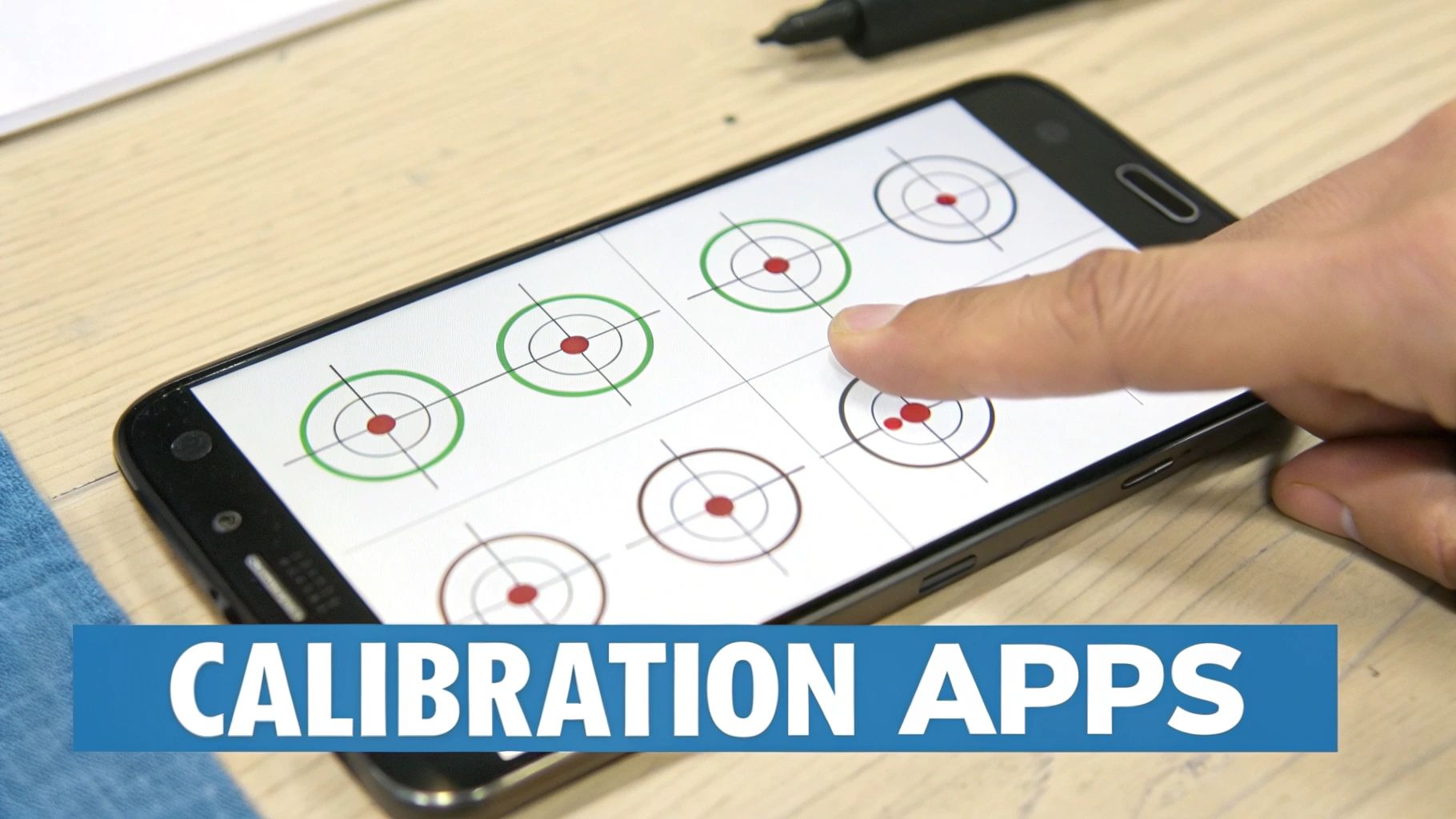
Wenn die schnellen Lösungen und Kalibrierungs-Apps nicht ausreichen, ist es Zeit, tiefer in die Software Ihres Telefons einzutauchen. Hartnäckige Probleme wie Geisterberührungen oder starke Verzögerungen deuten oft auf einen Konflikt im Betriebssystem hin.
Diese nächsten Schritte sind etwas aufwändiger, aber sie sind Ihre beste Chance, softwarebasierte Fehler zu beheben, bevor Sie über eine Hardware-Reparatur nachdenken.
Ist eine Drittanbieter-App schuld? Abgesicherter Modus starten
Das Erste, was Sie herausfinden müssen, ist, ob eine fehlerhafte App das Problem verursacht. Eine schlecht programmierte App, besonders eine mit Overlay-Berechtigungen, kann die Reaktionsfähigkeit Ihres Touchscreens erheblich stören. Sie kann leicht einen Hardwarefehler vortäuschen.
Der abgesicherte Modus ist das integrierte Diagnosewerkzeug von Android. Er deaktiviert vorübergehend alle installierten Drittanbieter-Apps und lädt nur die wesentliche Systemsoftware. So können Sie App-bezogene Probleme isolieren.
So gelangen Sie in den abgesicherten Modus (kann je nach Hersteller leicht variieren):
- Drücken und halten Sie die Power-Taste, bis das Power-Menü erscheint.
- Tippen und halten Sie das Symbol „Ausschalten“ oder „Neustart“ auf Ihrem Bildschirm.
- Sie sollten eine Aufforderung „Neustart im abgesicherten Modus“ sehen. Tippen Sie auf OK, um zu bestätigen.
Sobald Ihr Telefon neu startet, sehen Sie in einer Ecke „Abgesicherter Modus“ stehen. Nutzen Sie Ihr Telefon jetzt einfach. Wenn die Touchscreen-Probleme verschwunden sind, haben Sie den Übeltäter gefunden: eine Drittanbieter-App. Starten Sie Ihr Telefon einfach neu, um den abgesicherten Modus zu verlassen, und deinstallieren Sie dann Ihre zuletzt installierten Apps nacheinander, bis das Problem verschwindet.
System-Cache-Partition löschen
Wenn das Problem auch im abgesicherten Modus bestehen bleibt, ist der nächste Schritt das Löschen der System-Cache-Partition. Das ist nicht dasselbe wie das Löschen des App-Caches. Dieser Vorgang löscht temporäre Systemdateien, die Android verwendet, um alles schnell zu starten.
Manchmal werden diese Dateien beschädigt, besonders nach einem Systemupdate, was zu allerlei Leistungsproblemen führt, einschließlich Verzögerungen beim Touchscreen.
Das Löschen der Cache-Partition löscht nicht Ihre persönlichen Daten, daher ist es eine sichere, aber wirkungsvolle Fehlerbehebungstechnik. Es erfordert jedoch das Starten im Wiederherstellungsmodus Ihres Telefons, was etwas technischer ist.
Wichtiger Hinweis: Das Löschen des Systemcaches ist wie das Entrümpeln des Kurzzeitgedächtnisses Ihres Telefons. Es zwingt das System, frische, saubere temporäre Dateien neu zu erstellen, was oft zugrundeliegende Fehler behebt, die Kernfunktionen wie die Touch-Eingabe beeinträchtigen.
Die genauen Schritte sind stark modellabhängig. Eine schnelle Suche nach "[Ihr Telefonmodell] Cache-Partition löschen" zeigt Ihnen die Tastenkombination, die Sie benötigen (meistens Power- und Leiser-Taste), um in den Wiederherstellungsmodus zu gelangen.
Der letzte Ausweg: Werksreset
Wenn alles andere fehlschlägt, ist der Werksreset Ihre letzte Softwarelösung. Das ist die nukleare Option. Sie löscht Ihr Gerät vollständig und versetzt es in den Zustand, in dem es war, als Sie es zum ersten Mal ausgepackt haben.
Alle Ihre Apps, Fotos, Einstellungen und Daten werden gelöscht, daher ist das keine Entscheidung, die man leichtfertig treffen sollte. Sie müssen zuerst Ihre Daten sichern. Verwenden Sie Google One, den Cloud-Dienst Ihres Herstellers wie Samsung Cloud oder schließen Sie Ihr Gerät einfach an einen Computer an, um alles Wichtige zu speichern.
Ein Werksreset ist wirksam, weil er alle möglichen Softwareprobleme beseitigt. Aber hier ist der entscheidende Punkt: Wenn die Touchscreen-Probleme nach dem Reset und vor der Neuinstallation von Apps zurückkehren, ist das ein fast sicheres Zeichen dafür, dass es sich um einen Hardwarefehler handelt.
Wenn Sie auch Probleme mit der Drehung Ihres Telefons haben, sehen Sie sich unseren Leitfaden an, was zu tun ist, wenn die automatische Drehung nicht funktioniert, da Sensorprobleme manchmal damit zusammenhängen können.
Es hilft zu verstehen, warum das funktioniert. Das Touch-Kalibrierungs-Framework von Android wurde seit der Veröffentlichung von Android 4.0 im Jahr 2011 verfeinert, um rohe Sensordaten in saubere, normalisierte Eingaben umzuwandeln. Es ist darauf ausgelegt, häufige Treiberprobleme zu korrigieren, die früher zu großen Fehlern führten. Mehr dazu erfahren Sie in der AOSP-Dokumentation darüber, wie Android Touch-Geräte handhabt.
Den Touchscreen langfristig gesund halten
Wir haben alle Softwaretricks und Kalibrierungs-Apps behandelt, aber die beste Strategie für einen gesunden Touchscreen hat nichts mit Einstellungsmenüs zu tun. Es geht ausschließlich um Prävention.
Ein proaktiver Ansatz ist der effektivste Weg, um Ihren Bildschirm reaktionsfähig zu halten und die nervigen Störungen zu vermeiden, die Sie überhaupt erst dazu gebracht haben, nach einer Android-Touchscreen-Kalibrierung zu suchen. Es geht nicht um geheime Codes, sondern um kluge tägliche Gewohnheiten und die richtige Schutzhülle für Ihr Telefon.
Die entscheidende Rolle von Hüllen und Displayschutz
Betrachten Sie die Handyhülle und den Displayschutz als mehr als nur Zubehör – sie sind die erste und wichtigste Verteidigungslinie. Eine hochwertige Hülle schützt nicht nur vor Stürzen, sondern sorgt auch für entscheidende strukturelle Steifigkeit und verhindert das subtile Biegen, das den empfindlichen Digitizer, der Ihre Berührungen erkennt, langsam zerstört.
Das ist besonders wichtig für die heutigen riesigen, ultradünnen Telefone. Eine billige, dünne Hülle mag gut aussehen, aber sie verhindert nicht das Mikro-Biegen, das jedes Mal auftritt, wenn Sie das Telefon in Ihre Gesäßtasche stecken und sich hinsetzen. Diese wiederholte Belastung ist ein stiller Killer für Touchscreens.
Ein guter Displayschutz ist ebenso wichtig. Er dient nicht nur zum Schutz vor Kratzern, sondern wirkt auch als Stoßdämpfer. Er hilft, die Kraft eines Aufpralls zu verteilen und reduziert so drastisch das Risiko eines zersplitterten Bildschirms und eines defekten Digitizers.
Ihre Handyhülle ist der Rahmen, der alles zusammenhält. Ohne einen stabilen Rahmen können schon kleine tägliche Belastungen zu Ausrichtungsproblemen zwischen Bildschirm und Digitizer führen, was Phantomberührungen oder tote Zonen verursacht, die keine Softwarelösung beheben kann.
Besondere Pflege für faltbare Geräte
Wenn Sie ein faltbares Telefon wie ein Samsung Galaxy Z Fold oder Google Pixel Fold besitzen, müssen Sie noch vorsichtiger sein. Dieses flexible Display und das komplexe Scharnier sind technische Meisterleistungen, aber sie schaffen auch einzigartige Schwachstellen.
- Staub- und Schmutzeintritt: Selbst winzige Sand- oder Staubpartikel, die ins Scharnier gelangen, können einen Schleifeffekt verursachen. Dies führt zu ungleichmäßigem Druck auf den inneren Bildschirm, was tote Pixel oder unempfindliche Stellen direkt entlang der Falz verursacht.
- Scharnier-Schutz ist unverzichtbar: Eine Hülle mit solidem Scharnier-Schutz ist ein absolutes Muss. Sie schützt den komplexesten Teil Ihres Geräts vor Stößen und Schmutz.
- Ungleichmäßigen Druck vermeiden: Stapeln Sie niemals schwere Gegenstände auf Ihr gefaltetes Handy oder lagern Sie es an einem Ort, an dem ständig Druck auf das Scharnier ausgeübt wird.
Für alle, die eines dieser beeindruckenden Geräte besitzen, ist die Investition in eine der besten robusten Handyhüllen, die für Faltgeräte entwickelt wurden, nicht nur eine kluge Entscheidung – es ist eine Notwendigkeit, um sicherzustellen, dass Ihr Handy lange hält.
Praktische Tipps für die tägliche Bildschirmgesundheit
Über den physischen Schutz hinaus können ein paar einfache Gewohnheiten einen großen Unterschied machen, damit sich Ihr Touchscreen jahrelang wie neu anfühlt. Diese sind leicht umzusetzen und äußerst effektiv.
Cleveres Reinigungsverhalten
Ihr Bildschirm zieht Öle, Staub und Schmutz magisch an, die alle die Berührungsempfindlichkeit beeinträchtigen können. Vermeiden Sie aggressive Chemikalien wie Fensterreiniger oder scheuernde Papiertücher.
Verwenden Sie stattdessen immer ein weiches, fusselfreies Mikrofasertuch. Bei hartnäckigen Flecken befeuchten Sie das Tuch leicht mit etwas destilliertem Wasser oder einer speziellen Bildschirmreinigungslösung.
Extreme Temperaturen vermeiden
Lassen Sie Ihr Handy niemals im Sommer auf dem Armaturenbrett eines Autos liegen oder bei eisiger Kälte draußen stehen. Extreme Hitze kann den Akku und die internen Bildschirmkomponenten dauerhaft beschädigen. Starke Kälte kann das Display spröde machen und vorübergehend unempfindlich.
Frühe Warnzeichen erkennen
Achten Sie auf Ihr Handy. Wenn Sie anfangen, ein Flackern, eine kleine Verfärbung oder einen intermittierenden toten Bereich zu bemerken, ignorieren Sie das nicht einfach. Dies sind oft die ersten Anzeichen dafür, dass die Hardware zu versagen beginnt. Wenn Sie diese Probleme frühzeitig erkennen, haben Sie eine viel bessere Chance, Ihre Daten zu sichern und das Gerät reparieren zu lassen, bevor aus einem kleinen Problem ein Totalausfall des Bildschirms wird.
Häufige Fragen zur Bildschirmkalibrierung
Nachdem Sie den Fehlerbehebungsprozess durchlaufen haben, tauchen immer wieder einige wichtige Fragen auf. Lassen Sie uns die häufigsten davon angehen und Ihnen klare Antworten zur Android-Touchscreen-Kalibrierung in der Praxis geben.
Braucht modernes Android wirklich eine manuelle Kalibrierung?
Ehrlich gesagt ist die manuelle Kalibrierung bei den meisten modernen Android-Handys ein Relikt der Vergangenheit. Die Betriebssysteme sind mittlerweile mit ausgeklügelten Algorithmen ausgestattet, die dies für Sie übernehmen und sich ständig selbst an kleine Veränderungen und Abnutzungen im Laufe der Zeit anpassen.
Betrachten Sie diese Kalibrierungs-Apps weniger als ein echtes „Rekalibrierungs“-Werkzeug und mehr als einen „Reset“-Knopf für das Softwareprofil Ihres Touchsensors. Sie können die Basiseinstellungen Ihrer Hardware nicht neu schreiben, aber sie können korrupte Daten löschen, die möglicherweise Störungen verursachen. Während sie also ein softwarebedingtes Problem beheben können, handelt es sich nicht um Kalibrierung im klassischen Sinne.
Kann eine Hülle oder ein Displayschutz die Touch-Genauigkeit beeinflussen?
Absolut. Dies ist eine der häufigsten – und meist übersehenen – Ursachen für Touchscreen-Probleme. Ein billiger, dicker oder schlecht angebrachter Displayschutz bildet buchstäblich eine physische Barriere, die es dem Digitizer erschwert, Ihre Berührung genau zu registrieren.
Ebenso kann eine Hülle, die nur ein wenig zu eng sitzt, ungleichmäßigen Druck auf die Bildschirmränder ausüben, was zu Phantomberührungen oder toten Zonen führt. Das ist ein perfektes Beispiel dafür, warum die Investition in eine hochwertige, präzise gefertigte Hülle und einen Displayschutz nicht nur wegen Stürzen sinnvoll ist, sondern auch, um die tägliche Reaktionsfähigkeit Ihres Telefons zu erhalten. Das gilt besonders für faltbare Telefone, bei denen Display und Scharnier äußerst empfindlich auf äußeren Druck reagieren.
Eine schlecht sitzende Hülle oder ein günstiger Displayschutz kann einen völlig intakten Bildschirm wie defekt erscheinen lassen. Bevor Sie von einem Hardware- oder Softwarefehler ausgehen, ist das Entfernen beider ein wichtiger Diagnoseschritt, der das Problem für überraschend viele Nutzer löst.
Wann sollte ich einen Profi zur Reparatur aufsuchen?
Wenn Sie alle Softwaretricks ausprobiert haben und Ihr Bildschirm immer noch Probleme macht, handelt es sich fast sicher um ein Hardwareproblem. Es gibt eine klare Grenze, ab der DIY-Fehlerbehebung nicht mehr produktiv ist und professionelle Hilfe notwendig wird.
Es ist Zeit, einen Profi zu rufen, wenn:
- Das Problem bleibt auch nach einem Zurücksetzen auf Werkseinstellungen bestehen (bevor Sie irgendwelche Apps neu installieren).
- Sie sehen physische Risse auf dem Bildschirm, egal wie klein sie sind.
- Es gibt Bildschirmverfärbungen, Flackern oder helle und dunkle Flecken, die nicht verschwinden.
- Ein bestimmter Bereich des Bildschirms reagiert überhaupt nicht auf Berührung – kein Softwaretrick kann einen physisch beschädigten Schaltkreis wiederbeleben.
Diese Symptome sind Warnsignale, die direkt auf einen defekten Digitizer oder eine beschädigte Displayeinheit hinweisen. In diesem Stadium kann keine Softwareanpassung oder app-basierte Android-Touchscreen-Kalibrierung den zugrunde liegenden Schaden beheben. Sparen Sie sich den Ärger und wenden Sie sich für eine genaue Diagnose an den Hersteller Ihres Telefons oder eine zertifizierte Reparaturwerkstatt.
Natürlich ist es die beste Strategie, Ihr Gerät von Anfang an zu schützen. Bei FoldifyCase sind wir auf hochwertige Hüllen und Zubehör spezialisiert, die speziell entwickelt wurden, um die einzigartige Form faltbarer Telefone zu schützen. Wir bieten alles von innovativem Scharnier-Schutz bis hin zu militärischem Fallschutz. Entdecken Sie unsere Kollektionen für Ihr Gerät unter https://www.foldifycase.com.
Shop FoldifyCase foldable phone cases
Precision cases for Galaxy Z Fold & Z Flip — full MagSafe, S-Pen ready, zero bulk.