Clear History on Samsung Phone 2026
Samsung製スマートフォンの履歴を完全に消去する方法を学びましょう。このガイドでは、ブラウザの履歴、通話履歴、アプリのキャッシュ、Googleのアクティビティなど、あらゆる履歴を消去し、完全なプライバシー保護を実現します。
 Editorial
整理整頓の必要性に気づくのは、たいてい最悪のタイミングだ。同僚にプレゼンテーションのためにGalaxy Z Foldを渡し、検索を開くと、過去の検索履歴が表示される。YouTubeを開くと、昨夜見た動画がおすすめとして表示される。Samsungキーボードで文字を入力し始めると、予測変換機能が、できれば秘密にしておきたいフレーズを提案してくる。
だからこそ、 Samsung製スマートフォンの履歴を消去する方法を知っておくことは、ブラウザの履歴を簡単に消去する以上の意味を持つのです。Samsung製デバイス、特にGalaxy Z FoldやZ Flipのようなプレミアムモデルでは、ブラウザ、Googleアカウントのアクティビティ、通話履歴、メッセージアプリ、アプリのキャッシュ、キーボードのメモリ、最近使用したアプリなど、複数の場所に履歴が残ります。適切な履歴消去は、意識的に行う必要があり、安易に行うべきではありません。
スマートフォンの履歴を削除することが重要な理由
一般的な出発点となるのは、目に見えるブラウザの履歴です。これは役立ちますが、あくまでも一つの情報源に過ぎません。Samsungのスマートフォンには、アプリの使い方、検索履歴、頻繁にタップする箇所、そして場合によっては繰り返し入力する内容などの痕跡も保存されています。
折りたたみ式デバイスの場合、その重要性はさらに高まります。これらのデバイスは、マルチタスク、画面分割、そして個人用と業務用の迅速な切り替えを想定して設計されています。スマートフォンを一時的に共有したり、会議中に接続したり、転売の準備をしたりする場合、残るデータはウェブサイトのデータだけにとどまりません。
サムスン製スマートフォンにおける「履歴」の本当の意味とは
完全な清掃には、いくつかのカテゴリーが含まれます。
- 閲覧したページ、Cookie、キャッシュされたファイル、保存されたセッションデータなどのブラウザ記録
- Googleアカウントのアクティビティ(ウェブアクティビティ、YouTubeアクティビティ、アカウントに関連付けられた位置情報関連の記録など)
- 通話ログ、最近使用したアプリ、一部のデバイスアクティビティエントリなどのシステムレベルのトレース
- YouTube、ギャラリー、Bixbyなどのアプリ内のアプリ固有のトレイル
- キーボードメモリ(パーソナライズされた候補表示や学習済み単語など)
それぞれプライバシーへの影響は異なります。ブラウザの履歴からは検索した内容が分かります。キーボードのメモリからは、よく入力する文字が分かります。最近使用したアプリからは、アプリ自体がロックされていても、作業内容が明らかになることがあります。
実用的なルール:スマートフォンを貸し出したり、交換したり、売却したりする前にクリーニングする場合、削除したブラウザリストが1つだけでは不十分だと考えてください。
Samsungは十分なコントロール機能を提供していますが、それらはアプリや設定に分散しています。これが主な難点です。データを適切に削除するには、まずデータがどこに保存されているかを把握する必要があります。Samsungの幅広いプライバシー管理オプションは、そもそもデバイスがアプリにどのようなアクセスを許可しているかを確認したい場合に役立ちます。
プライバシーとパフォーマンスは関連している
クリーンアップは、単にアクティビティを隠すだけではありません。スマートフォンをより快適に使えるようにする効果もあります。古いキャッシュファイル、古いサインイン情報、肥大化したアプリデータは、特にGalaxy Z Foldでマルチタスクを多用する場合、動作の遅延の原因となることがあります。
だからといって、すべての削除が速度向上につながるわけではありません。間違ったものを削除すると、サイトからログアウトされたり、便利な自動入力機能が削除されたり、アプリがデータを最初から再構築する必要が生じたりする可能性があります。適切なアプローチは、対象を絞ることです。アクティビティを漏洩させる可能性のあるものを削除し、依然として役立つものは残し、完全なリセットが最善策となる場合を見極めることが重要です。
ウェブ閲覧履歴を消去する
ブラウザのクリーンアップは最初のステップです。なぜなら、閲覧履歴のほとんどがブラウザに保存されているからです。Samsung製スマートフォンでは、通常、 Samsung InternetとGoogle Chromeが該当します。

両方を使用している場合は、両方ともクリアしてください。多くのSamsungユーザーは、デフォルトでSamsung Internetでブラウジングし、その後Googleサービスや同期されたタブを開くためにChromeを開きます。どちらか一方だけを残しておくのは意味がありません。
サムスンインターネット
Samsung のサポートページでも、標準的な手順として「設定」>「プライバシー」>「Samsung Internet の閲覧データを削除」が挙げられています。これは、Samsung のGalaxy デバイスでブラウザの履歴を消去する方法に関するガイドにも記載されています。
この手順を使用してください。
- サムスンインターネットを開く
- メニューボタンをタップ
- 設定に移動
- プライバシーをタップ
- 「閲覧データを削除」を選択してください
- 閲覧履歴、Cookie、キャッシュされた画像/ファイルなど、削除する項目を選択してください。
- 削除を確認する
これで主要なブラウザのフットプリントは処理されます。しかし、Samsung Internetには見落としやすい点が1つあります。
Security.orgのAndroid検索履歴に関するチュートリアルで強調されているSamsung Internetのユーザー向けガイダンスによると、動画履歴は「履歴」>「動画履歴」から個別に削除する必要があり、これをスキップするとプライバシーの痕跡が残る可能性があるとのことです。
共有デバイスでは、動画の履歴が別々に保存されることが重要です。誰かがブラウザを開いてメディア関連の履歴を確認した場合、メインの履歴消去後でもアクティビティが残ってしまう可能性があります。
何を削除し、何を残すべきか
Samsung Internetが削除対象を尋ねる際、一般的な選択肢によって効果が異なる。
- 閲覧履歴は、閲覧したページの一覧表示を削除します。
- Cookieとサイトデータは多くのウェブサイトからログアウトし、一部のトラッキングデータを削除します。
- キャッシュされた画像とファイルは、読み込みを高速化するために一時的に保存されたコンテンツを削除します。
プライバシーを最優先するなら、3つすべてを選択してください。利便性を重視するなら、多くのサイトセッションはCookieによって維持されていることを覚えておいてください。Cookieを削除する方がより徹底的ですが、利便性は劣ります。
デスクトップ版Chromeも使用していて、別の環境でのCookieとキャッシュのクリア方法についてより包括的な入門知識を求めている人にとって、この比較はキャッシュとCookieの役割を明確にするのに役立ちます。
サムスン製スマートフォンのGoogle Chrome
Chromeでは、時間範囲やデータタイプをより細かく制御できます。この柔軟性は便利ですが、同時にミスが発生する可能性も高くなります。
このパスを使用してください:
- Chromeを開く
- 三点メニューをタップ
- タップ履歴
- 「閲覧データを削除」を選択してください
- 期間を選択してください
- 削除したいデータ型を選択してください
- 「データを削除」をタップします。
完全に消去したい場合、最も徹底的な消去を希望する場合は「全期間」を選択してください。短期間の消去は手軽なクリーンアップには適していますが、過去の検索履歴、サイト訪問履歴、保存されたウェブセッションデータは消去されません。
Chromeでは、項目が「基本」タブと「詳細」タブに分かれています。「基本」タブには通常、履歴、Cookie、キャッシュなどが含まれます。「詳細」タブには、保存されたパスワードや自動入力関連の項目が含まれる場合があります。ここで問題が発生することがあります。
自分のスマートフォンで実際に操作する前に、メニューの流れを視覚的に確認したい場合は、以下の便利な手順を参照してください。
ほとんどの人が見落としているChromeのトレードオフ
Chrome のデータを消去すると、プライバシー以外にも役立つことがあります。Chrome に特化した解説記事で引用されているベンチマークによると、Galaxy Z Fold 5 で Chrome のデータを「すべての期間」消去すると、そのテストケースでのマルチタスク中に CPU スロットリングを最大 12%削減できますが、同じ情報源によると、 Chrome の履歴消去に関する参考資料では、詳細設定タブを注意深く確認しないと、ユーザーの 35% が誤って保存済みのパスワードを消去してしまうとのことです。
それが実際的なトレードオフです。広範囲のデータを消去すれば、スマートフォンがすっきりしてブラウザの不要なデータも減らせますが、詳細設定タブを急いで操作すると、保存しておきたかった認証情報まで削除してしまう可能性があります。
Chromeに関する私のルールはシンプルです。スマホを常に手元に置いておく場合は、詳細設定で何も考えずに全てを消去しないでください。スマホを手放す場合は、利便性よりもクリーンな状態を保つことが重要です。
ブラウザ消去システムとアプリ履歴を超えて
ブラウザの履歴を削除すると、すぐに結果がわかるので、作業が完了したように感じられます。履歴リストが消え、作業が完了したように見えるからです。しかし実際には、多くのSamsungユーザーはここで作業を止めてしまうのが早すぎます。

このギャップは、折りたたみ式スマートフォンのユーザー間の議論で明確に表れています。Redditのr/GalaxyFoldなどのプラットフォームでのユーザーの質問を分析したところ、 68%以上のユーザーが、標準的なブラウザの履歴消去ガイドに従った後でもプライバシーが不完全であると報告していることがわかりました。これは、YouTube、Samsung Gallery、Bixbyなどのアプリ固有の履歴がしばしば削除されないためです。
これは実際のデバイスで起こることと一致します。ウェブ履歴を削除しても、別のアプリを開くと最近のアクティビティはそのまま残っています。
人々が最初に忘れる場所
サムスンのスマートフォンで、人々が最も見落としがちな箇所は以下のとおりです。
- 誰にいつ連絡したかを示す通話記録
- SamsungメッセージまたはGoogleメッセージで表示されたままになるメッセージ
- 直前に使用していたアプリを表示する
- Samsungキーボードは、名前、住所、専門用語、または繰り返し使われるフレーズを特定できる単語を学習しました。
- アプリ内部の履歴(検索履歴、視聴ログ、最近使用したファイルなど)
そのため、真のデジタル徹底クリーンアップには、スマートフォンのインターフェース自体と、その中で使用するアプリの両方を含める必要があります。Androidにおける削除とリセットの動作の違いについて別途参照したい場合は、 Androidでのアプリデータの消去に関するこのガイドが役立ちます。
サムスン製スマートフォンのシステム履歴クリーンアップチェックリスト
| 履歴タイプ | クリアへの道 |
|---|---|
| 通話履歴 | 電話アプリを開く >最近の履歴または通話履歴> 削除するエントリまたはメニューオプションを選択 |
| テキストメッセージ履歴 | SamsungメッセージまたはGoogleメッセージを開き、会話またはメッセージを長押しして削除します。 |
| 最近使用したアプリの表示 | 最近使用したアプリボタンをタップしてアプリをスワイプするか、すべて閉じるを使用します |
| サムスンキーボードが単語を学習しました | 設定>一般管理> Samsungキーボード設定> リセットまたは個人用データの消去オプションを探す |
| ギャラリーの最新アイテム | ギャラリーを開いて、最近のアルバム、ゴミ箱、検索結果やおすすめ情報などを確認します。 |
| Bixby検索または音声トレース | Bixbyの設定とアクティビティ関連のメニューを開き、保存されているエントリがあれば削除します。 |
One UIのバージョンによってラベルが異なる場合があるため、すべての端末で表示が完全に一致するとは限りません。重要なのはカテゴリです。正確なラベルが表示されない場合は、アプリの設定、プライバシー、またはアクティビティ領域を確認してください。
何が効果的で何が効果的でないか
最近使用したアプリをスワイプして消すと、画面の見やすさは向上しますが、アプリの履歴を削除するのとは異なります。スワイプで消せるのはタスクビューのみです。アプリが独自の検索履歴や視聴履歴を保存している場合、アプリ内で削除するか、アプリに保存されているデータを消去するまで、そのデータは残ります。
メッセージアプリから会話を削除するのは簡単で確実です。キーボードのメモリをクリアするのはもっと微妙な操作ですが、同じくらい重要です。共有の業務用端末では、Samsungキーボードの候補機能によって、元のメッセージが削除された後でも、仕事名、住所、顧客の略語、繰り返し入力した用語などが残ってしまうことがあります。
ブラウザのクリーンアップは、一つのレイヤーを削除する。アプリのクリーンアップは、コンテキストを削除する。キーボードのクリーンアップは、手がかりを削除する。
プライバシーを最優先事項とする場合は、ブラウザの設定を終えたらすぐに、YouTube、ギャラリー、Bixby、キーボードの設定を確認してください。「すべてクリアしたはずなのに」と後悔するケースは、たいていこの4つの領域で起こります。
Googleアカウントと位置情報データの管理
Galaxy Z Foldを誰かに渡して写真を見せると、Googleマップが昨夜訪れた場所を提案してくる。これは、あなたの履歴の一部がスマートフォン本体だけでなく、Googleアカウントにも保存されているためだ。
ローカル履歴を消去すると、お使いのデバイスから履歴が削除されます。Google アカウントのクリーンアップでは、Chrome、YouTube、検索、マップ、アシスタント、その他のログイン済みサービスに紐づく可能性のあるアクティビティが削除されます。この手順をスキップすると、削除したアクティビティが同期、おすすめ、アカウントベースの提案などを通じて再び表示される可能性があります。

ウェブおよびアプリのアクティビティ
まずは「Webとアプリのアクティビティ」から始めましょう。Samsung製スマートフォンでは、端末のクリーンアップ後も検索履歴、アプリの操作履歴、おすすめ情報が繰り返し表示されるのは、多くの場合この設定が原因です。
このパスを使用してください:
- 設定を開く
- Googleをタップ
- 「Google アカウントの管理」をタップします。
- オープンデータとプライバシー
- ウェブとアプリのアクティビティを検索
- 保存したアクティビティを確認したり、エントリを削除したり、アカウントで自動削除機能が利用できる場合は自動削除期間を設定したりできます。
この設定はブラウザ検索だけでなく、Discoverの提案、アシスタントの検索結果、そして毎日使用するGoogleアプリのアクティビティにも影響します。FoldやFlipのようなプレミアムデバイスでは、ソフトウェアが迅速な提案とアプリ間の連携を中心に構築されているため、このアカウントメモリの影響が非常に顕著になります。
位置情報履歴
位置情報データは、それ自体で検証されるべき情報です。そこには、日々の行動パターン、勤務先、ジムへの立ち寄り場所、子供の送り迎え、そして繰り返される移動経路などが明らかになります。多くの人にとって、これは検索履歴よりも重要な情報です。
道筋は似ている。
- 設定を開く
- Googleをタップ
- Googleアカウントの管理を開く
- データとプライバシーへ移動
- 位置情報履歴を検索
- 今後の旅行を記録したくない場合は、タイムライン関連データを削除するか、設定を一時停止してください。
ここにはトレードオフがあります。位置情報履歴をオフにすると、タイムラインの記憶、通勤時間の見積もり、および一部のパーソナライズされたマップ機能の精度が低下する可能性があります。プライバシーを利便性よりも重視するのであれば、通常はこのトレードオフを受け入れる価値があります。
YouTubeと地図は、最も明確な痕跡を残すことが多い
YouTubeの視聴履歴と検索履歴は、ブラウザの履歴とは別に保存されます。マップアプリも、Googleアカウントを通じて最近訪れた場所、検索履歴、タイムライン関連のアクティビティを保存します。Samsung端末では、One UIが積極的に候補を表示するため、特に一度に多くのコンテンツが表示される大画面では、これらの履歴が素早く表示されます。
YouTubeアプリ内とGoogleアクティビティ管理で確認してください。マップアプリも確認し、特に最近の検索履歴とタイムライン設定を確認してください。より徹底的なクリーンアップをご希望の場合は、このアカウント確認とSamsung端末での定期的なAndroidキャッシュクリアを組み合わせることで、古いアクティビティを削除した後にアプリが一時データを再構築できるようになります。
実用的なルール
この分割方法を使用してください。
- 端末上の履歴を消去して、電話機自体のプライバシーを保護します
- ログインしているサービスや他のデバイス全体でプライバシーを保護するために、 Googleアカウントのアクティビティをクリアします。
- 次に保存されるデータを減らすために、アクティビティ制御を一時停止または制限します。
削除したアクティビティが繰り返し表示される場合、通常は同期の問題が原因です。
多くの人が見落としているのが、まさにこの点です。ブラウザの履歴は一つの層、アプリの履歴は別の層、そしてGoogleアカウントのアクティビティは、それらすべてを結びつける層です。特に仕事とプライベートの両方で使用しているGalaxy Z FoldのようなSamsung製スマートフォンで、真のデジタルクリーンアップを目指すなら、この部分はローカルで削除するデータと同じくらい重要です。
アプリのキャッシュをクリアしてパフォーマンスを向上させる
キャッシュは履歴とは異なりますが、多くの場合、履歴と密接に関係しています。アプリは、起動を高速化したり、サムネイルを素早く読み込んだり、同じアセットを繰り返しダウンロードしないようにするために、一時ファイルを保存します。時間が経つにつれて、この一時ファイル層が乱雑になることがあります。
Samsung製スマートフォン、特にマルチタスクによく使われる折りたたみ式端末では、アプリのキャッシュが大きくなると、起動が遅くなったり、動作が不安定になったり、予期せぬ不具合が発生したりすることがあります。キャッシュをクリアしてもアカウントやメインアプリのデータは消去されませんが、アプリが一時ファイルをクリーンに再構築するよう強制することができます。
ほとんどの人にとって最も安全な方法
個々のアプリの場合:
- 設定を開く
- アプリをタップ
- アプリを選択してください
- タップストレージ
- キャッシュをクリアをタップ
アプリが肥大化していると感じるものの、ログアウトしたりメインデータを削除したりしたくない場合に、まず最初におすすめするのがこれです。ブラウザ、ソーシャルアプリ、ストリーミングアプリ、大容量のメッセージングアプリなどに特に有効です。
デバイス固有の手順を知りたい場合は、 Androidでキャッシュをクリアする方法に関するこちらの解説が、同様のメンテナンス習慣とよく合致しています。
キャッシュクリアが最も効果的な場合
キャッシュのクリアは、次のような場合に行う価値があります。
- アプリの動作がおかしく、フリーズしたり、動作が遅くなったり、古いコンテンツが表示されたりします。
- ストレージ容量が不足し、いくつかの大規模アプリで一時ファイルが蓄積されています。
- 長期間メンテナンスをしないと、電話の反応が鈍くなるように感じます。
- 履歴は既に削除済みですが、アプリに古いアセットや古いプレビューが表示されるようです。
キャッシュクリアでは解決できないこと
メッセージやアカウントのログイン情報(ほとんどの場合)、アプリの履歴全体が消去されることはありません。そのため、これはまずパフォーマンス向上ツールであり、次にプライバシー保護ツールなのです。
上級ユーザー向けには、一部のAndroid端末にリカバリーモードのキャッシュパーティションオプションが存在しますが、メニューの動作は機種やソフトウェアバージョンによって異なる場合があります。Samsungのリカバリー画面の操作方法を熟知していない限り、対象アプリのキャッシュを個別にクリアする方が安全で実用的です。
アプリの動作が重いと感じたら、キャッシュをクリアしてください。より徹底的なリセットを行う準備ができたら、データのみをクリアしてください。
積極的なプライバシー習慣を身につける
一度の掃除も効果的ですが、より良い習慣を身につける方がさらに効果的です。
仕事、旅行、個人用バンキング、そして普段のブラウジングなど、日常的にSamsungのスマートフォンを使用している場合、最もクリーンな設定とは、そもそも履歴に残らない設定のことです。通常の履歴に混ざりたくない検索には、 Samsung Internet SecretモードまたはChromeのシークレットモードを使用してください。アプリの権限、特に位置情報、マイク、ファイル、使用状況に関するアクセス権限は、こまめに確認しましょう。
いくつかの習慣が大きな違いを生む:
- 機密性の高いセッションにはプライベートブラウジングを使用し、通常のブラウザのタイムラインに記録されないようにしましょう。
- Googleのアクティビティ管理を見直して、アカウントレベルの履歴がローカルクリーンアップを超えて残らないようにしてください。
- スマートフォンを共有する場合は、キーボードのパーソナライズ設定を時々リセットしてください。
- YouTube、ギャラリー、Bixbyなどのアプリで、アプリ固有の履歴を直接確認できます。
- 販売または譲渡前に、必要なデータをバックアップしてから、工場出荷時設定にリセットしてください。
プライバシーを理解し、デジタルフットプリントについてより体系的に考えるための、より広範で分かりやすい枠組みを求めているなら、その資料は確かな出発点となるでしょう。
Samsung端末のプライバシー保護を最も効果的に行う方法はシンプルです。それは、誰かに端末を渡す直前まで待たないことです。段階的にデータを消去し、アカウントの同期を確認し、そもそも保存する必要がなかったアクティビティについてはプライベートモードを使用しましょう。
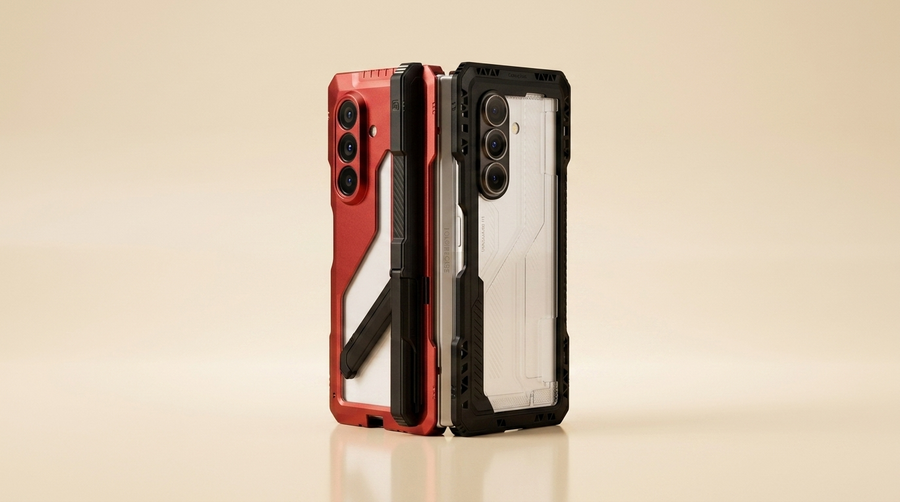
Galaxy Z Fold、Z Flip、またはPixel Foldを過酷な環境で使用する場合、ハードウェアの保護も重要です。FoldifyCaseは、ヒンジの保護、正確なフィット感、日常的な使いやすさを重視して設計された、折りたたみ式スマートフォン専用のケースとアクセサリーを提供しています。これにより、スマートフォンはデジタル面だけでなく、物理的な面でも安全に保護されます。
Shop FoldifyCase foldable phone cases
Precision cases for Galaxy Z Fold & Z Flip — full MagSafe, S-Pen ready, zero bulk.