Phone to TV Cable Connect Guide 2026
スマートフォンとテレビを接続する最適なケーブルを見つけましょう。このガイドでは、AndroidとSamsung DeX用のUSB-Cケーブルに加え、iPhone用のLightningアダプタについても解説しています。もう迷う必要はありません。
 Editorial
スマートフォンとテレビを接続するケーブルを選ぶ際のポイントは、大きく分けて2つです。最新のAndroid端末であればUSB-C - HDMIケーブル、iPhoneであれば公式のLightning - デジタルAVアダプタです。Androidユーザーにとって重要なのは、お使いのスマートフォンがビデオ出力に対応しているかどうか、つまりDisplayPort Alternate Modeと呼ばれる機能をサポートしているかどうかです。
お使いのスマートフォンとテレビを接続するケーブルをすぐに見つけましょう
どのケーブルを使えばスマートフォンの画面をミラーリングできるのか、もう迷っていませんか?スマートフォンの充電ポートさえ分かれば、最適なケーブルを見つけるのは驚くほど簡単です。このたった一つのポイントさえ分かれば、重要な仕事のプレゼンテーションでも、ゆったりとした映画鑑賞でも、モバイルコンテンツを大画面で楽しむための第一歩となります。
現代のスマートフォンはこれを容易にしており、サムスン Galaxy Z FoldやGoogle Pixel Foldのような先進的な折りたたみ式デバイスもその一つです。しかし、その接続を支える技術は、ブランドによって驚くほど異なる場合があります。
スマートフォンのポートが全てである理由
結局のところ、主なポートの種類はUSB-CとLightningの2種類に絞られる。
USB-C:これは、ほぼすべてのAndroidスマートフォン、最新のiPhone、iPadに搭載されている標準規格です。このポートを搭載したハイエンドデバイスの多くは、DisplayPort Alternate Mode(DP Alt Mode)に対応しており、USB-CポートからHDMIディスプレイへ直接映像信号を送信できます。まさにプラグアンドプレイです。
Lightning:これはApple独自のポートで、iPhone 15以前のiPhoneモデルに搭載されていました。USB-Cとは異なり、LightningではHDMI接続用に信号を変換するためのApple純正の専用アダプタが必要です。
このフローチャートは、お使いのスマートフォンで使用している方法に基づいて、適切な手順を選択するのに役立ちます。

ご覧のとおり、USB-CポートかLightningポートかを把握することが最も重要なステップです。これによって、シンプルなケーブルだけで済むのか、専用のアダプタが必要なのかが決まります。
スマートフォン用ケーブルとアダプターを素早く検索
この表を使用すると、お使いのスマートフォンの接続タイプとメーカーに基づいて、推奨されるケーブルまたはアダプターをすばやく見つけることができます。
| 電話の種類/ポート | 推奨ケーブル(主要) | 一般的な使用例 | 重要な考慮事項 |
|---|---|---|---|
| USB-Cポート搭載のAndroid端末(Samsung、Google、OnePlusなど) | USB-C - HDMIケーブル | 映画、ゲーム、プレゼンテーションなどのために画面をミラーリングします。 | お使いのスマートフォンはDisplayPort Alternate Modeに対応している必要があります。ほとんどのハイエンド機種は対応していますが、多くの低価格モデルは対応していません。ケーブルを購入する前に、スマートフォンの仕様を確認してください。 |
| iPhone 14以前のモデル(Lightningポート搭載) | Lightning - デジタルAVアダプター+ HDMIケーブル | テレビで写真、動画、アプリを共有する。 | これは、公式にサポートされている唯一の有線接続方法です。サードパーティ製のアダプタは信頼性が低く、iOSのアップデート後に動作しなくなることがよくあります。接続を完了するには、別途標準のHDMIケーブルも必要です。 |
| iPhone 15以降(USB-Cポート搭載機種) | USB-C - HDMIケーブル | 4K映像出力のために、テレビやモニターに直接接続します。 | AppleがUSB-Cを採用したことで、この作業ははるかに簡単になりました。Androidと同様に、ケーブル1本で動作しますが、安定した4Kストリーミングには高品質のケーブルの使用をお勧めします。 |
| 旧型Androidスマートフォン(マイクロUSBポート搭載) | MHLまたはスリムポートアダプター(対応している場合) | USB-Cポートを搭載していない旧型機器を接続する。 | この技術は旧式で、 2018年以降に製造されたスマートフォンではほとんど見られません。互換性も非常に限定的です。スマートフォンの機種変更やワイヤレスキャストデバイスの使用の方が、より簡単で信頼性も高い場合が多いです。 |
この簡単なガイドを読めば、必要な解決策を正確に見つけることができ、間違ったアクセサリーを購入してしまうというイライラから解放されます。
要点は次のとおりです。ほとんどのAndroidユーザー(ハイエンド機種)にとって必要なのは、USB-C - HDMIケーブル1本だけです。iPhoneユーザーにとっては、公式のLightning - デジタルAVアダプタが最も確実な解決策です。
モバイルコンテンツをより大きな画面で視聴したいという需要は、単なる直感ではなく、巨大なトレンドです。世界のモバイルTV市場は急成長しており、2025年の159億6000万ドルから2026年には173億3000万ドルに急増すると予測されています。これは年平均成長率8.6%に相当します。
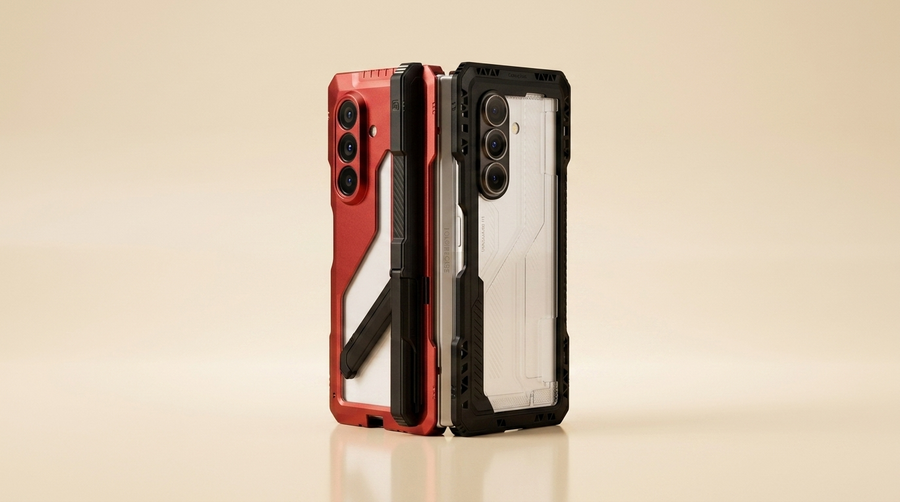
この成長は、適切なケーブルから、ポートへのアクセスが容易でスムーズな接続を実現する保護ケースまで、信頼できるアクセサリがいかに重要であるかを浮き彫りにしています。モバイルTV市場の動向に関する詳細なデータをご覧いただければ、市場がどれほど急速に変化しているかがお分かりいただけるでしょう。
USB-C-HDMIケーブルでAndroidスマートフォンを接続する

Androidユーザーの場合、スマートフォンのUSB-Cポートがコンテンツを大画面に映し出す鍵となります。最も簡単な方法は、スマートフォンとテレビを接続するケーブル、具体的にはUSB-C-HDMIケーブルを使用することです。ケーブル1本で済む、すっきりとした接続方法です。
しかし、ちょっと待ってください。購入に走る前に、知っておくべき重要な技術があります。これは、この製品が夢のようなプラグアンドプレイになるか、それとも時間の無駄になるかを左右する決定的な要素です。
お使いのスマートフォンにはビデオ出力機能がありますか?
要点はこうです。ケーブルで直接接続するには、AndroidスマートフォンのUSB-CポートがDisplayPort Alternate Mode(DP Alt Mode)に対応している必要があります。これが、ポートからテレビに直接映像信号を送信できるようにする魔法の鍵です。これがないと、その高機能ケーブルはただの充電ケーブルになってしまいます。
では、自分のスマートフォンにこの機能が搭載されているかどうかはどうすればわかるのでしょうか?ほとんどのハイエンドスマートフォンには搭載されています。サムスン、グーグル、ワンプラスのフラッグシップモデルなどがその例です。特に、サムスン Galaxy Z Fold やグーグル Pixel Fold のようなプレミアム折りたたみ式スマートフォンは、メディアや生産性向上のための作業に特化して設計されているため、この機能は必須と言えるでしょう。
一方、メーカーはコスト削減のため、低価格帯やミドルレンジのスマートフォンではDP Alt Modeを省略することがよくあります。こうした端末にUSB-C-HDMI変換ケーブルを接続しても、画面は真っ暗なままです。確実に確認するには、メーカーのウェブサイトでスマートフォンの公式仕様書を確認するしかありません。
DP Alt Modeを使用した実世界のシナリオ
想像してみてください。クライアントのオフィスでプレゼンテーションを行う必要があるとします。Galaxy Z FoldとUSB-C-HDMIケーブルがあれば、テレビやプロジェクターに直接接続できます。不安定なWi-Fi接続に悩まされたり、ファイルをノートパソコンにメールで送信したりする必要はありません。ただ、うまくいくのです。
あるいは、休暇で滞在する場所に到着したばかりかもしれません。Pixel Foldを使えば、Netflixをリビングルームの大画面に直接ストリーミング再生できます。スマートフォンとテレビを接続するこのシンプルなケーブル1本で、どんなテレビも瞬時にあなた専用のメディアハブに早変わりします。
プロからのアドバイス:ケーブルを選ぶ際は、 4K/60Hzに対応していることを確認してください。これにより、アクション映画鑑賞やゲームプレイに不可欠な、鮮明で滑らかな映像が得られます。また、ナイロン製の編み込みケーブルをおすすめします。バッグに放り込んでも壊れにくいからです。
Samsung DeXでデスクトップ体験を解き放とう
互換性のあるSamsung製デバイスをお持ちの場合は、さらに興味深い体験ができます。GalaxyスマートフォンをUSB-C-HDMIケーブルでテレビに接続すると、 Samsung DeXが起動します。これは、スマートフォンのインターフェースを大画面上で本格的なデスクトップ環境に変換する機能です。
- 真のマルチタスク機能:複数のアプリを別々のウィンドウで開いたり、アプリ間でファイルをドラッグ&ドロップしたり、キーボードショートカットを使用したりできます。
- 次世代の生産性:ポケットの中のデバイスで、ドキュメントの編集、メールの送信、ビデオ通話への参加などを、本格的なモニターで行えます。
- 没入感あふれるエンターテイメント:黒帯のない、素晴らしいフルスクリーン形式でモバイルゲームをプレイしたり、ストリーミングサービスを視聴したりできます。
DeXは、適切なケーブルがいかに重要かを示す完璧な例です。単に画面をミラーリングするだけでなく、スマートフォンの中に隠された強力なワークステーションを解き放ちます。Android USB OTGの理解に関するガイドで解説しているUSB On-The-Goなどの機能を活用することで、その機能をさらに拡張できます。
現在、米国の世帯の90%がコネクテッドTVを導入しており、スマートフォンを簡単に接続できることはこれまで以上に便利になっています。この傾向は、スマートフォンのポートの使用頻度が大幅に増加していることを意味し、摩耗や損傷からポートを保護する高品質なケースが必須となっています。最新のコネクテッドTV統計については、mountain.comをご覧ください。
Lightning - HDMIアダプタを使用してiPhoneを接続する

Lightningポート搭載のiPhone(iPhone 15以前のモデル)をお持ちなら、テレビへの接続は簡単です。しかし、その秘密は、スマートフォンとテレビを接続するケーブル1本にあるのではありません。必要なのは、Apple純正のLightning - デジタルAVアダプタと、おそらく既にお持ちの標準的なHDMIケーブルという、シンプルな2つのパーツだけです。
Appleがこの方法を公式にサポートしているのには理由があります。それは、とにかくうまくいくからです。この設定では、iPhoneの画面に表示されている内容をそのままテレビにミラーリングするため、面倒なアプリや複雑な設定を一切必要とせず、互換性とパフォーマンスが保証されます。
接続プロセスは数秒で完了します
この方法でiPhoneを接続するのは驚くほど簡単です。この記事を読んでいる間にマスターできますよ。
- まず、アダプタをiPhoneのLightningポートに直接差し込んでください。カチッと音がしてしっかりと固定されるはずです。
- 次に、標準のHDMIケーブルを用意し、片方の端をアダプターのHDMIポートに接続します。なお、アダプターにはHDMIケーブルは付属していませんのでご注意ください。
- 最後に、HDMIケーブルのもう一方の端をテレビの空いているHDMI入力端子に差し込みます。テレビの入力ソースをそのHDMIポートに切り替えれば、準備完了です。
これで完了です。iPhoneの画面が瞬時にテレビ画面に表示されます。ソフトウェアも設定も不要、面倒な操作は一切ありません。
誰もが忘れがちな秘訣
優れたセットアップをさらに素晴らしいものにする秘訣をご紹介しましょう。アダプターをよく見てください。HDMIポートのすぐ隣に2つ目のポートがあるのがわかるでしょう。これはLightningポートです。データ転送用ではなく、電源供給専用です。
標準のiPhone充電ケーブルをこの追加ポートに差し込むことで、テレビ画面にミラーリングしながらiPhoneを充電できます。これは、映画マラソン、ドラマの一気見、長時間のゲームプレイなどにおいて、まさに画期的な機能です。ラスボス戦やクライマックス直前にバッテリー切れになる心配もありません。
考えてみてください。Vloggerがバッテリー残量を気にすることなく、ホテルの大きなテレビで最新の4K映像をチェックしたり、家族が集まってリビングのスクリーンで旅行中の写真を全部共有したり。この小さなポートがあれば、そんなすべてがシームレスに実現します。
サードパーティ製アダプターに関する注意点
インターネットで検索すれば、安価なサードパーティ製のLightning-HDMI変換アダプタが山ほど見つかるでしょう。確かに破格の値段は魅力的ですが、購入は大きな賭けであり、ほとんどの場合、成功しません。私の経験上、こうした模倣品アダプタは信頼性に欠けることで有名です。
Apple純正品以外のアダプタを使用すると、以下のようなよくある問題に遭遇する可能性があります。
- iOSアップデートで動作不能になる:新しいiOSアップデートをインストールした途端、完全に動作しなくなるという悪い癖がある。
- ストリーミングアプリのブロック: Netflix、Hulu、Disney+などの多くのストリーミングアプリは、著作権侵害を防ぐためにHDCP(高帯域幅デジタルコンテンツ保護)を使用しています。非公式のアダプターではこれに対応できないため、画面が真っ黒になってしまいます。
- 画質が悪い:たとえ動作したとしても、映像がちらついたり、明らかに1080pではない解像度だったり、音声と映像の同期がずれてイライラさせられたりすることがよくあります。
毎回確実で手間のかからない接続を実現するには、Apple純正アダプタに少しお金をかけるのが賢明な選択です。そうすれば、スマートフォンとテレビを接続するケーブルが、必要な時に確実に機能するという安心感を得られます。
最適なスマートフォン・テレビ用ケーブルの選び方

スマートフォンとテレビを接続するケーブルを選ぶ際には、単にポートに合うものを選ぶだけでは不十分です。画面のちらつきや接続不良といったイライラを避けるためには、ケーブルの品質、長さ、そして内部の技術仕様を確認する必要があります。今少しお金をかけて高品質なケーブルを購入すれば、後々の多くのトラブルを回避できます。
どのように使うかを考えてみてください。出張が多く、クライアントへのプレゼンテーション用にコンパクトなアダプターが必要なビジネスパーソンですか?それとも、家族で映画鑑賞を楽しむために使う予定ですか?その答えによって、最適なケーブルがすぐに分かります。
製造品質と素材に重点を置く
私がまず最初に確認するのは、ケーブルの作りです。安物の粗悪なケーブルと高級なケーブルの違いは、手に取った瞬間に感じ取ることができます。
編み込みナイロンと標準プラスチック:編み込みナイロン製の外装は、耐久性において画期的な素材です。絡まりにくく、ほつれにくく、頻繁な巻き取りと巻き戻しにも耐えます。一方、標準的なプラスチック製の鞘は、特に持ち運びが多い場合、時間の経過とともに脆くなり、ひび割れが生じます。
コネクタの材質:必ず金メッキのコネクタを選びましょう。金は腐食に非常に強く、標準的なアルミニウム製コネクタに比べて、長期間にわたってより安定した信号伝送を実現します。この小さな違いが、接続の途切れを防ぐ上で大きな効果を発揮します。
Galaxy Z Foldのような高級端末をお持ちなら、安価なケーブルで性能を低下させるのは避けましょう。それはまるでスポーツカーに安物のタイヤを履かせるようなもので、せっかくの性能を十分に引き出すことはできません。
適切な長さと仕様を入手してください
ケーブルの長さや技術仕様は、単なるパッケージ上の数字ではありません。それらは、あなたの視聴体験全体を左右する重要な要素なのです。
約2メートル(6フィート)のケーブルは、ほとんどの家庭環境において最適な長さです。テレビに不自然に近づかなくても、スマートフォンを接続するのに十分な余裕があります。複数の会議室でプレゼンテーションを行う場合は、3メートル(10フィート)のケーブルの方が賢明でしょう。
仕様を選ぶ際に絶対に譲れない機能が一つあります。それは、 4K解像度で60Hzに対応していることです。これにより、アクション映画やゲームに必要な滑らかで流れるような映像を実現できます。これ以下の仕様では、必ず何らかの妥協点が見つかるでしょう。
ケーブルテレビ解約の動きはますます勢いを増している。従来のケーブルテレビ加入世帯数は、2010年の1億500万世帯から2026年にはわずか6870万世帯にまで減少すると予測されている。こうした変化により、スマートフォンとテレビの直接接続は、私たちの娯楽にとってこれまで以上に重要なものとなっている。
HDMIケーブルそのものを理解する
重要なのはアダプターだけではありません。アダプターに接続するHDMIケーブルの品質も同様に重要です。セットアップのすべてのパーツが最高の状態で動作するようにするには、 HDMIケーブルについて理解し、よくあるマーケティングの罠に陥らないようにすることが大切です。
よくある接続問題のトラブルシューティング
必要な機器をすべて揃え、電源も入れたのに、テレビ画面には真っ暗なまま、もしくは「信号なし」というイライラするメッセージが表示されるだけ。そんな時は、リモコンを投げ捨てるのはまだ早い。ケーブルテレビやスマートフォンに問題があるのではないかと疑う前に、よくある原因を一つずつ確認していきましょう。これらは私がよく目にする、実際に起こりうるトラブルで、たいていは簡単に解決できます。
まず、基本的なことから。テレビの入力端子が「信号なし」エラーの最大の原因です。これは非常に簡単に起こりうるミスです。テレビには複数のHDMIポートがあるので、リモコンを使ってHDMI 1 、 HDMI 2 …と順番に切り替えていき、正しいポートを見つけてください。ほとんどの場合、これで問題は解決します。
画面が真っ暗になったり、ちらついたりする原因の診断
入力が正しいことを確認しても画面が真っ暗な場合は、スマートフォンを確認してください。前述のとおり、すべてのUSB-Cポートが同じように作られているわけではありません。USB-CからHDMIへの直接接続が機能するには、AndroidスマートフォンがDisplayPort Alternate Mode(DP Alt Mode)をサポートしている必要があります。お使いのスマートフォンにこの機能がない場合、ケーブルは単なる高機能な充電ケーブルとして機能し、映像信号を送信することはできません。スマートフォンの機種名と「DP Alt Mode」で検索すれば、すぐに答えが見つかるでしょう。
一方、画面がちらついたり不安定になったりする場合は、通常、物理的な接続不良や電源の問題を示しています。
- ケーブルを抜き差ししてください。当たり前のことのように聞こえるかもしれませんが、両端のケーブルを抜き差ししてください。カチッと音がしてしっかり差し込まれていることを確認してください。
- 別のポートを試してみてください。テレビのHDMIポートが故障している可能性があります。別のポートに切り替えて、問題が解決するかどうか確認してください。
- アダプタに電源を供給しましょう。Apple LightningアダプタやUSB-Cハブを使用している場合、ほぼ間違いなく電源が必要です。充電ケーブルをパススルーポートに接続してください。多くのアダプタは、この追加電源がないと動作しません。
このプロセスにおける最大の難題の一つが、高帯域幅デジタルコンテンツ保護(HDCP)です。これは、NetflixやDisney+などのストリーミングアプリで使用されている著作権侵害対策ツールです。スマートフォンのホーム画面は完璧にミラーリングされているのに、ストリーミングアプリを開くと画面が真っ暗になる場合は、特に安価な非公式アダプターを使用している場合、HDCPが信号を遮断している可能性があります。
音声の問題とデバイス固有の不具合の解決
映像は映っているけれど、音声はどこ?スマートフォンは必ずしもHDMIケーブル経由で音声を自動的に出力するとは限りません。スマートフォンの音声設定を開いて、HDMI出力を手動で選択する必要があるかもしれません。それから、テレビの音声がミュートになっていないか、念のため確認してください。よくあることです。
デバイス固有の機能にも特有の癖があります。Samsung製スマートフォンをお使いで、強力なSamsung DeXデスクトップではなく基本的な画面ミラーリングしか表示されない場合は、アダプターに問題がある可能性が高いです。多くのサードパーティ製ハブはDeXと完全には互換性がありません。公式のSamsungドック、または評判の良いUSB-Cハブを使用すれば、通常は解決します。
もちろん、問題は接続自体にあるとは限りません。画面に奇妙な表示異常が見られる場合は、ディスプレイ自体に問題がある可能性があるので、テレビ画面の暗い部分の修正方法を調べてみることをお勧めします。
ほとんどの接続問題は、少し手順を踏んでトラブルシューティングを行えば解決できます。さらに簡単に解決できるよう、よくある問題の対処法をまとめた簡単なチートシートを用意しました。
よくある接続問題とその簡単な解決策
| 症状 | 潜在的な原因 | 試してみるべき解決策 |
|---|---|---|
| テレビで「信号なし」 | テレビの入力ソースが間違っています。 | テレビのリモコンを使って、すべてのHDMI入力(HDMI 1、HDMI 2など)を切り替えてください。 |
| 画面が真っ黒(画像なし) | この電話機はビデオ出力に対応していません(DP Alt Mode非対応)。 | お使いのスマートフォンの公式仕様をご確認ください。対応していない場合は、直接ケーブル接続はできません。 |
| 画像のちらつきや不安定さ | 接続不良またはケーブルの故障。 | ケーブルの両端を抜き差ししてください。別のHDMIポートを使用するか、新しいケーブルをお試しください。 |
| アダプター/ハブが動作しません | アダプターには外部電源が必要です。 | 電源ケーブルをアダプターのパススルー充電ポートに差し込みます。 |
| テレビから音が出ない | 音声出力は依然としてスマートフォンのスピーカーに設定されています。 | スマートフォンのサウンド設定を開き、音声出力としてHDMIを手動で選択してください。 |
| ストリーミングアプリで画面が真っ黒になる | HDCP(コンテンツ保護)が信号を遮断しています。 | スマートフォンのメーカー純正アダプターを使用してみてください。一部のアプリはミラーリングを常にブロックします。 |
| Samsung DeXは発売されない | サードパーティ製アダプターは完全な互換性はありません。 | サムスン純正のDeXアクセサリ、またはDeXとの互換性が高いことで知られる高評価のUSB-Cハブを使用してください。 |
これらの手順を踏むことで、プロのように問題を診断し、煩わしさを感じることなく大画面でコンテンツを再び楽しむことができるようになります。
電話とテレビを接続するケーブルに関するよくある質問
スマートフォンとテレビを接続する適切なケーブルを探すのは、多くの疑問を生むものです。その気持ち、よく分かります。そこで、混乱を解消し、よくある問題に対する明確な回答をお伝えしましょう。
スマートフォンをケーブルでテレビに接続するには、ソフトウェアが必要ですか?
現代のほとんどのスマートフォンでは、答えは「いいえ」です。USB-C - HDMI変換アダプタやApple Lightningアダプタなどの有線接続を使用する最大のメリットは、まさにプラグアンドプレイであることです。ケーブルを接続するだけで、スマートフォンの画面が瞬時にテレビにミラーリングされます。特別なアプリは必要ありません。
唯一の例外は、MHLやSlimportといった、現在では廃止された古い技術です。これらの技術は、動作させるために特別なアプリが必要な場合がありました。もしお使いのスマートフォンがここ5、6年以内に製造されたものであれば、そういったことは考えなくて良いでしょう。
テレビに接続した状態で携帯電話を充電できますか?
はい、絶対にそうすべきです。これは非常に重要な機能です。特に、ドラマシリーズを一気見したり、映画マラソンを楽しんだりする予定がある場合はなおさらです。バッテリー切れでせっかくのムードが台無しになるのは誰だって嫌ですよね。
多くのアダプターは、まさにこのようなシナリオを想定して設計されています。
- AppleのLightning - デジタルAVアダプタには、アダプタ本体にLightningポートが別途搭載されています。そこに充電器を接続すれば、iPhoneからテレビに映像を送信している間も充電状態を維持できます。
- 高品質なUSB-C-HDMI変換アダプタやハブのほとんどには、USB-C Power Delivery(PD)ポートが搭載されています。これにより、スマートフォンのバッテリー残量を気にすることなく、何時間もストリーミング再生を楽しむことができます。
この機能は、長時間視聴する際に非常に役立ちます。
スマホを接続してもNetflixが動作しないのはなぜですか?
これはよくある厄介な問題の一つですが、ケーブルの故障とは全く関係ありません。本当の原因は、HDCP(High-bandwidth Digital Content Protection)と呼ばれる技術です。
HDCPは、Netflix、Disney+、Huluなどのストリーミングサービスに組み込まれている著作権侵害対策ツールです。これは、著作権で保護された映画や番組をHDMI出力から直接録画することを防ぐために特別に設計されています。これらのアプリは、画面ミラーリングを検出すると、多くの場合、映像をブロックし、テレビ画面を真っ黒にしてしまいます。
HDCPの問題を回避する最善の方法は、Apple純正のLightningアダプタなど、公式認定アクセサリを使用することです。安価な非認定のサードパーティ製アダプタは、これらのストリーミングアプリによってブロックされる可能性がはるかに高くなります。
場合によっては、特定のアプリではどうしても避けられないことがあります。そのような場合は、ChromecastやRokuのような専用のストリーミングデバイスを使用する方がより確実な解決策となります。よくある質問への回答については、詳細なFAQページをご覧ください。
FoldifyCaseでは、折りたたみ式スマートフォンを保護し、その機能を向上させるための高品質なケースと必須アクセサリーの提供に注力しています。当社の製品は、Samsung Galaxy Z FoldやGoogle Pixel Foldなどのデバイスを確実に保護し、優れた機能性を発揮するように設計されています。FoldifyCaseで、あなたのデバイスに最適なアクセサリーを見つけてください。
Shop FoldifyCase foldable phone cases
Precision cases for Galaxy Z Fold & Z Flip — full MagSafe, S-Pen ready, zero bulk.