Android Battery Widget Guide 2026
Android端末でバッテリーウィジェットの使い方やカスタマイズ方法、ヒント、設定方法、そしてバッテリーの持ちを良くするための省電力テクニックをご紹介します。
 Editorial
ステータスバーの小さなバッテリーアイコンだけでは、特に電力消費の激しい折りたたみ式スマートフォンでは、もはや十分とは言えません。Android端末専用のバッテリーウィジェットは、単なる見た目の変更ではなく、必須のツールです。このガイドでは、スマートフォンのバッテリー監視を思い通りに行う方法を詳しく解説します。
折りたたみ式スマートフォンには、より優れたバッテリーウィジェットが必要な理由
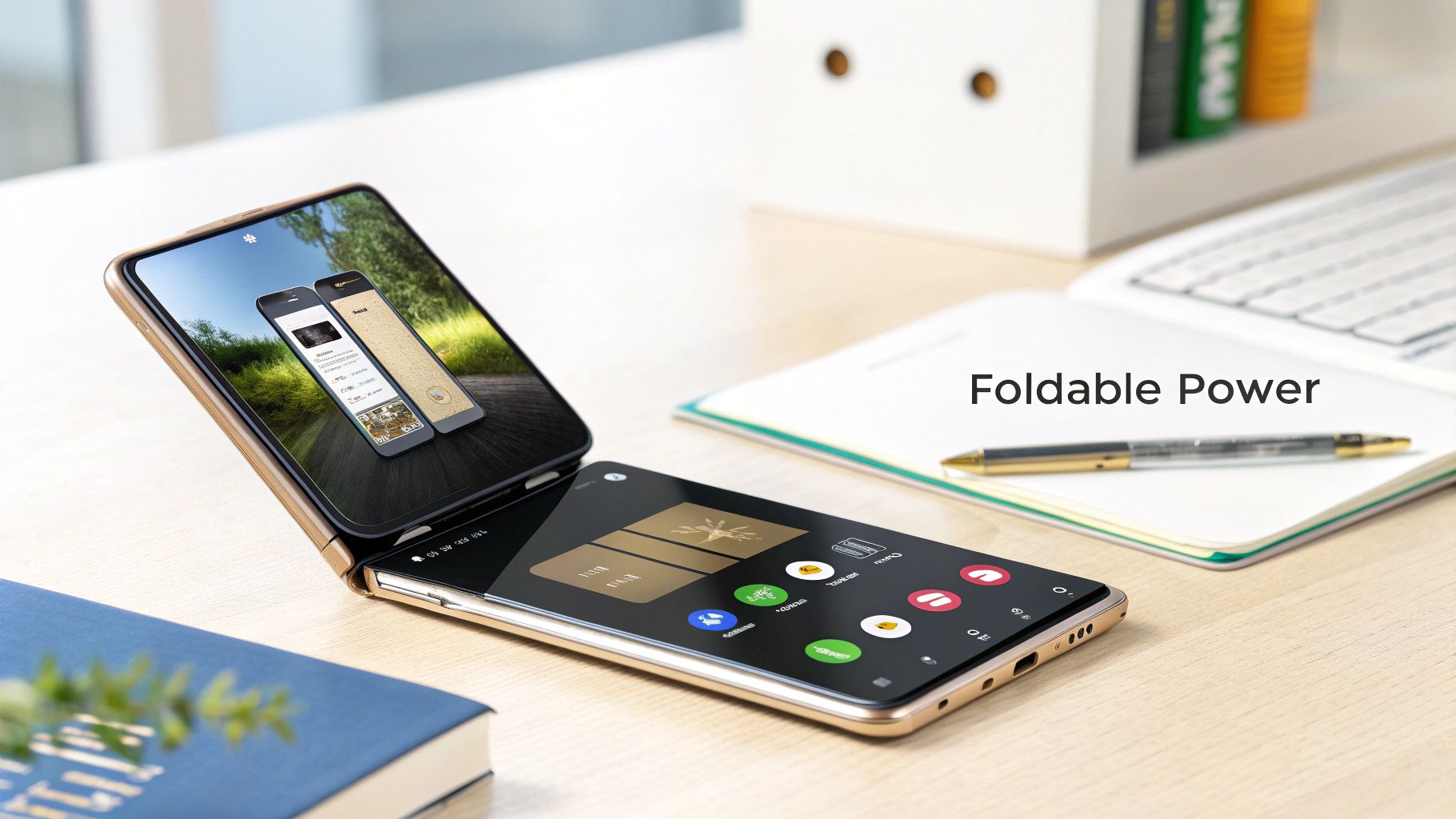
Samsung Galaxy Z FoldやGoogle Pixel Foldのような折りたたみ式スマートフォンはマルチタスク性能に優れていますが、デュアルスクリーンは相当な電力を消費します。画面上部の小さなアイコンだけに頼っていると、内部で何が起こっているのかを把握するのは非常に困難です。優れたウィジェットを使えば、重要な情報を画面中央に表示させることができます。
設定メニューをいちいち探す代わりに、ホーム画面に一目でわかるダッシュボードが表示されます。この即時フィードバックは、毎日の電力消費量を把握し、その場で調整を行う上で非常に重要です。スマートフォンのバッテリー寿命を延ばすための具体的な方法については、弊社のガイドをご覧ください。
専用のバッテリーウィジェットを使えば、バッテリー監視は(スマートフォンのバッテリー残量が少なくなったときに確認する)受動的な作業から、終日電力管理のための積極的な戦略へと変わります。
Googleでさえ、バッテリー管理の改善に対するニーズの高まりを認識しています。アプリのエコシステムでは、2025年から2026年にかけて、開発者がバッテリーを過剰に消費するアプリを特定できるようにするための大きな動きがありました。このトレンドは、ユーザーがデバイスの電力使用状況をより透明性高く、よりコントロールできるようにすることを目的としており、誰もが支持できるものです。
Androidに内蔵されているバッテリーウィジェットについて知ろう
Google Playストアにアクセスする前に、 Androidに標準搭載されているバッテリーウィジェットを少し使ってみる価値があります。特にGoogle PixelやSamsung Galaxyのスマートフォンには、すっきりとしてシンプル、そして驚くほどパワフルなネイティブウィジェットが搭載されています。折りたたみ式スマートフォンをお持ちの場合は特に便利です。
画面への追加は簡単です。ホーム画面の空いている場所を見つけて長押しし、「ウィジェット」をタップして、「バッテリー」または「設定」が表示されるまでスクロールします。そこから、お好みのスタイルを画面にドラッグするだけです。これ以上簡単なことはありません。
折りたたみ式スクリーン向けのスマートなセットアップ
折りたたみ式スマートフォンユーザーにとって、ネイティブウィジェットが真価を発揮するのはまさにこの点です。カバー画面とメイン画面の両方を有効活用できます。ちょっとしたコツは、小さな円形のウィジェットをカバー画面に配置することです。こうすれば、スマートフォンを開かなくても、バッテリー残量を素早く確認できます。
そして、メイン画面には、より大きく詳細な長方形バージョンを使用できます。この拡張表示は、画面領域に余裕があり、より多くの情報を一目で確認したい場合に最適です。このように設定することで、必要な情報を必要な時にいつでも確実に得ることができます。
ウィジェットを追加しようとすると、以下のような選択画面が表示され、いくつかの異なるサイズを選択できます。
サイズを選べることは非常に重要です。ホーム画面のレイアウトや表示したい情報量に合わせて、最適なサイズを選ぶことができます。
接続されたすべての機器を監視する
内蔵ウィジェットの最も便利な機能の一つは、接続されているBluetoothデバイスのバッテリー残量を表示できることです。すべてのガジェットのバッテリー残量を一箇所で確認できる、非常に便利な方法です。
この統合ビューはまさに画期的な機能です。複数のアプリを切り替える必要がなくなり、スマートフォン、スマートウォッチ、ワイヤレスイヤホンのバッテリー残量をすべてホーム画面で一度に確認できます。
例えば、Pixelスマートフォン、Pixel Watch、Pixel Budsを併用している場合、ウィジェットには3つのバッテリー残量が分かりやすく表示されます。連携は非常にスムーズです。外出直前にイヤホンの充電状態を確認するという煩わしさから完全に解放され、デバイス全体の管理が格段に楽になります。
サードパーティ製バッテリーウィジェットを詳しく見てみよう
Androidに標準搭載されているバッテリーウィジェットは、まずまずの出発点ではありますが、パワーユーザーにとっては物足りないと感じることが多いでしょう。バッテリーの状態、温度、詳細な放電率など、より深い情報が必要な場合は、Google Playストアにアクセスすることをお勧めします。サードパーティ製のウィジェットは、標準機能ではカバーしきれない部分を補い、多彩な特殊機能を利用できるようになります。
これは特に折りたたみ式スマートフォンをお持ちの場合に当てはまります。折りたたみ式スマートフォンでは、複数の電力消費の激しいコンポーネントを同時に管理する必要があるからです。Android向けの優れたバッテリーウィジェットを使えば、長時間のヘビーユースでもバッテリー残量を詳細に把握でき、ホーム画面を単なるパーセント表示ではなく、適切な電力ダッシュボードに変えることができます。
以下のインフォグラフィックは、SamsungとPixelのネイティブウィジェットが通常どのような情報を表示するのか、接続されたBluetoothデバイスを含めて、その概要を示しています。
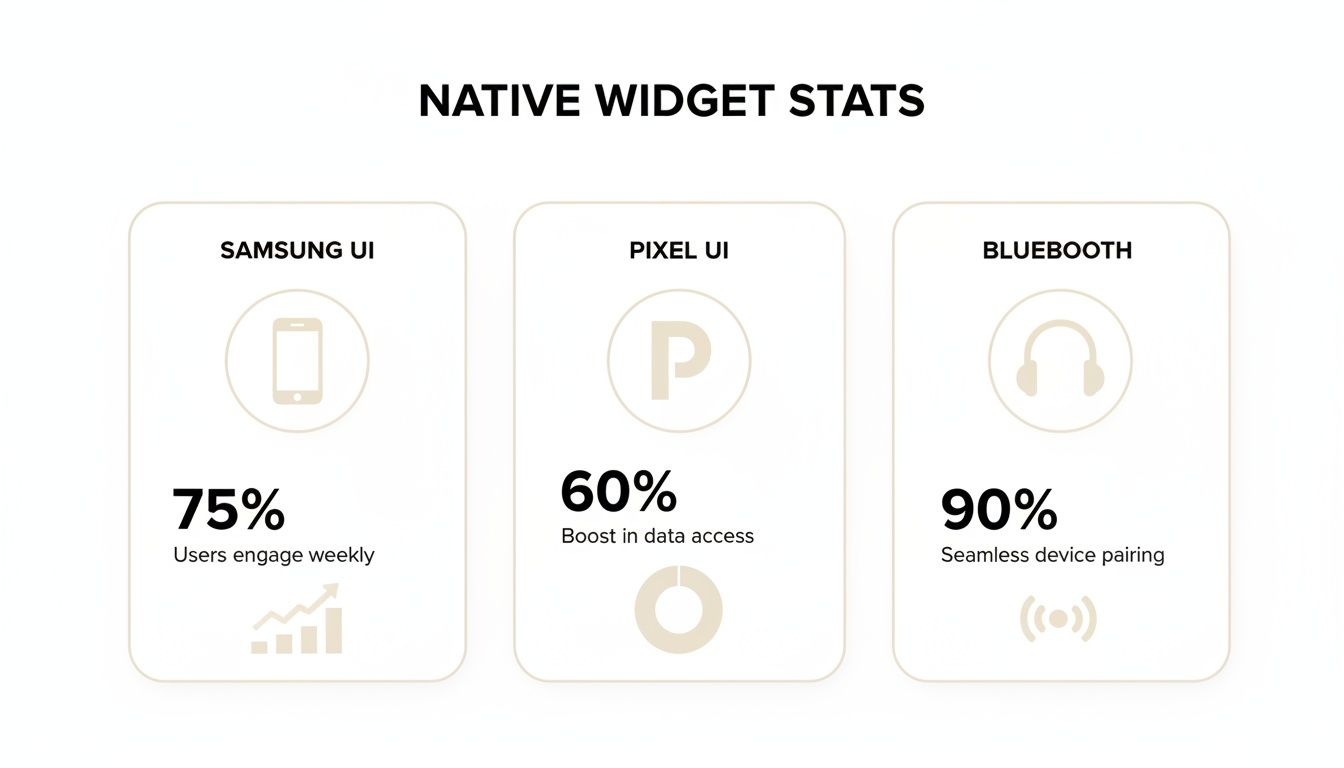
ご覧のとおり、シンプルさが最優先されています。一目で状況を把握するには最適ですが、多くの人が本当に求めているような詳細な分析機能は欠けています。
あなたにぴったりのウィジェットを見つける
こうしたウィジェットの市場は非常に幅広い。ミニマルなデザインを重視したアプリもあれば、データ豊富なインターフェースを備えたアプリもある。例えば、バッテリーの充電・放電サイクルを数日から数週間にわたってグラフ化できるウィジェットもある。こうした履歴データは、どのアプリが最も電力を消費しているかを特定したり、スマートフォンが突然シャットダウンするずっと前にバッテリーの寿命が尽きかけていることを診断したりする上で非常に役立つ。
サードパーティ製ウィジェットを選ぶ際のポイントは、必要な情報と好みのビジュアルスタイルとのバランスを取ることです。パーセンテージだけを表示するシンプルで分かりやすい円形のウィジェットが良い場合もあれば、リアルタイムで更新される詳細なグラフが必要な場合もあるでしょう。
非常に人気のあるアプリの一つである「Battery Widget % Level Plus」は、多くのユーザーにとって定番となっています。1000万回以上のダウンロード数と高いユーザー評価を誇るこのアプリの成功は、より優れたバッテリー管理ツールへの需要の高さを如実に示しています。これは、多くの人がデバイスの電力状態をより良く監視する方法を積極的に探していることを証明しています。
選択の参考になるよう、さまざまなニーズに対応する人気のオプションをいくつか簡単に紹介します。
人気のサードパーティ製バッテリーウィジェットを比較する
この表では、上位2つの候補を比較し、パワーユーザーであろうと、より詳細な制御を求めているだけであろうと、どちらがあなたのニーズに最適かを判断するのに役立ちます。
| 特徴 | バッテリーウィジェット(パーセントレベルプラス) | アキュバッテリー |
|---|---|---|
| 最適な用途 | シンプルで分かりやすく、カスタマイズ性の高いバッテリー残量表示。 | 詳細な分析機能、バッテリーの状態監視、充電アラーム。 |
| カスタマイズ | 素晴らしい。色、サイズ、透明度、スタイルを自由にコントロールできる。 | 良い。ある程度のカスタマイズは可能だが、データ重視の傾向が強い。 |
| 主要データポイント | バッテリー残量(%)、温度、電圧。 | バッテリーの状態、充電/放電速度、容量推定値、履歴。 |
| 折りたたみ式スマートフォンの適合性 | カバーと内側のスクリーン両方をすっきりとした見た目にするのに最適です。 | デュアルスクリーン使用時の高消費電力を追跡するのに最適です。 |
| リソース使用量 | 消費電力は非常に低い。軽量で、バッテリーの消耗も少ない。 | 低い値ですが、監視サービスはバックグラウンドで実行されています。 |
| 料金 | 無料(より多くの機能を利用できるPro版も用意されています)。 | フリーミアム(プロ版では、より多くの歴史データとテーマが利用可能になります)。 |
結局のところ、より見栄えが良く、より柔軟なパーセント表示を求めるなら、Battery Widget % Level Plusが最適です。一方、バッテリーの寿命を延ばし、その性能を詳細に把握することに真剣に取り組むなら、AccuBatteryが最適なツールです。
注目すべき主な特徴
Playストアで最適なバッテリーウィジェットを探す際は、本当に生活を楽にしてくれる機能に注目してください。
- カスタマイズオプション:ウィジェットのサイズ、色、透明度、表示するデータなどを細かく調整できるアプリを探しましょう。
- 詳細な統計情報:バッテリーの温度、電圧、状態推定値などの高度な指標は、テクノロジー愛好家にとって非常に貴重です。
- 低リソース消費:優れたウィジェットは、それ自体がバッテリーを消費することなく情報を提供します。パフォーマンスに関するコメントは、必ず最新のレビューを確認してください。
- 接続機器のサポート: Bluetoothイヤホン、スマートウォッチ、その他のアクセサリーを使用している場合は、ウィジェットがそれらのバッテリー残量も取得できることを確認してください。
スタイルと機能に合わせてウィジェットをカスタマイズする
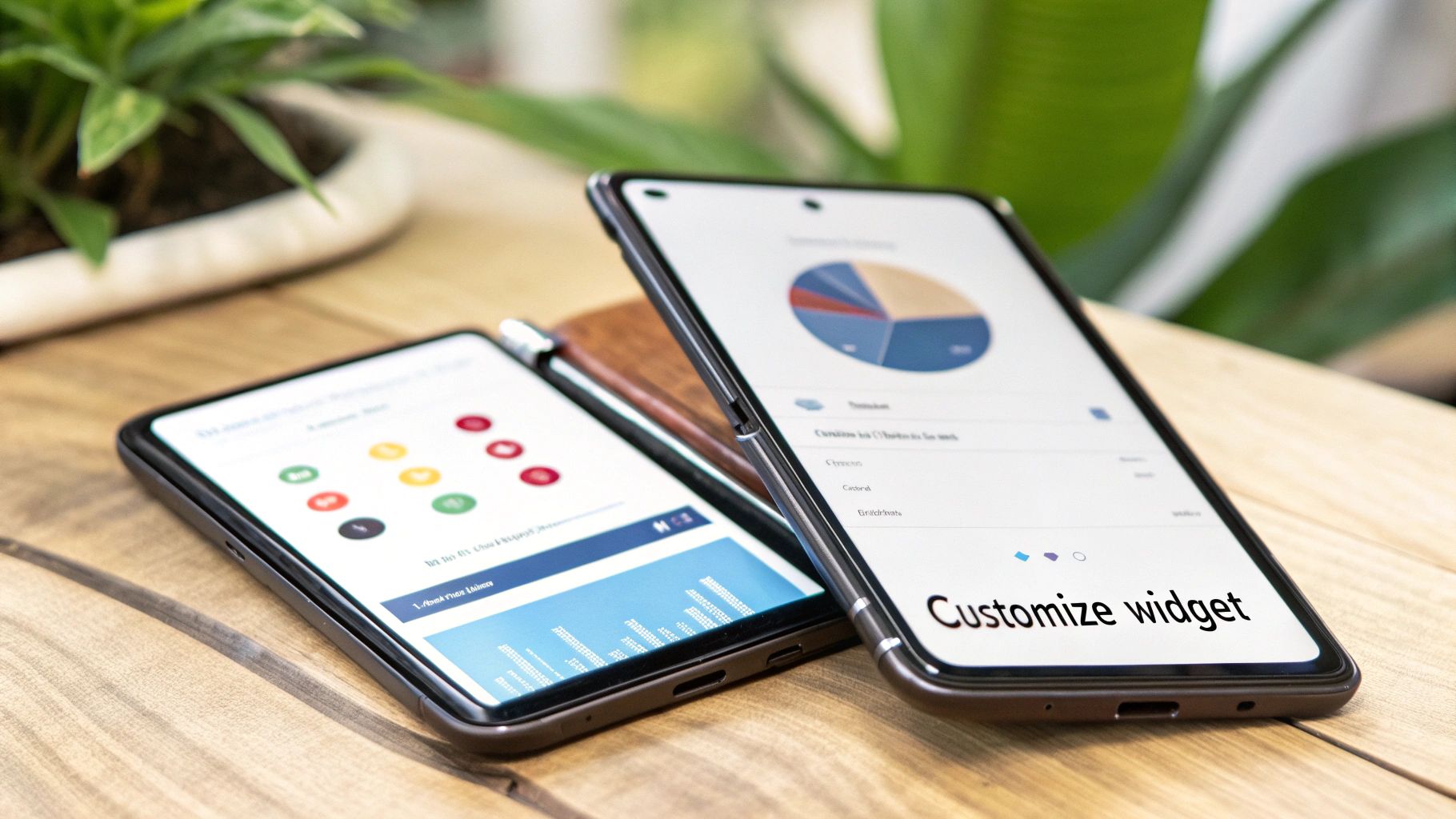
さて、 Android用の新しいバッテリーウィジェットがホーム画面に表示されましたね。ここからが本番です。デフォルトのデザインはあくまで出発点。優れたサードパーティ製ウィジェットを使えば、スマートフォンの雰囲気に合わせて細かくカスタマイズできます。
ほとんどのアプリでは、ウィジェットを長押しすることでサイズ変更モードに切り替えることができます。これは折りたたみ式スマートフォンでは特に便利で、カバー画面には細くて邪魔にならないウィジェットを、メイン画面には大きくて詳細なウィジェットを表示したい場合などに重宝します。遠慮せずに、最適なサイズや配置になるまで色々試してみてください。
見た目と雰囲気をカスタマイズする
サイズ変更だけでなく、ウィジェットの設定画面を開いて外観を微調整することもできます。ここで、スマートフォンのテーマに自然に溶け込むように設定できます。
- 色のマッチング:ウィジェットのテキストと背景色を壁紙に合わせて変更できます。多くのアプリには、背景色から直接色を抽出してシームレスな外観を実現するカラーピッカーが搭載されています。
- 透明度コントロール:ウィジェットを半透明に設定して、壁紙が透けて見えるようにします。これにより、画面がごちゃごちゃせず、よりすっきりとしたモダンな印象になります。
- フォントとスタイルの調整:一部のウィジェットでは、フォントを変更したり、円形、棒グラフ、シンプルなテキストなど、さまざまなデザインを切り替えたりすることができます。
例えば、アイコンの色に合わせた、バッテリー残量だけを表示する小型で透明なウィジェットを使って、ミニマルな雰囲気を演出することもできます。一方、パワーユーザーであれば、電圧や温度をバッテリー残量のすぐ横に表示し、一目で読みやすいように太字で表示する、より大きく情報量の多いウィジェットを好むかもしれません。
ウィジェットは、デザイン性と機能性を完璧に融合させたものであるべきです。設定をじっくりと確認してみましょう。目標は、ホーム画面の視覚的な流れを損なうことなく、必要な情報を正確に提供するウィジェットを作成することです。
このレベルの詳細さこそが、優れたアプリとそうでないアプリを分ける決定的な要素です。開発者は、私たちがそのような制御を求めていることを知っているため、これらのオプションに多くの時間を費やしています。例えば、トップクラスのアプリの中には、メーカーの概算値を使うのではなく、デバイスのハードウェアから実際のバッテリー容量を測定することで、非常に正確なデータを提供するものがあります。AccuBatteryというアプリは1000万回以上ダウンロードされており、私たちがどれほど多くのユーザーから、より詳細な機能と精度を高く評価しているかが分かります。
バッテリーウィジェットの一般的な問題を解決する方法
Androidのバッテリーウィジェットが動かなくなるほどイライラすることはありません。ウィジェットが動作しなくなると、故障したと思いがちですが、ほとんどの場合、本当の原因はスマートフォンの省電力機能にあります。ウィジェットがフリーズしたり、古いバージョンのままになっているのは、その典型的な症状です。
この問題は通常、Androidの積極的なバッテリー最適化機能に起因します。デフォルトでは、スマートフォンはバッテリーを節約するために、アクティブでないと判断したアプリを「スリープ」状態にします。皮肉なことに、これにはバッテリー残量の更新に頼っているウィジェットも含まれてしまい、データの更新が妨げられることがよくあります。
フリーズしたウィジェットや反応しないウィジェットを修正する
朗報です。この問題を解決するのは驚くほど簡単です。Androidにウィジェットのアプリを勝手に操作しないように指示するだけで済みます。この変更だけで、90%以上のケースで問題が解決します。
やり方は以下のとおりです。
- スマートフォンの設定を開き、「アプリ」セクションを探してください。
- リストをスクロールして、お使いのバッテリーウィジェットに対応するアプリ(「Battery Widget Reborn」や「AccuBattery」など)を見つけてタップしてください。
- 「バッテリー」または「電力使用量」というメニューを探してください。
- 設定を「最適化」または「制限付き」から「制限なし」に切り替えてください。
以上です。このちょっとした変更で、アプリは本来の動作どおりにバックグラウンドで実行され、ウィジェットに常に最新のバッテリー残量が表示されるようになり、システムによって強制終了されることもなくなります。
誤ったデータや不具合への対処
ウィジェットがフリーズしているわけではないのに、おかしな数値が表示されたり、動作が不安定になったりする場合はどうすればよいでしょうか?これは多くの場合、一時ファイルが破損していることが原因で、キャッシュをクリアするだけで通常は正常に戻ります。
アプリのキャッシュをクリアすることは、トラブルシューティングの安全な第一歩です。古い一時ファイルが削除されますが、個人設定、環境設定、重要なデータは一切影響を受けません。
より頑固なシステム全体の不具合の場合は、さらに一歩進んでデバイスのキャッシュパーティション全体をクリアする必要があるかもしれません。問題が解決しない場合は、 Androidでキャッシュパーティションを消去する方法に関する詳細なガイドを参照してください。これは、ウィジェットに影響を与える問題を含め、さまざまなパフォーマンスの問題を解決するのに非常に効果的です。
よくある質問
ウィジェットの設定が完璧でも、疑問が生じるのは当然です。ここでは、 Androidのバッテリーウィジェットに関してよくある質問とその分かりやすい回答をご紹介します。
バッテリーウィジェットアプリはバッテリーを消耗しますか?
それはもっともな疑問です。バッテリーウィジェットがバッテリーを消耗させてしまうなら、何の意味があるのでしょうか?幸いなことに、優れたウィジェットアプリのほとんどは非常に軽量で、消費電力もごくわずかです。
ただし、派手なアニメーションや頻繁な更新を行うウィジェットは、バッテリーをやや消費しやすい場合があります。最も簡単な確認方法は、スマートフォンのバッテリー使用状況を確認することです。ウィジェットアプリが使用状況リストの上位にある場合は、アプリの設定で更新頻度を調整するか、よりシンプルなウィジェットに変更することをお勧めします。
ヘッドホンのバッテリー残量をウィジェットで確認できますか?
まさにその通りです。これはバッテリーウィジェットの最も優れた活用方法の一つです。Androidに標準搭載されている「バッテリー」ウィジェットはまさにこの目的のために作られており、スマートフォンの充電レベルと、Galaxy BudsやPixel BudsなどのBluetooth接続機器の充電レベルを並べて表示します。
サードパーティ製のアプリでも同様の機能を提供しているものが多く、しかもよりスタイリッシュなものが多い。すべてのデバイスを1か所で確認できるので、外出前にヘッドホンの充電が必要かどうかを把握できるのは非常に便利だ。
ウィジェットはバッテリー残量を確認するのに便利ですが、特に長時間外出するような日には、大容量のモバイルバッテリーをバッグに入れておくと本当に助かります。
バッテリーウィジェットが更新されないのはなぜですか?
ウィジェットが以前の状態のまま動かない場合、原因として考えられるのはAndroidの積極的なバッテリー最適化機能です。電力消費を抑えるため、スマートフォンはアプリを「スリープ」状態にすることがあり、その結果ウィジェットの更新が停止してしまうのです。
幸いなことに、これは簡単に解決できます。ウィジェットのアプリを操作しないようにスマートフォンに指示するだけでいいのです。
- 設定 > アプリに移動してください。
- 下にスクロールしてウィジェットのアプリを見つけ、次に「バッテリー」をタップします。
- 設定を「制限なし」に切り替えてください。
このちょっとした変更で、アプリがバックグラウンドで実行できるようになり、ウィジェットに常に最新のバッテリー情報が表示されるようになります。また、電力について言えば、デバイスを素早く充電したい場合は、 Samsungの45W急速充電のパワーに関するガイドをご覧ください。
FoldifyCaseは、折りたたみ式スマートフォンの体験を保護し、向上させることに尽力しています。耐久性とスタイルを兼ね備えたプレミアムケースとアクセサリーを、 https://www.foldifycase.comでご覧ください。
Shop FoldifyCase foldable phone cases
Precision cases for Galaxy Z Fold & Z Flip — full MagSafe, S-Pen ready, zero bulk.