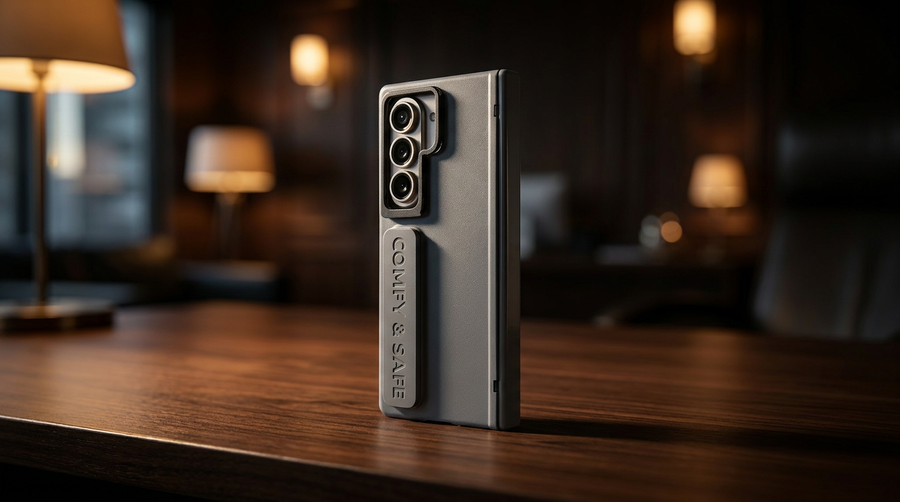
Backup Android Phone to PC 2026
AndroidスマートフォンをPCにバックアップする方法を、完全ガイドで学びましょう。USB転送、Samsung Smart Switch、高度な方法、折りたたみ式スマートフォン向けのヒントなどを網羅しています。
 Editorial
あなたのAndroidスマートフォンには、おそらく二度と再現できない何かの唯一のコピーが既に保存されているでしょう。駐車場で書き留めた仕事のメモ、DCIMフォルダに保存されている家族写真、折りたたみ式スクリーンに合わせて最適化されたアプリのレイアウト、必要になるまで存在を忘れていたダウンロードファイルなどです。
そのため、特に折りたたみ式デバイスの場合、データの整合性を重視する人にとって、 AndroidスマートフォンをPCにバックアップすることは依然として最も安全な習慣です。クラウドバックアップも役立ちますが、自分で管理できるローカルコピーとは異なります。折りたたみ式デバイスは、さらに複雑な問題を引き起こします。ケースがケーブルの接続を妨げたり、抜き差しを繰り返すことでポート部分に負担がかかったり、一部のバックアップワークフローでは、内蔵画面の動作やマルチウィンドウアプリの設定をスムーズに処理できない場合があります。
優れたバックアッププランは複雑である必要はありません。現実的で、再現性があり、普段使用しているスマートフォンでテスト済みであることが重要です。
Android端末からPCへのバックアップ方法を選択する
折りたたみ式デバイスの場合、ファイルを1つコピーする前からバックアップの判断基準が変わってきます。スマートフォンを保護ケースに入れて毎日デスクで充電している場合、ケーブルの繰り返し使用によってポート部分には、多くの標準的なバックアップガイドで想定されている以上の負担がかかります。また、マルチウィンドウワークフロー、分割画面でのアプリの状態、または画面内レイアウトに依存している場合、基本的なファイルコピーでは、復元が必要になったときに初めて明らかになる欠落部分が生じます。
そのため、最適な方法は利便性よりも、復元したい内容によって決まります。ファイル復元に適した方法もあれば、設定、アプリ、端末構成の一部を保持するのに適した方法もあります。どの方法も、すべてのAndroid端末ですべてのデータを網羅できるわけではありません。

それぞれの方法が得意なこと
現実的な選択肢は4つあり、それぞれに異なる失敗ポイントが存在する。
- 手動USB転送は、写真、ビデオ、ダウンロードファイル、エクスポートされたドキュメント、その他の表示可能なファイルに最適です。
- メーカー提供のソフトウェアは、対応機種であれば通常、最良の復元結果をもたらします。特に、設定、連絡先、カレンダー、アプリ関連コンテンツを、手作業を少なくして復元したい場合は、メーカー提供のソフトウェアが最適です。
- ADBとスクリプトによるワークフローは、自動化、選択的な抽出、またはバックアップジョブの実行方法をより厳密に制御したいユーザーに適しています。
- サードパーティ製のバックアップアプリは、メッセージのアーカイブ、メディアの同期、ワイヤレスコピーなどに利用できますが、サポート体制や復元品質はベンダーによって異なります。
折りたたみ式デバイスの場合、マーケティング上のラベルではなく、データの種類に基づいてバックアップ方法を選択することをお勧めします。メディアライブラリやプロジェクトファイルは、PCで確認できるフォルダレベルのバックアップに保存するのが良いでしょう。デバイスの設定や対応アプリのデータは、メーカー提供のソフトウェアで管理できる場合、そちらを利用するのが最善です。
Android端末からPCへのバックアップ方法の比較
| 方法 | それが支えているもの | 最適な用途 | 使いやすさ |
|---|---|---|---|
| 手動USBファイル転送 | 写真、ビデオ、ダウンロード、ドキュメント、音楽、選択したフォルダ | 迅速なファイルアーカイブと単発転送 | 簡単 |
| サムスン スマートスイッチ | アプリ、連絡先、カレンダー、写真、ビデオ、音楽、ドキュメント、およびほとんどの設定 | 幅広い復旧サポートを求めるGalaxyオーナー | 簡単 |
| ADBとスクリプト | コマンドと設定によって異なりますが、アプリのデータワークフローと自動化用に構成できます。 | パワーユーザーとITに精通したオーナー | 高度な |
| サードパーティ製アプリ | 通常は写真、連絡先、カレンダー、メッセージなどのカテゴリ別のバックアップ | ワイヤレスまたはニッチなワークフロー | 適度 |
ツールそのものよりも重要なルールが一つあります。それは、結果を検証することです。Nutmeg Technologiesは、すべてのデータをバックアップし、バックアップシステムをテストすることを推奨しています。折りたたみ式デバイスの場合、これはファイルが存在するかどうかだけでなく、それ以上のことを確認する必要があることを意味します。いくつかの写真を開き、フォルダの日付を確認し、大きな内部ディスプレイに関連付けられているすべてのデータが後で使用できる形で保存されていることを確認してください。
スマートフォンのUSB-Cポートの摩耗を軽減するために、外付けSSD、OTGストレージ、PCへの直接転送をローテーションで利用している場合は、 Android USB OTGストレージオプションに関するこのガイドを読む価値があります。特に、ヒンジ部分を保護するように設計された折りたたみ式ケースのように、ケースのフィット感がタイトな場合は、この点がさらに重要になります。
通常最も効果的なのは
価値の高いデータの場合、1つの方法だけでは不十分な場合がほとんどです。
実際のセットアップは次のようになります。
- アカウント復旧と基本的なデバイス設定のためのクラウドバックアップ
- メディア、エクスポートファイル、作業ファイルのメインローカルコピーのPCバックアップ
- データの復元が高額または不可能な場合は、別のドライブにローカルコピーをもう1つ作成する。
この多層的なアプローチは、3-2-1バックアップルールに基づいています。複数のコピーを作成し、複数の種類のメディアに保存し、単一のアカウントや単一のデバイスに依存しないようにします。折りたたみ式スマートフォンでは、バックアップが簡単なファイルはカバーしていたものの、スマートフォンの使用方法に関連するデータが漏れていたことに後から気づくリスクを軽減できます。
USBファイル転送による手動アプローチ
最もシンプルなバックアップ方法は、ケーブルとファイルマネージャーを使うことです。スマートフォンからメディアやドキュメントを素早く取り出したいのであれば、この方法は信頼性が高く、自分の目で簡単に確認できます。

手動転送が理にかなう場合
保存したいときは、USBファイル転送を使用してください。
- DCIMなどのフォルダからのカメラメディア
- ダウンロードからダウンロードしたファイル
- アプリが作成したフォルダからのドキュメントとエクスポート
- ローカルに保存された音楽と録音
後でデバイスを完全に復元する予定がある場合は、この方法を使用しないでください。手動コピーでは、アプリ、ほとんどのアプリデータ、電話の設定、ホーム画面のレイアウト、およびメーカーのソフトウェアで処理できるより詳細なシステム状態は保持されません。
クリーンなやり方
スマートフォンを良質なUSBケーブルで接続し、スマートフォンにアクセスしたら、Androidの指示に従ってUSBモードを充電からファイル転送に変更してください。Windowsでは、スマートフォンがファイルエクスプローラーに表示されます。macOSでは、Androidのファイルへのアクセス方法は使用するソフトウェアによって異なります。
そして、デバイス全体を闇雲にドラッグするのではなく、フォルダを慎重にコピーしてください。
実用的なフォルダーチェックリスト:
- まずDCIMから始めましょう。ここにはカメラロールと多数のスクリーンショットが保存されます。
- 画像と動画を確認してください。一部のアプリは、DCIMではなくそこにエクスポートを保存します。
- ダウンロードしたPDFファイル、インストーラー、請求書、共有ファイルなどは、よくここに溜まります。
- アプリ固有のフォルダの中身を確認してください。メッセージングアプリ、スキャナー、メモアプリ、フィールドツールなどは、ローカルのエクスポートフォルダを保持している場合があります。
手作業でコピーしたものは、開くことを忘れなかったフォルダの数だけ価値がある。
後々、スマートフォンを外部ディスプレイや有線アクセサリにも使用する場合は、ケーブルが充電以外の機能もサポートしているかどうかを知っておくと便利です。スマートフォンとテレビを接続するケーブルに関するこちらのガイドは、スマートフォンのせいにする前にケーブルの機能を理解するための良い参考資料となります。https: //www.foldifycase.com/blogs/news/cable-that-c onnects-phone-to-tv
この方法が折りたたみ式デバイスに不向きな点
折りたたみ式デバイスは、手動バックアップの弱点をすぐに露呈させる。画面内スクリーンショット、生産性向上ツールからエクスポートされたファイル、分割画面での作業習慣に関連するファイルなどは、思いもよらない場所に保存されている可能性がある。コピー自体は成功しても、不完全なままになることもあるのだ。
だから私は手動転送を、完全な保護計画ではなく、対象を絞ったメディアバックアップとして捉えているのです。
基本的な手順を視覚的に素早く確認したい場合は、このビデオが役立ちます。
手動コピーのベストプラクティス
いくつかの習慣を身につけることで、この方法はより安全になります。
- パソコン上に日付付きのフォルダを作成しておくと、どのコピーが最新版かすぐに分かります。
- 電話から何かを削除する前に、コピーして比較してください。
- 転送中にスマートフォンをスリープ状態にして、転送が中断されるのを避けてください。
- 折りたたみ式スマートフォンがUSB接続中に不安定な動作をする場合は、スマートフォンを開いたまま、電源を入れたままにしておいてください。
手動でのUSB転送は、今すぐ必要なデータを取得するのに最適です。しかし、唯一のバックアップ手段としては不十分です。
メーカーのソフトウェアを使用した公式の方法
Samsungの折りたたみ式スマートフォンを使っているなら、まず最初にSmart Switch for PCを使うことをお勧めします。ほとんどのGalaxyユーザーにとって、実用的なフルデバイスバックアップに最も近いツールであり、多くの試行錯誤を省いてくれます。
サムスンのSmart Switch PCソフトウェアは2014年に初めてリリースされ、累計10億件以上のバックアップを可能にしてきました。アプリ、連絡先、写真、ほとんどの設定をキャプチャし、 92%の復元成功率を誇ります。SquareTradeの調査によると、折りたたみ式デバイスは損傷リスクが15%高いため、この復元成功率はさらに重要になります( ElevenForumの要約)。

Galaxy折りたたみ式デバイスにとって、Smart Switchがデフォルトの選択肢である理由
Smart Switchが機能するのは、一般的なファイルコピーよりもSamsungデバイスの特性をより深く理解しているからです。より多様なデータをキャプチャし、ローカルコンピュータに保存し、単にファイルを復元するだけでなく、デバイスそのものを取り戻したような感覚で復元できます。
また、あるGalaxyから別のGalaxyに移行する場合、場当たり的なワークフローよりも、この方法の方がはるかに信頼しやすい。
スマートスイッチの適切なバックアップの実行方法
手順は簡単です。
- Smart SwitchをPCまたはMacにインストールしてください。SamsungのPCソフトウェアを使用し、スマートフォンを接続する前に起動してください。
- スマートフォンを準備し、デバイスにアクセスしてください。折りたたみ式デバイスを使用する場合は、接続前に開いて、検出時にデバイスが完全に動作する状態になっていることを確認してください。
- USB接続の場合、しっかりと差し込めるケーブルを使用してください。スマートフォンを頑丈なケースに入れている場合、コネクタが浅く感じる場合は、接続を開始する前に一度接続状態を確認してください。
- デバイスが表示されるまでお待ちください。ソフトウェアが電話を認識しない場合は、設定を変更する前に一度再接続してください。多くの不具合はソフトウェアのバグではなく、物理的な接続の問題です。
- 「バックアップ」を選択すると、スマートスイッチが利用可能なカテゴリを読み取り、バックアップセットを作成します。
- 含まれるデータを確認してください。通常、アプリ、連絡先、カレンダー、写真、ビデオ、音楽、ドキュメント、およびほとんどの設定が対象となります。
- 中断せずに最後まで進めてください。セッション中は、スマートフォンを頻繁に使用しないようにしてください。
Smart Switchの優れた点
Smart Switchは、手動コピーが弱い部分を補う強みを持っています。
- アプリ関連の継続性すべてのパスワードや特殊な認証情報を取得できるわけではありませんが、デバイスの設定の大部分を復元できます。
- ローカルストレージ:バックアップはクラウドアカウントだけでなく、お使いのコンピュータにも保存されます。
- 選択的復元:必要に応じて、すべてのデータを復元することも、選択したカテゴリのデータを復元することもできます。
Smart Switchは、スマートフォンを単なるファイルフォルダとしてではなく、作業環境として重視する場合に活用してください。
知っておくべきトレードオフ
この方法も魔法ではない。
保護されたアプリデータの中には、期待どおりに復元できないものがあります。認証情報を再入力する必要がある場合もあります。USB接続が不安定な場合、原因が判明する前にバックアップが失敗する可能性があります。折りたたみ式デバイスの場合、この不安定さはケーブルの接続状態や、バックアップ中のスマートフォンの向きに関係していることがよくあります。
ストレージ容量に関する実用的な問題もあります。ローカルバックアップは容量が大きくなることがありますが、それはごく普通のことです。コンピュータに十分な空き容量を確保し、唯一のバックアップを他のすべてのデータを保存しているドライブと同じドライブに保存しないようにしてください。
サムスンユーザーへの私のおすすめ
Galaxy Z FoldまたはZ Flipをお持ちの場合は、Smart Switchをローカルバックアップの基本として活用してください。メディアの迅速なエクスポート用にUSBメモリへの手動コピーも用意し、アカウントレベルの復元にはクラウドバックアップを追加しましょう。ただし、デバイスの使用状況を反映した復元パスを求めるなら、メーカー提供のツールがシンプルさと完全性のバランスが最も優れている場合が多いです。
高度で自動化されたPCバックアップソリューション
ワンクリックバックアップを望まないユーザーもいます。彼らは、コピーするデータ、実行タイミング、そして毎回移動するデータ量を制御したいと考えています。そのような場合に、 ADBベースのワークフローやスクリプトによる同期ルーチンが有効になります。
この方法は、スマートフォンを制作ツールとして活用する人に最適です。大量のメディアを撮影したり、現場の資料を毎日収集したり、繰り返しバックアップ作業を行いたい場合は、自動化によって時間を節約し、バックアップの漏れを減らすことができます。

高度なワークフローが適合する場所
ADBは次のような場合に役立ちます。
- 手書きのコピーを覚えるのではなく、再現性を確保する
- フォルダとルーチンをきめ細かく制御
- 夜間またはスケジュールされた同期ジョブの自動化
- メーカーのツールがワークフローに合わない場合の回避策
これは、折りたたみ式デバイスの所有者が最も柔軟性を享受できるカテゴリーでもあります。ケーブルの抜き差しを繰り返すことが気になる場合は、ワイヤレスADBを使用することで、初期設定後のポート部分の摩耗を軽減できます。
最初に自動化すべきことは何か
すべてを1つの巨大なカスタムスクリプトでバックアップしようとするのはやめましょう。まずは、頻繁に変更され、失うと最も大きな損失となるデータからバックアップを始めましょう。
適切な注文は次のようになります。
- DCIMとカメラのエクスポートは絶えず増加しており、増分同期を実現する最も簡単な対象です。
- ダウンロードおよびドキュメントフォルダには、契約書、PDFファイル、スキャンファイル、および単発の作業成果物が格納されます。
- プロジェクト固有のアプリのエクスポートフォルダ一部のメモアプリ、オーディオアプリ、フィールドアプリは、ローカルコンテンツを独自のディレクトリに保存します。
最高の自動バックアップとは、最も凝ったものではありません。それは、継続的に実行したくなるものです。
増分バックアップこそが真のギャップだ
一般的なAndroidのバックアップに関するアドバイスは、この点では不十分な場合が多い。多くのユーザーは毎回完全なコピーを必要としているわけではなく、変更された部分だけを移動する方法を必要としているのだ。
近日リリース予定のAndroid 16では、ネイティブのSmart Diff Backup APIが導入され、増分バックアップ時間を最大70%短縮できるとされています。これは、現在MicrosoftフォーラムでAndroidの増分バックアップに関するユーザーからの問い合わせの60%が未解決のままで、ユーザーがADBスクリプトや完全な再バックアップに頼らざるを得ない状況にあるため重要です( Microsoft Tech Communityの議論)。
将来的に登場予定のAPIは有望だが、それだけでは今日の課題を解決するものではない。現状では、パワーユーザーは依然としてフォルダ同期、スケジュールされたデータ取得、検証といった作業に関して独自のルーチンを構築している。
実用的な自動化モデル
現在のデバイスの場合、以下のように構成します。
| バックアップ対象 | 最善のアプローチ | なぜ |
|---|---|---|
| メディアフォルダ | スクリプトによる同期 | すべてを再コピーすることなく繰り返し追加するのに便利です |
| デバイス全体の復元ニーズ | メーカーソフトウェア | 設定と回復範囲の改善 |
| 機密性の高いエクスポートファイル | PC上の暗号化されたアーカイブ | セキュリティ確保と複製が容易 |
この階層的な構成は、一つのツールにすべての作業を無理やりやらせようとするよりも優れている。
写真の保存が主な課題である場合、Android から写真をバックアップする方法に関するこのガイドは、ワークフローのメディア関連部分を改善するための便利な補助リソースとなります。https: //www.foldifycase.com/blogs/news/backup-photos-android
うまくいかない点
いくつかの間違いはよく見られます。
- 巨大な定期コピーに依存すると、処理が遅く、延期しやすく、検証も困難です。
- 復元テストを無視すると、コピーされたファイルツリーは、実証済みの復旧パスと同じではありません。
- 明確なフォルダ計画なしにADBを使用するコマンドラインアクセスは強力ですが、不明確な優先順位を解決することはできません。
スマートフォンが常に新しいデータを生成する場合、高度なバックアップ機能は非常に有効です。モバイルワークステーションとして使用される折りたたみ式スマートフォンでは、自動化機能がバックアップの習慣化と、バックアップの意図の分かれ目となることがよくあります。
折りたたみ式スマートフォンユーザーのための重要なバックアップのヒント
一般的なAndroidのバックアップに関するアドバイスは、平らな形状のスマートフォン、クリーンなUSB接続、シンプルな画面レイアウトを前提としている。折りたたみ式スマートフォンは、これらの前提を覆す。
折りたたみ式デバイスは、ケーブルの接続方法、データ転送時のデバイスの持ち方、画面をまたいだアプリの使い方など、様々な点で変化をもたらします。これは、多くのガイドが認めている以上に、バックアップの信頼性に影響を与えます。
データを保護しながらポートも保護する
2025年のXDA Developersのスレッドによると、 Galaxy Z Fold 6ユーザーの35%がPCバックアップ中にUSB接続の失敗を経験しており、その原因の多くは保護ケースの強化されたUSB-Cポート開口部がケーブルの完全な挿入を妨げていることにあるという。同じ情報源は、折りたたみ式デバイスが2026年にはプレミアムAndroid端末の販売台数の18%を占めると予測しており、これがケース対応のバックアップワークフローが現在より重要になっている理由を説明している( Wide Angle Softwareの要約)。
この不具合パターンは、折りたたみ式スマートフォンのユーザーが実際に経験する状況と一致しています。スマートフォンは充電されるため、接続は問題ないと思い込んでしまいます。しかし、その後PCへのバックアップが切断されたり、正しくマウントされなかったり、転送中に接続が切断されたりします。
実際に役立つ準備手順
折りたたみ式デバイスで有線バックアップを行う前に:
- 電話を完全に開くと、折りたたみ式デバイスが通常のタブレットのような状態にあるときに、バックアップツールがデバイスをより確実に検出します。
- ケースを装着した状態でケーブルの挿入を確認してください。プラグハウジングが大きい場合、コネクタが凹んだポートや保護されたポート開口部に完全に収まらない可能性があります。
- ヒンジの位置を安定させてください。バックアップ作業の途中で、折り畳んだ状態から展開した状態に切り替えないでください。
- ケーブルに無理な角度がかからないようにしてください。電話機が端に半分乗っている状態では、ポートに横方向の力が加わりやすくなります。
折りたたみ式バックアップが一度でも失敗した場合は、まず物理的な接続を確認してください。ソフトウェアのトラブルシューティングは、本来行うべきよりも後回しにされがちです。
マルチスクリーン動作を考慮する
折りたたみ式デバイスは、単純なガイドでは無視されるデータパターンを生成します。以下のようなデータパターンが存在する可能性があります。
- 内部ディスプレイ向けに最適化されたアプリレイアウト
- フレックスモードの習慣はカメラの使用と関連している
- DeX関連ファイルまたはエクスポートされたドキュメント
- アプリ固有のフォルダにローカルファイルを生成する分割画面ワークフロー
バックアップは成功しても、デバイスを日常的に活用する上で不可欠な要素の一部が失われる可能性があります。そのため、私は折りたたみ式デバイスを、システム全体を網羅したバックアップと、特定のファイルを対象としたアーカイブの両方が必要なデバイスとして捉えています。
Samsungユーザーの場合、通常はSmart Switchに加えて、メディアフォルダと作業フォルダの別コピーを作成することを意味します。パワーユーザーの場合は、ケーブル接続の繰り返しを減らすために、ワイヤレス同期やスクリプトによる同期を追加することもあります。
ワイヤレスオプションを戦略的に活用する
ワイヤレスバックアップが必ずしも優れているとは限りません。特定の障害発生状況においてのみ優れているというだけです。
折りたたみ式デバイスでは、ワイヤレスワークフローは次のような場合に役立ちます。
- ケースによってポートの適合性が不安定になる
- ポートの摩耗を繰り返し減らしたい
- デスクの配置によってはケーブルに負担がかかる可能性があります
- 大規模なジョブをたまに実行する代わりに、小規模な同期を頻繁に実行する。
ワイヤレス技術は、あらゆるローカルバックアップのニーズを代替できるものではありません。あくまでもツールの一つであり、万能の解決策ではないのです。
復元思考で検証する
復元後の状態を確認したことがなければ、どんなに優れたバックアッププランも無意味だ。
折りたたみ式端末の所有者の場合、確認事項には以下が含まれます。
- PC上でバックアップ先を開き、ファイルが存在し、読み取り可能であることを確認してください。
- 最新のファイルが存在することを確認してください。最新の写真や文書が転送されていると思い込まないでください。
- 選択的復元をテストします。小さなサンプルを復元して、その手順が機能することを確認してください。
- データは別々の場所にコピーしておきましょう。1つはPCに、もう1つは別のローカルドライブに、さらにデータが重要な場合はオフサイトにもコピーを保存してください。
最後の点は、先に述べた3-2-1バックアップルールと一致します。より包括的な運用チェックリストが必要な場合は、ARPHostが提供するデータバックアップのベストプラクティスの概要が、ここで紹介するデバイス固有のアドバイスを補完する上で役立ちます。
折りたたみ式デバイス専用の規格として、私は以下のものをお勧めします。
Galaxy Z Fold、Z Flip、またはPixel Foldの場合、最も強力な手順は通常次のとおりです。
| バックアップが必要 | 推奨される方法 |
|---|---|
| 広範囲のデバイス復旧 | メーカーツールが入手可能な場合は、それを使用してください。 |
| 大規模なメディアライブラリ | PCへの直接コピーまたはスクリプトによる同期 |
| 頻繁な小規模アップデート | ワイヤレスまたは自動同期 |
| 長期的な回復力 | ローカルコピー2つとオフサイトバックアップ |
これは、折りたたみ式デバイスを単なる電話としてではなく、仕事用デバイスとして使う人にとって、私が最も信頼できる構成です。ハードウェアを尊重し、よくあるケーブルの接続ミスを回避し、何かが故障した場合でも複数の解決策を提供してくれます。
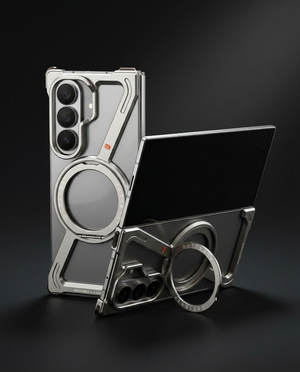
折りたたみ式スマートフォンを毎日持ち歩くなら、バックアッププランとケースは連携して機能するべきです。FoldifyCaseは、Galaxy Z Fold、Z Flip、Pixel Foldなどのデバイス向けに、実際の使用で重要なフィット感、ヒンジ保護、アクセサリーサポートを備えた保護ケースを製造しています。現在のセットアップで充電やデータ接続が不便な場合は、汎用ケースを無理やり使うのではなく、折りたたみ式スマートフォン専用に設計されたケースを検討する価値があります。
Shop FoldifyCase foldable phone cases
Precision cases for Galaxy Z Fold & Z Flip — full MagSafe, S-Pen ready, zero bulk.