Hard Reset Samsung Galaxy Guide 2026
2026年版ガイドで、Samsung Galaxyデバイスのハードリセット方法をマスターしましょう。Fold & Flipを含む全モデルに対応した、分かりやすい手順をステップバイステップで解説します。
 Editorial
ハードリセット、またはファクトリーリセットは、Samsung Galaxyにおける最終手段です。写真、アプリ、メッセージ、設定など、すべてのデータが消去され、端末は開封時の状態に戻ります。まっさらな状態に戻すことで、頑固なソフトウェアの不具合を修正したり、新しい所有者に端末を渡す準備をしたり、あるいは単に気持ちを新たにスタートしたりするのに最適です。
リセット前の安全チェックリスト
リセットボタンを押す前に、ちょっと待ってください。ハードリセットは元に戻せません。一度リセットが始まると、保存し忘れた写真や大切なメッセージを取り戻すことはできません。
このチェックリストを数分間かけて確認することは、単なる提案ではありません。簡単なソフトウェアの修正が、個人データの壊滅的な損失につながる事態を防ぐ唯一の方法です。荷物をまとめずに引っ越しをすることはないでしょう。これと同じ原則がここにも当てはまります。

データバックアップを優先する
これは最も重要なステップです。保存しておきたいデータはすべて完全にバックアップする必要があります。幸いなことに、Samsungはこれを行うための優れた組み込み機能をいくつか提供しています。
- Samsung Cloud:これは、スマートフォンの「使い心地」をそのまま保存するための最適なツールです。通話履歴、メッセージ、ホーム画面のレイアウト、アラーム、特定のデバイス設定などを保存します。
- Googleドライブ/Google One:これはコンテンツ管理の主力ツールです。写真や動画(Googleフォト経由)、アプリデータ、連絡先、さらにはSMSメッセージまで、すべてGoogleアカウントに自動的に同期されます。
完全に安心するためには、両方を使うのがおすすめです。Samsung Cloudはスマートフォンの独自のセットアップを復元するのに優れており、Googleはメディアや主要なアカウントデータの保存において比類のない性能を発揮します。この2つを組み合わせることで、強力なセーフティネットが構築されます。
工場出荷時設定へのリセット保護を無効にする
データのバックアップが完了したら、次に重要なのは、デバイスからGoogleアカウントとSamsungアカウントをログアウトすることです。この手順を省略すると、ファクトリーリセット保護(FRP)が作動し、リセット後に自分のスマートフォンにアクセスできなくなる可能性があります。
FRP(ファクトリーリセット保護)は、盗まれたスマートフォンを泥棒にとって使い物にならないように設計されたセキュリティ機能です。Googleアカウントを削除せずにSamsung Galaxyをハードリセットすると、初期設定時に同じアカウントでログインするよう求められます。パスワードを覚えていない場合、高価な文鎮となってしまうでしょう。
古いGalaxyを売却しようとしていると想像してみてください。ログアウトせずにリセットしてしまうと、新しい所有者はFRPロックに引っかかり、解除できなくなります。ロックを解除できるのはあなただけです。これは非常に厄介な問題ですが、簡単に回避できます。携帯電話を処分する場合は、データのプライバシーを守るために、安全な処分方法を学ぶことも賢明です。
多くの公式ガイドはリセット手順に直結しており、重要な準備手順を省略しがちです。手順は詳しく説明するものの、万が一の場合の対処法については触れていません。大きな変更を行う前にスマートフォンのストレージを管理する方法について詳しく知りたい場合は、 Androidスマートフォンでファイルを削除する方法に関するガイドが役立つかもしれません。
設定メニューでリセット
お使いのSamsung製スマートフォンが正常に動作している場合、ハードリセットを実行する最も簡単な方法は、設定メニューから行うことです。これはSamsungが提供する標準搭載の「公式」方法であり、スマートフォンを売却する準備をしている場合、しつこいソフトウェアのバグを解消したい場合、あるいは単に完全にまっさらな状態で「新品のスマートフォン」のような感覚を取り戻したい場合に最適です。
ハードウェアボタンを使った方法(これについては後ほど説明します)とは異なり、この方法では消去されるすべてのデータを最後に確認することができます。OSにアクセスできる状態であれば、 Samsung Galaxyスマートフォンのハードリセットを行う際の私のおすすめ方法です。
そこに表示されている画面が最終チェックポイントです。ログインしているすべてのアカウントが表示され、個人データが間もなく消去されることが通知されます。後戻りできない地点に到達する前の、貴重な最終警告だと考えてください。
工場出荷時設定へのリセットオプションを見つける
Samsungの設定画面は迷路のように複雑に感じられるかもしれませんが、工場出荷時設定へのリセットオプションは、手順さえ分かれば簡単に見つけることができます。One UIのバージョンによって表現が若干異なる場合もありますが、SシリーズからAシリーズ、さらにはZ FoldやZ Flipといった最新機種まで、すべてのGalaxyデバイスで手順はほぼ同じです。
まず、設定アプリを開き、 「一般管理」に進みます。そこから「リセット」オプションが表示されます。ここで注意が必要なのは、リセット方法がすべて同じではないということです。
- すべての設定をリセット:これにより、スマートフォンの設定(Wi-Fiパスワードや画面の明るさなど)が初期状態に戻ります。個人データは安全に保護されます。
- ネットワーク設定のリセット:保存済みのWi-FiネットワークとBluetoothデバイスのみを削除する、対象を絞ったリセットです。
- 工場出荷時設定へのリセット:これがあなたが望む操作です。これは完全なデータ消去であり、すべてのデータを消去して、スマートフォンを工場出荷時のソフトウェア状態に戻します。
「工場出荷時設定にリセット」をタップすると、アプリ、写真、ファイルなど、すべてのデータが完全に消去されるプロセスが開始されます。
スムーズなリセットのための重要なヒント
最後に「すべて削除」ボタンを押す前に、いくつか重要なヒントを知っておくと、思わぬ大惨事を回避できます。リセット処理が中断されると、スマートフォンのソフトウェアが深刻なダメージを受け、場合によっては「文鎮化」してしまうこともあります。
よくある間違いとして、バッテリー残量が少ない状態で初期化を開始することが挙げられます。初期化にかかる時間は、端末に保存されているデータ量によって数分から1時間近くまで幅があります。初期化中に電源が切れてしまうと、起動ループに陥ったり、端末が完全に使えなくなったりする危険性があります。
この悪夢のような事態を避けるため、Samsung Galaxyのバッテリー残量が少なくとも50%以上あることを確認してください。正直なところ、完全に安心するためには、作業を開始する前に充電器に接続しておくのが一番です。これは、安定した電源供給を保証し、ハードリセットをスムーズに完了させるための簡単な手順です。
スマートフォンが応答しなくなったときにリカバリーモードを使用する
では、通常の解決策が全く効かない場合はどうすればいいのでしょうか?Samsung Galaxyの画面が完全にフリーズして、タップしても反応しなくなったり、恐ろしい無限ブートループに陥ったりした場合、設定メニューにアクセスできなくなります。
こうした危機的な状況では、より強力な解決策が必要です。そこで役立つのが、Androidに内蔵されているリカバリーモードです。これは、メインソフトウェアが機能しなくなった場合でも、 Samsung Galaxyを強制的にリセットするための手動オーバーライド機能です。
リカバリーモードは、オペレーティングシステムを完全にバイパスします。スマートフォンの起動時に特定の物理ボタンの組み合わせを押すことで起動し、コアシステム機能に直接アクセスできます。あらゆる手段が失敗した場合に、デバイスを完全に消去するためのバックドアのようなものと考えてください。
Galaxyでリカバリーモードに入る
スマートフォンをリカバリーモードにするには、少しコツが必要です。コツは、Samsungのロゴが表示されるまで右側のボタンを同時に押し続け、ロゴが表示されたらボタンを離すことです。こうすることで、通常のAndroidシステムではなく、リカバリー環境が起動します。
覚えておくべき最も一般的なボタンの組み合わせは以下のとおりです。
- 最新のGalaxyスマートフォン(S21、S22、S23以降)および折りたたみ式/フリップ式モデルの場合:これらのスマートフォンは通常、最初にコンピューターに接続する必要があります。USB-Cケーブルを使用してスマートフォンをPCまたはMacに接続し、音量アップボタンとサイドボタンを同時に長押ししてください。
- Bixby専用ボタンを搭載したスマートフォン(Galaxy S8、S9、S10など)の場合:音量アップボタン、 Bixbyボタン、電源ボタンを同時に長押しする必要があります。
- Bixbyボタンのない旧型スマートフォン(Galaxy S7など)の場合:音量アップボタン、ホームボタン、電源ボタンを同時に押します。
スマートフォンが正常に動作している場合、工場出荷時設定へのリセットは設定メニューから簡単に実行できます。

このシンプルな操作手順は、デバイスが完全に反応しなくなった時には決して利用できない贅沢であり、だからこそリカバリーモードは非常に重要なのです。
リカバリーメニューの操作方法
ログインすると、シンプルなテキストベースのメニューが表示された黒い画面が表示されます。少し難しそうに見えるかもしれませんが、タッチスクリーンは一切機能しません。
ご安心ください。音量アップボタンと音量ダウンボタンを使って、選択項目を上下に移動させるだけです。選択を確定するには、電源ボタンを押してください。
専門家のアドバイス:すべてを消去する前に、まずは「キャッシュパーティションの消去」を試してみてください。これにより一時的なシステムファイルが削除され、個人データを削除せずにブートループやパフォーマンスの不具合を解消できる場合があります。これは破壊的な影響が少ない最初のステップであり、試してみる価値は十分にあります。
キャッシュを消去しても問題が解決しない場合は、いよいよ本番です。音量ボタンを使って「データの消去/工場出荷時設定へのリセット」までスクロールし、電源ボタンを押して選択します。
システムは確認を求め、この操作は元に戻せないことを警告します。確認すると、電話機はすべてのデータの消去を開始し、工場出荷時の状態に復元します。
データの消去が完了すると、メインのリカバリメニューに戻ります。「今すぐシステムを再起動」オプションが既に選択されているはずです。最後に電源ボタンをもう一度押して、スマートフォンを再起動してください。新品時と同じように、初期設定画面が表示されます。
これらの手順をすべて試してもスマートフォンが反応しない場合は、より深刻なハードウェアの問題が考えられます。より高度なトラブルシューティングについては、 Androidスマートフォンが起動しない場合の対処法に関するガイドをご覧ください。
リセット後のセットアップ手順
リセットが完了しました。Samsung Galaxyが起動し、おなじみの「ようこそ!」画面が表示されます。デバイスのデータ消去は成功しましたが、ここからが楽しいところです。まっさらな状態から、あなたのスマートフォンを再び使えるようにしましょう。
まず最初に遭遇する可能性のある問題は、ファクトリーリセット保護(FRP)です。これはGoogleのセキュリティ機能であり、盗難されたスマートフォンを泥棒が簡単に消去して売却するのを防ぐためのものです。事前にGoogleアカウントからログアウトしておけば、この手順はスムーズに進むでしょう。
そうしないと、お使いのスマートフォンがロックされ、最後に使用したGoogleアカウントのログイン情報を要求されます。これは、オンラインで中古スマートフォンを購入した人が陥りやすい落とし穴です。もしそれがご自身のアカウントで、パスワードを忘れてしまっただけなら、別のデバイスに切り替えてGoogleのアカウント復旧ツールを使用する必要があります。
デジタルライフの再構築
セキュリティチェックを通過したら、いよいよデータを復元する段階です。セットアップウィザードが最初のステップとなり、バックアップからの復元によってデバイスは完全にあなたのものになります。スマートフォンはネットワークへの接続を求めますが、安定したWi-Fi接続は必須です。接続に問題が発生した場合は、 AndroidスマートフォンをWi-Fiに接続する方法に関するガイドが役立つでしょう。
セットアッププロセス中に、バックアップから復元する機会があります。ここで、事前の準備が真価を発揮します。
- Googleドライブ/Google One:アプリ、連絡先、カレンダーの予定、さらにはテキストメッセージまで復元できる便利なツールです。Googleアカウントに紐づけられた最新のバックアップを選択するだけで復元できます。
- Samsung Cloud: Samsungのサービスを利用していた場合、デバイス固有の設定、以前のホーム画面のレイアウト、保存したアラーム、メッセージなどを復元するのに非常に便利です。
復元プロセスには時間がかかる場合があります。特に、アプリや写真のライブラリが膨大な場合はなおさらです。気長にお待ちください。また、途中でバッテリー切れにならないよう、スマートフォンを充電器に接続しておいてください。
Samsung Galaxyスマートフォンをハードリセットした後、すべてを一度に復元したくなる気持ちはよく分かります。でも、私のアドバイスは?そうしないことです。まっさらな状態からスタートするということは、デジタル上の整理整頓をし、復元するデータを厳選する絶好の機会です。
新たなスタートを最適化する
必要なデータとアプリが復元されたとしても、作業はまだ終わりではありません。ここから、スマートフォンを最初から最高のパフォーマンスを発揮できるように最適化できます。多くのSamsung製スマートフォンには、おそらく必要のないプリインストールアプリ(いわゆる「ブロートウェア」)が搭載されています。
数分かけてアプリドロワーをスクロールし、使わないアプリはすべてアンインストールしましょう。削除できないシステムアプリは、通常は「無効化」できます。こうすることで、バックグラウンドで実行されてスマートフォンの容量を圧迫するのを防ぐことができます。この簡単な整理でストレージ容量が解放され、バッテリー寿命も大幅に向上します。きちんと整理されたスマートフォンは、長年のデジタルゴミで重くなったスマートフォンよりも常に快適に動作します。
よくあるリセット問題のトラブルシューティング
万全の準備をしても、 Samsung Galaxyのハードリセットは時としてうまくいかないことがあります。Samsungのロゴ画面でフリーズしたり、リカバリーモードに入れなかったりするかもしれません。でもご安心ください。こうしたトラブルは意外とよくあることで、ちょっとしたトラブルシューティングで解決できます。
複雑な解決策に取りかかる前に、まずは基本中の基本から始めましょう。リセットの失敗原因の多くはバッテリー残量不足です。リセット中に電源が切れると、ソフトウェアが破損し、大きな問題が発生する可能性があります。スマートフォンのバッテリー残量が少なくとも50%以上あることを確認するか、できればリセット処理中は充電器に接続したままにしておきましょう。

デバイスがフリーズまたは動作停止しています
よくある問題の一つに、端末がSamsungの起動ロゴ画面でフリーズしたり、データ消去中に完全に停止してしまうというものがあります。これは「ブートループ」と呼ばれることが多く、実際よりも深刻な問題のように見えます。最悪の事態を想定する前に、強制再起動を試してみるのが最善策です。
- ほとんどのSamsung製スマートフォンでは、音量ダウンボタンとサイド(電源)ボタンを同時に約10~15秒間押し続けます。これにより、データに影響を与えることなく強制的に再起動が行われ、フリーズした端末が復旧することがよくあります。
強制再起動で問題が解決しない場合は、リカバリーモードに戻ってください。今回は、ファクトリーリセットを再度試みる前に、まずキャッシュパーティションを消去してみてください。システムキャッシュには、起動プロセスを妨げる破損した一時ファイルが残っている場合があります。
「データの消去/工場出荷時設定へのリセット」オプションを実行しても何も起こらない、または進行状況バーが表示されずにすぐに終了してしまう場合は、内部ストレージに深刻な問題が発生している可能性があります。リセットを再度試してみる価値はありますが、これはハードウェアの故障の兆候である可能性もあります。
リカバリーモードが表示されません
リカバリーモード画面が表示されないのも、よくある悩みの種です。ボタンの組み合わせが微妙で、特に新しい機種ではタイミングが重要になります。
リカバリーメニューにアクセスしようと何度も試みてもうまくいかない場合は、通常以下の2つの方法で解決できます。
- コンピューターに接続してください: FoldやFlipシリーズを含む最近のGalaxyデバイスの多くは、USBケーブルでコンピューターまたは他のデバイス(タブレットなど)に接続する必要があります。そうしないと、リカバリーキーの組み合わせが認識されません。
- ボタンの組み合わせを確認してください:正しいボタンを使っているか確認してください。Bixby専用ボタン搭載モデルと非搭載モデルでは、ボタンの組み合わせが異なります。お使いのモデルの正確なキーの組み合わせを事前に調べておけば、多くのトラブルを回避できます。
最後に、リセットが正常に完了した後もバックアップが復元できない場合は、バックアップファイル自体に問題がある可能性が最も高いです。ファイルが不完全または破損している可能性があります。古いバックアップがあれば、それを使用してみてください。古いバックアップがない場合は、連絡先や写真など、必要最低限のデータのみをGoogleアカウントから直接復元することに集中してください。
ハードリセットに関するよくある質問
詳しい手順書があっても、 Samsung Galaxyスマートフォンのハードリセットを実行する前に、いくつか疑問が浮かぶものです。ハードリセットは強力なツールなので、何ができるのか、何ができないのかをきちんと理解しておくことが重要です。ここでは、よくある質問にお答えしましょう。
最も懸念される点の1つは、お使いのスマートフォンを古いAndroidバージョンに戻してしまうことです。まずはその点について明確にしておきましょう。
ハードリセットでAndroidのアップデートは削除されますか?
いいえ、工場出荷時設定へのリセットを行っても、Androidのバージョンがダウングレードされたり、主要なOSアップデートが削除されたりすることはありません。
こう考えてみてください。リセットすると、アプリ、写真、アカウント、設定など、すべてのデータが消去されますが、スマートフォンのコアソフトウェアには影響しません。お使いのスマートフォンがAndroid 14とOne UI 6にアップデートされている場合、リセット後もAndroid 14が動作し続けます。ただ、以前のホーム画面ではなく、新しいセットアップ画面が表示されるだけです。
ハードリセットとソフトリセットの違いは何ですか?
これは理解しておくべき重要な違いです。ソフトリセットとは、単にスマートフォンを再起動することを意味する専門用語です。電源を一度切ってから再び入れるだけです。アプリがフリーズするなどのちょっとした不具合を解決するための定番の方法であり、データが削除されることは決してありません。
一方、ハードリセットは最終手段です。これは、スマートフォンを工場出荷時のソフトウェア状態に完全にリセットし、これまで保存したすべてのデータを削除するものです。深刻なソフトウェアの問題が発生した場合や、スマートフォンを処分する場合にのみ使用します。
バックアップを忘れた場合、データを復元できますか?
残念ながら、ほとんどのユーザーにとって答えは「いいえ」です。最新のSamsung製スマートフォンは強力な暗号化技術を使用しており、ハードリセットの手順は暗号化キーを安全に破棄するように設計されています。そのため、以前のデータは永久にアクセスできなくなります。
だからこそ、バックアップの手順を非常に重視しているのです。バックアップを取らずに作業を進めると、写真、メッセージ、ファイルはすべて失われてしまいます。魔法の「元に戻す」ボタンなど存在しないのです。
ハードリセットでキャリアロックは解除されますか?
いいえ、ハードリセットではキャリアロックは解除されません。そのロックは個人データの一部ではなく、携帯電話会社が自社のネットワークに電話を留めておくために設定した制限です。
この設定は、工場出荷時設定へのリセットでは変更されない、スマートフォンのメモリの別の場所に保存されています。別の通信事業者で使用できるようにスマートフォンのロックを解除したい場合は、元の通信事業者に連絡して、その通信事業者の要件を満たす必要があります。リセットの概念は、スマートフォンだけに限ったものではありません。例えば、周辺機器が不具合を起こすことがありますが、 イヤホンを初期設定にリセットして接続の問題を解決する方法を知っておくと、いざという時に非常に役立ちます。
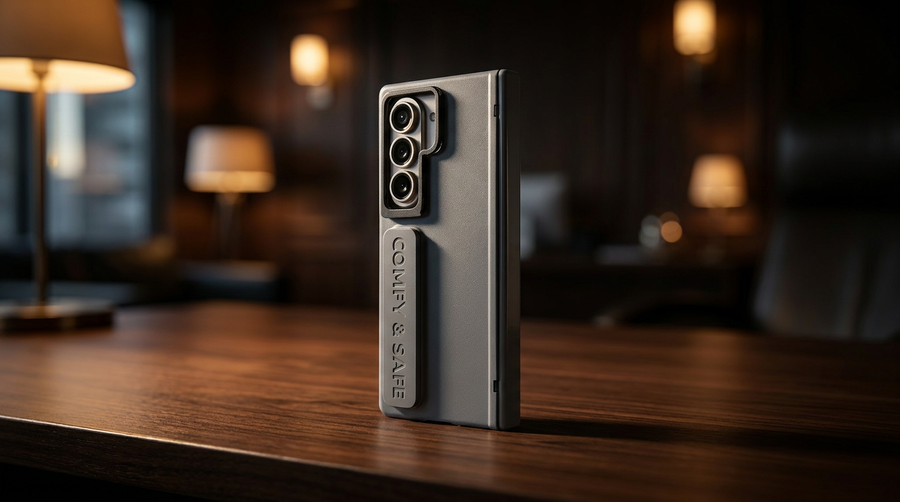
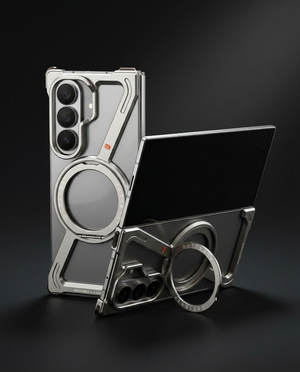
FoldifyCaseでは、高性能なSamsung折りたたみ式スマートフォンを保護することは、ソフトウェアのメンテナンスと同じくらい重要だと考えています。Galaxy Z FoldまたはZ Flipを安全かつ機能的に保つために設計された、プレミアムケースとアクセサリーのコレクションをご覧ください。お使いのデバイスに最適なケースは、 https://www.foldifycase.comで見つけることができます。
Shop FoldifyCase foldable phone cases
Precision cases for Galaxy Z Fold & Z Flip — full MagSafe, S-Pen ready, zero bulk.