Android Battery Widget Guide 2026
Découvrez comment utiliser et personnaliser votre widget de batterie Android, avec des conseils, des configurations et des astuces pour économiser l'énergie et prolonger chaque charge.
 Editorial
Cette minuscule icône de batterie dans votre barre d'état ne suffit plus, surtout sur un smartphone pliable gourmand en énergie. Un widget batterie dédié pour Android n'est pas qu'un simple détail esthétique ; c'est un outil indispensable. Ce guide vous montrera comment reprendre le contrôle du suivi de la batterie de votre téléphone.
Pourquoi votre téléphone pliable mérite un meilleur widget de batterie
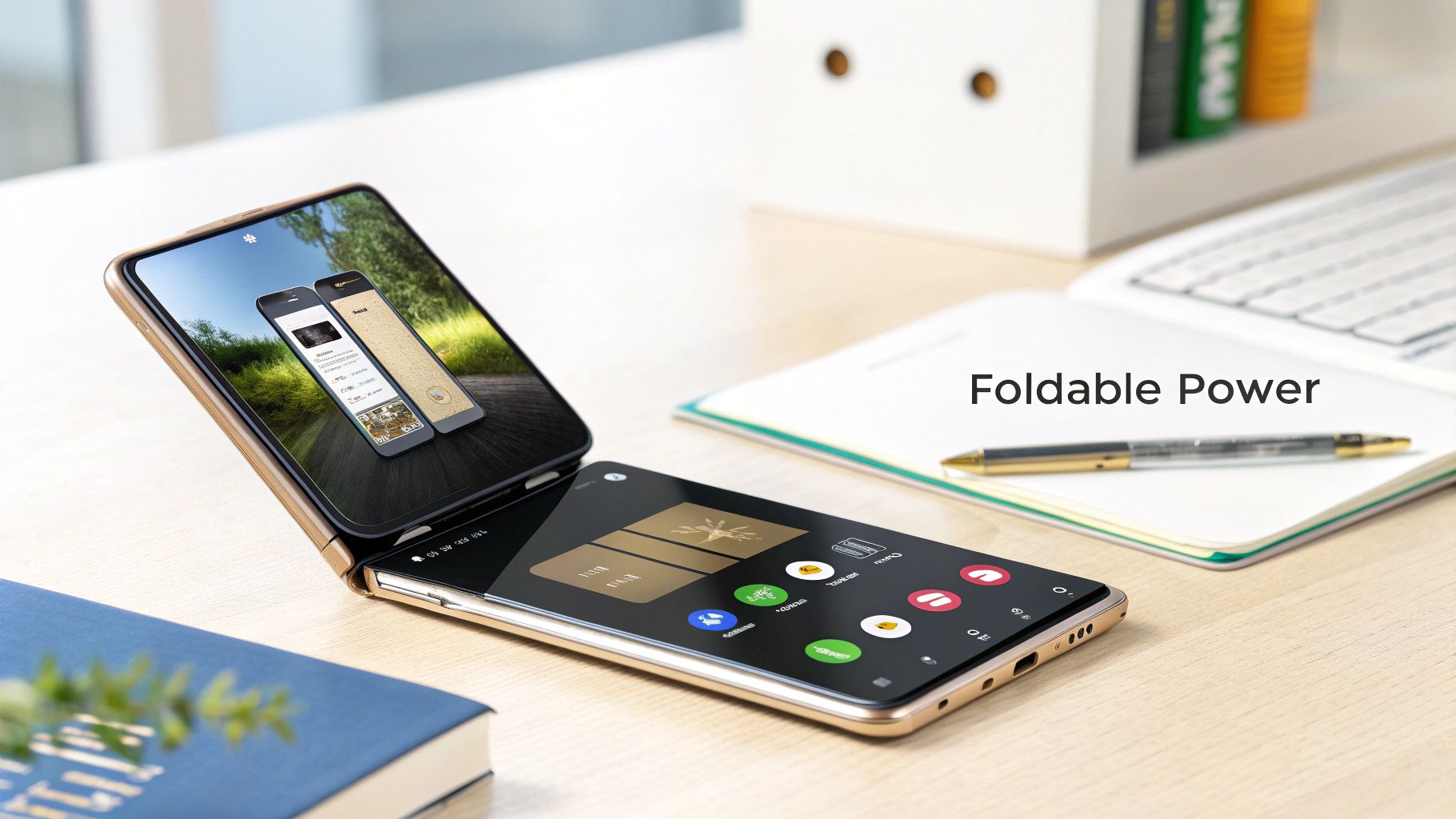
Les téléphones pliables comme le Samsung Galaxy Z Fold ou le Google Pixel Fold sont de véritables bêtes de course multitâches, mais leurs deux écrans sont très énergivores. Se fier uniquement à la petite icône en haut de l'écran ne permet pas d'accéder aux informations essentielles. Un widget bien conçu met ces informations en évidence.
Au lieu de parcourir les menus de paramètres, vous bénéficiez d'un tableau de bord intuitif directement sur votre écran d'accueil. Ce retour d'information instantané est essentiel pour comprendre votre consommation d'énergie quotidienne et effectuer des ajustements à la volée. Vous trouverez plus d'informations sur les moyens pratiques d'améliorer l'autonomie de votre appareil dans notre guide sur l'optimisation de la batterie de votre téléphone .
Un widget dédié à la batterie transforme la surveillance de la batterie, d'une tâche réactive (vérifier quand votre téléphone est presque déchargé), en une stratégie proactive pour une gestion de l'énergie tout au long de la journée.
Même Google reconnaît le besoin croissant d'une meilleure gestion de la batterie. Entre 2025 et 2026, l'écosystème des applications a connu un effort considérable pour aider les développeurs à identifier les applications consommant excessivement d'énergie. Cette tendance vise avant tout à offrir aux utilisateurs plus de transparence et de contrôle sur la consommation d'énergie de leurs appareils — une démarche que nous pouvons tous soutenir.
Découvrir le widget de batterie intégré d'Android
Avant de vous plonger dans le Google Play Store, prenez un instant pour découvrir le widget de batterie intégré à Android . Les téléphones Google Pixel et Samsung Galaxy, notamment, disposent d'un widget natif épuré, simple et étonnamment performant, surtout si vous possédez un smartphone pliable.
L'ajouter à votre écran est un jeu d'enfant. Trouvez un emplacement vide sur votre écran d'accueil, appuyez longuement, puis sélectionnez « Widgets » et faites défiler vers le bas jusqu'à « Batteries » ou « Paramètres ». Ensuite, glissez-déposez votre style préféré sur l'écran. Rien de plus simple !
Une configuration intelligente pour les écrans pliables
C'est là que le widget natif révèle tout son potentiel pour les utilisateurs de téléphones pliables. Vous pouvez tirer parti à la fois de l'écran externe et de l'écran principal. Une astuce pratique consiste à placer le petit widget circulaire sur l'écran externe. Vous pouvez ainsi consulter rapidement le pourcentage de chargement sans même ouvrir votre téléphone.
Ensuite, pour le grand écran principal, vous pouvez utiliser la version rectangulaire plus grande et plus détaillée. Cet affichage étendu est idéal lorsque vous disposez de beaucoup d'espace à l'écran et que vous souhaitez consulter plus d'informations en un coup d'œil. En configurant ainsi l'affichage, vous vous assurez d'avoir toujours les informations nécessaires, au moment opportun.
Lorsque vous ajouterez le widget, vous verrez un écran de sélection comme celui ci-dessous, proposant différentes tailles.
Avoir le choix entre plusieurs tailles est essentiel. Cela vous permet de choisir celle qui s'adapte parfaitement à la disposition de votre écran d'accueil et au niveau de détail que vous souhaitez afficher.
Garder un œil sur tous vos appareils connectés
L'une des fonctionnalités les plus utiles du widget intégré est sa capacité à afficher le niveau de batterie de vos appareils Bluetooth connectés. C'est un moyen très pratique de gérer tous vos appareils depuis un seul et même endroit.
Cette vue unifiée change tout. Plus besoin de jongler entre différentes applications : vous pouvez consulter simultanément l’état de la batterie de votre téléphone, de votre montre connectée et de vos écouteurs sans fil, directement sur votre écran d’accueil.
Par exemple, si vous utilisez un téléphone Pixel avec une Pixel Watch et des Pixel Buds, le widget affichera clairement trois niveaux de batterie distincts. L'intégration est parfaite. Fini le stress de se demander si ses écouteurs sont chargés avant de sortir : votre équipement technologique devient ainsi beaucoup plus simple à gérer.
Exploration des widgets de batterie tiers
Bien que le widget de batterie intégré à Android soit un bon point de départ, il laisse souvent les utilisateurs avertis sur leur faim. Pour des informations plus détaillées (état de la batterie, température, taux de décharge précis, etc.), rendez-vous sur le Google Play Store. Les widgets tiers prennent le relais et offrent un large éventail de fonctionnalités spécialisées.
C'est particulièrement vrai si vous possédez un téléphone pliable, car vous devez gérer simultanément plusieurs composants énergivores. Un bon widget de batterie pour Android peut vous fournir les informations précises nécessaires pour tenir toute la journée, transformant ainsi votre écran d'accueil en un véritable tableau de bord de consommation d'énergie plutôt qu'en un simple indicateur de pourcentage.
L'infographie ci-dessous vous donne une idée de ce que les widgets natifs de Samsung et Pixel affichent généralement, y compris les appareils Bluetooth connectés.
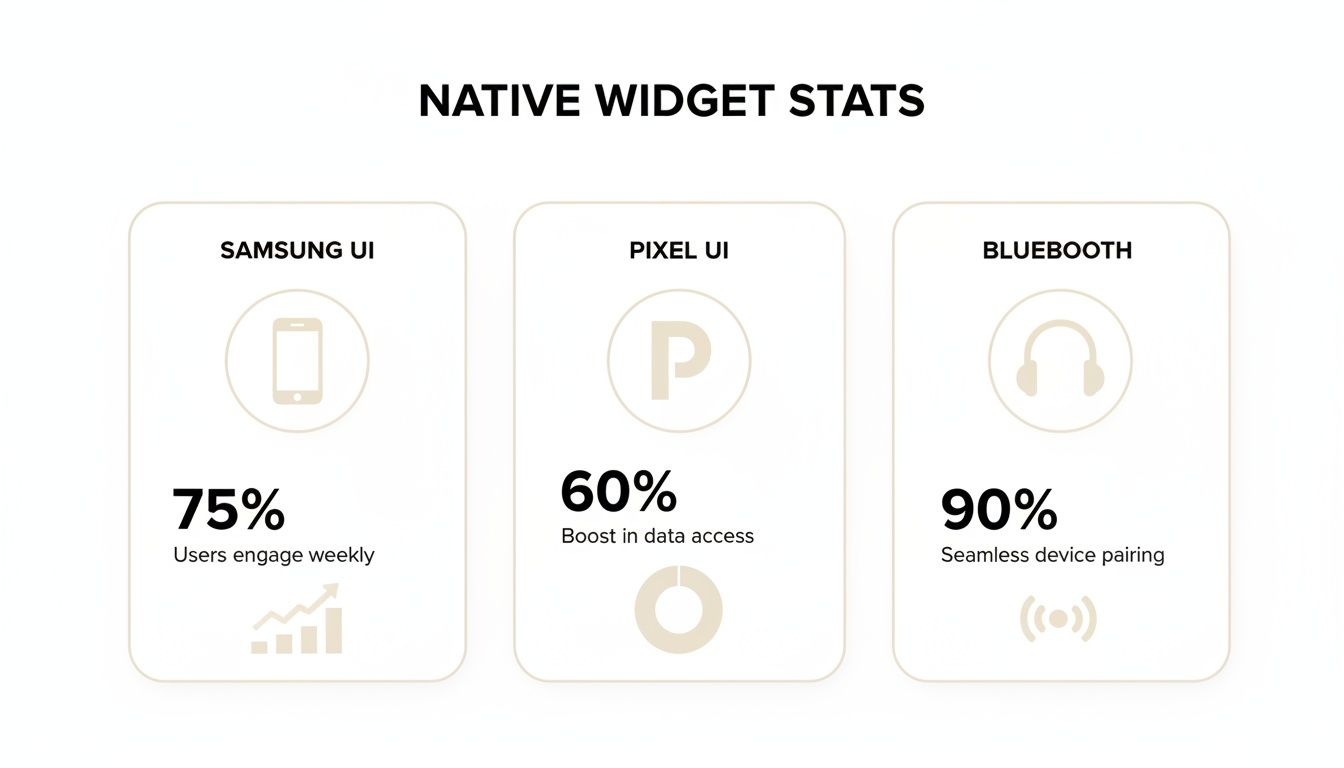
Comme vous pouvez le constater, l'accent est mis avant tout sur la simplicité. C'est parfait pour une lecture rapide, mais cela manque des analyses plus approfondies que beaucoup d'entre nous recherchent.
Trouver le widget qui vous convient
Le marché de ces widgets est assez vaste. Certaines applications misent sur une esthétique minimaliste, tandis que d'autres proposent des interfaces riches en données. Par exemple, certains widgets peuvent suivre les cycles de charge et de décharge de votre batterie sur plusieurs jours ou semaines. Ce type de données historiques est précieux pour identifier les applications les plus énergivores, voire pour diagnostiquer une batterie en fin de vie bien avant que votre téléphone ne s'éteigne inopinément.
Choisir un widget tiers revient à trouver le juste équilibre entre les informations dont vous avez besoin et le style visuel que vous préférez. Vous pouvez opter pour un simple cercle épuré affichant uniquement le pourcentage, ou bien préférer un graphique détaillé mis à jour en temps réel.
L'application Battery Widget % Level Plus , extrêmement populaire, est devenue incontournable pour de nombreux utilisateurs. Avec plus de 10 millions de téléchargements et une excellente note des utilisateurs, son succès témoigne de la forte demande pour des outils de gestion de batterie plus performants. Cela prouve que nous sommes nombreux à rechercher activement une meilleure façon de surveiller l'autonomie de nos appareils.
Pour vous aider à choisir, voici un aperçu rapide de quelques options populaires répondant à différents besoins.
Comparaison des widgets de batterie tiers les plus populaires
Ce tableau compare deux des principaux concurrents pour vous aider à choisir celui qui correspond le mieux à vos besoins, que vous soyez un utilisateur avancé ou que vous souhaitiez simplement plus de contrôle.
| Fonctionnalité | Widget de batterie % Niveau Plus | AccuBattery |
|---|---|---|
| Idéal pour | Niveaux de batterie visuels simples, clairs et hautement personnalisables. | Analyses approfondies, surveillance de l'état de la batterie et alarmes de charge. |
| Personnalisation | Excellent. Contrôle total des couleurs, de la taille, de la transparence et du style. | Bien. Offre certaines possibilités de personnalisation, mais est davantage axé sur les données. |
| Points clés des données | Batterie %, Température, Tension. | État de la batterie, vitesse de charge/décharge, estimation de la capacité, historique. |
| Compatibilité avec les téléphones pliables | Idéal pour un aspect épuré, aussi bien sur la coque que sur l'écran intérieur. | Idéal pour suivre la forte consommation d'énergie liée à l'utilisation d'un double écran. |
| Utilisation des ressources | Très faible consommation. Léger, il ne videra pas votre batterie. | Faible, mais le service de surveillance fonctionne en arrière-plan. |
| Coût | Gratuit (une version Pro est disponible pour plus de fonctionnalités). | Freemium (la version Pro débloque davantage de données historiques et de thèmes). |
En définitive, Battery Widget % Level Plus est idéal si vous souhaitez simplement un indicateur de pourcentage plus esthétique et plus flexible. En revanche, AccuBattery est l'outil qu'il vous faut si vous souhaitez optimiser la durée de vie de votre batterie et comprendre ses performances dans les moindres détails.
Caractéristiques clés à rechercher
Lorsque vous parcourez le Play Store à la recherche du widget de batterie idéal, gardez un œil sur les fonctionnalités qui vous simplifieront réellement la vie.
- Options de personnalisation : recherchez des applications qui vous permettent de modifier la taille, la couleur, la transparence et les données exactes affichées par le widget.
- Statistiques détaillées : des indicateurs avancés tels que la température, la tension et l’état de la batterie sont précieux pour les passionnés de technologie.
- Faible consommation de ressources : un bon widget fournit des informations sans consommer excessivement la batterie. Consultez toujours les avis récents concernant ses performances.
- Prise en charge des appareils connectés : si vous utilisez des écouteurs Bluetooth, des montres ou d’autres accessoires, assurez-vous que le widget puisse également récupérer leurs niveaux de batterie.
Personnalisez votre widget pour plus de style et de fonctionnalités
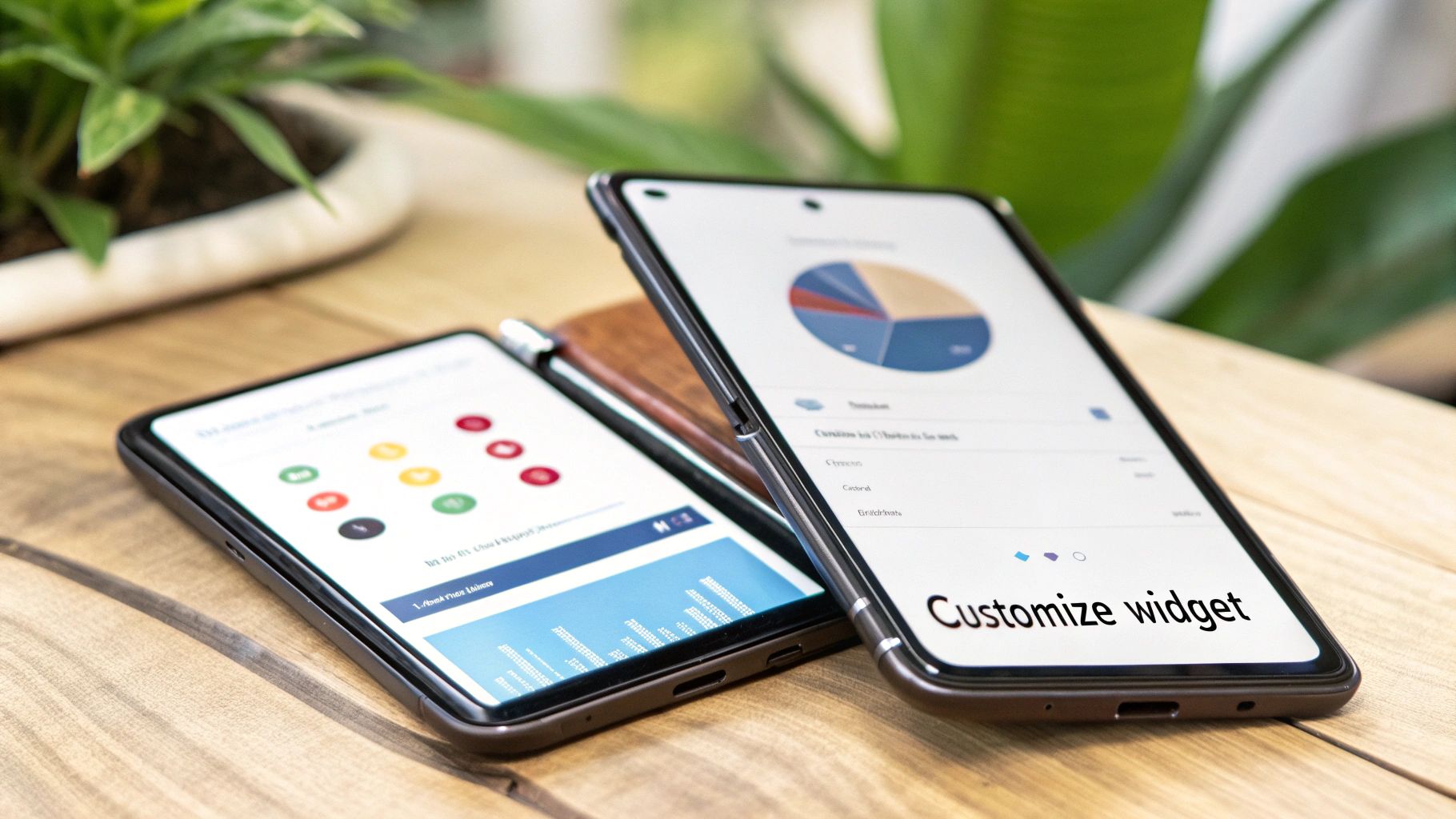
Voilà, votre nouveau widget de batterie Android est installé sur votre écran d'accueil. C'est là que le plaisir commence ! L'apparence par défaut n'est qu'un point de départ ; les meilleurs widgets tiers vous offrent une multitude de possibilités pour une personnalisation parfaite et une harmonie parfaite avec votre téléphone.
La plupart des applications permettent d'appuyer longuement sur le widget pour le redimensionner. C'est un atout majeur sur les téléphones pliables : vous pouvez ainsi afficher un widget discret et fin sur l'écran secondaire et un widget plus grand et plus détaillé sur l'écran principal. N'hésitez pas à tester différentes tailles et positions jusqu'à trouver celle qui vous convient le mieux.
Personnaliser l'apparence et le toucher
Outre le simple redimensionnement, vous pouvez généralement accéder aux paramètres du widget pour en modifier l'apparence. C'est là que vous pouvez l'intégrer parfaitement au thème de votre téléphone.
- Harmonisation des couleurs : Modifiez les couleurs du texte et de l’arrière-plan du widget pour qu’elles correspondent à votre fond d’écran. De nombreuses applications proposent même un sélecteur de couleurs permettant d’utiliser directement une couleur de votre arrière-plan pour un rendu parfaitement intégré.
- Contrôle de la transparence : Rendez votre widget semi-transparent pour laisser apparaître votre fond d’écran. Cela crée un aspect plus épuré et moderne, sans encombrer votre écran.
- Ajustements de police et de style : Certains widgets vous permettent de modifier la police ou de basculer entre différents designs, comme un cercle, un graphique à barres ou simplement du texte.
Par exemple, vous pouvez opter pour un style minimaliste avec un petit widget transparent affichant uniquement le pourcentage de batterie dans une couleur assortie à vos icônes. À l'inverse, un utilisateur avancé préférera un widget plus grand et riche en données, affichant la tension et la température juste à côté du pourcentage, dans des couleurs vives pour une lecture facile.
Votre widget doit allier parfaitement esthétique et fonctionnalité. Prenez quelques minutes pour explorer les paramètres : l’objectif est de créer un widget qui affiche les informations précises dont vous avez besoin sans perturber l’harmonie visuelle de votre écran d’accueil.
Ce niveau de détail est ce qui distingue véritablement les bonnes applications des excellentes. Les développeurs investissent beaucoup de temps dans ces options car ils savent que nous tenons à ce contrôle. Par exemple, certaines des meilleures applications fournissent des données incroyablement précises en mesurant la capacité réelle de la batterie directement depuis le matériel de l'appareil, et non en se basant sur les estimations approximatives du fabricant. L'une d'entre elles, AccuBattery , a été téléchargée plus de 10 millions de fois, ce qui témoigne de l'importance que nous accordons à ce niveau de fonctionnalité et de précision.
Comment résoudre les problèmes courants liés au widget de batterie
Rien n'est plus agaçant qu'un widget de batterie Android figé dans le temps. Quand il cesse de fonctionner, on a vite fait de penser qu'il est cassé, mais le plus souvent, le problème vient des fonctions d'économie d'énergie du téléphone. Un widget figé ou obsolète en est le symptôme classique.
Le problème est généralement dû à l'optimisation agressive de la batterie par Android. Par défaut, votre téléphone met en veille les applications qu'il considère inactives afin d'économiser la batterie. Paradoxalement, cela inclut souvent le widget même dont vous dépendez pour les mises à jour de la batterie, l'empêchant ainsi de se actualiser.
Dépannage d'un widget bloqué ou ne répondant pas
La bonne nouvelle, c'est que la solution est étonnamment simple. Il suffit d'indiquer à Android d'arrêter de modifier l'application de votre widget. Cette simple modification résout le problème dans plus de 90 % des cas.
Voici comment procéder :
- Accédez aux paramètres de votre téléphone et trouvez la section Applications .
- Faites défiler la liste pour trouver l'application correspondant à votre widget de batterie (comme « Battery Widget Reborn » ou « AccuBattery ») et appuyez dessus.
- Recherchez un menu intitulé Batterie ou Utilisation de l'énergie .
- Modifiez le paramètre de « Optimisé » ou « Restreint » à « Non restreint ».
Voilà. Cette petite modification permet à l'application de fonctionner en arrière-plan comme prévu, garantissant ainsi que votre widget affiche toujours le pourcentage de batterie le plus récent sans être fermé par le système.
Gestion des données incorrectes ou des anomalies
Que faire si le widget n'est pas bloqué, mais affiche des chiffres incohérents ou fonctionne de manière erratique ? Cela est souvent dû à des fichiers temporaires corrompus ; un simple vidage du cache suffit généralement à résoudre le problème.
Vider le cache d'une application est une première étape sûre pour résoudre les problèmes. Cela supprime les anciens fichiers temporaires tout en préservant vos paramètres personnels, vos préférences et vos données importantes.
Pour les problèmes plus persistants et affectant l'ensemble du système, il peut être nécessaire d'aller plus loin et de vider entièrement le cache de votre appareil. Si vous rencontrez des problèmes récurrents, notre guide complet sur la suppression du cache sous Android vous accompagnera pas à pas. C'est une excellente solution pour résoudre de nombreux problèmes de performance, y compris ceux qui affectent vos widgets.
Foire aux questions
Même avec une configuration de widgets optimale, vous aurez sans doute des questions. Voici quelques-unes des questions les plus fréquentes concernant les widgets de batterie sur Android , avec des réponses claires pour vous aider.
Les applications de gestion de la batterie consomment-elles beaucoup de batterie ?
C'est une question légitime : à quoi sert un widget de batterie s'il la vide ? Heureusement, la plupart des applications de widgets bien conçues sont extrêmement légères et consomment très peu d'énergie.
Cependant, les widgets aux animations complexes ou à fréquence de rafraîchissement élevée peuvent consommer davantage de batterie. Le plus simple est de consulter les statistiques d'utilisation de la batterie de votre téléphone. Si une application de widget figure parmi les plus gourmandes en énergie, vous pouvez ajuster sa fréquence de rafraîchissement dans ses paramètres ou la remplacer par une application plus simple.
Puis-je consulter le niveau de batterie de mes écouteurs sur un widget ?
Absolument. C'est l'une des meilleures utilisations d'un widget de batterie. Le widget « Batteries » intégré à Android est conçu précisément pour cela : il affiche le niveau de charge de votre téléphone ainsi que celui des appareils Bluetooth connectés, comme les Galaxy Buds ou les Pixel Buds.
De nombreuses applications tierces proposent également cette fonctionnalité, souvent avec plus d'élégance. C'est extrêmement pratique de pouvoir visualiser tous ses appareils au même endroit et ainsi savoir quand recharger ses écouteurs avant de partir.
Un widget est idéal pour surveiller son niveau de batterie, mais pour les journées particulièrement longues, avoir une batterie externe haute capacité dans son sac est une véritable bouée de sauvetage.
Pourquoi mon widget de batterie ne se met-il pas à jour ?
Si votre widget semble figé dans le passé, la cause la plus fréquente est l'optimisation de la batterie, parfois excessive, d'Android. Afin d'économiser de l'énergie, votre téléphone met parfois les applications en veille, ce qui empêche le widget de se rafraîchir.
Heureusement, c'est facile à régler. Il suffit de dire à votre téléphone de ne plus toucher à l'application du widget.
- Rendez-vous dans Paramètres > Applications .
- Faites défiler vers le bas et trouvez l'application correspondant à votre widget, puis appuyez sur Batterie .
- Modifiez son paramètre sur Illimité .
Ce petit changement autorise l'application à fonctionner en arrière-plan, garantissant ainsi que votre widget affiche toujours les informations les plus récentes sur la batterie. Et en parlant de puissance, si vous souhaitez recharger votre appareil rapidement, consultez notre guide sur la puissance de la charge rapide 45 W de Samsung .
Chez FoldifyCase , nous nous engageons à protéger et à améliorer votre expérience avec votre téléphone pliable. Découvrez nos étuis et accessoires haut de gamme, conçus pour allier durabilité et style, sur https://www.foldifycase.com .
Shop FoldifyCase foldable phone cases
Precision cases for Galaxy Z Fold & Z Flip — full MagSafe, S-Pen ready, zero bulk.