Clear History on Samsung Phone 2026
Découvrez comment effacer complètement l'historique de votre téléphone Samsung. Notre guide couvre l'historique de navigation, les journaux d'appels, le cache des applications, l'activité Google et bien plus encore pour une confidentialité totale.
 Editorial
On se rend généralement compte qu'il faut faire du ménage au pire moment. Vous prêtez votre Galaxy Z Fold à un collègue pour une présentation, vous ouvrez la recherche et de vieilles requêtes apparaissent. Vous ouvrez YouTube et les recommandations vous montrent ce que vous avez regardé la veille. Vous commencez à taper sur le clavier Samsung et la saisie prédictive suggère des phrases que vous préféreriez garder privées.
C'est pourquoi savoir comment effacer l'historique sur un téléphone Samsung est important, au-delà d'un simple nettoyage rapide du navigateur. Sur les appareils Samsung, notamment les modèles haut de gamme comme le Galaxy Z Fold et le Z Flip, votre activité laisse des traces à de nombreux endroits : navigateurs, activité du compte Google, journaux d'appels, applications de messagerie, caches d'applications, mémoire du clavier et historique des applications récemment consultées. Un nettoyage complet doit être effectué avec soin, et non à la légère.
Pourquoi effacer l'historique de votre téléphone est important
L'historique de navigation est souvent un point de départ, car il est visible. C'est utile, mais ce n'est qu'une première étape. Votre téléphone Samsung conserve également des traces de votre utilisation des applications, de vos recherches, des éléments sur lesquels vous appuyez fréquemment, et parfois même de ce que vous tapez à plusieurs reprises.
Sur un appareil pliable, c'est encore plus important. Ces appareils sont conçus pour le multitâche, le travail en écran partagé et le passage rapide d'un usage personnel à un usage professionnel. Si vous partagez brièvement votre téléphone, le connectez pendant une réunion ou le préparez pour la revente, les données restantes ne se limitent pas aux sites web.
Que signifie réellement « historique » sur un téléphone Samsung ?
Un nettoyage complet comprend plusieurs catégories :
- Enregistrements du navigateur tels que les pages visitées, les cookies, les fichiers en cache et les données de session enregistrées
- Activité de votre compte Google, y compris l'activité Web, l'activité YouTube et les données de géolocalisation associées à votre compte.
- Les traces au niveau système, comme les journaux d'appels, les applications récentes et certaines entrées d'activité de l'appareil
- Des traces spécifiques à l'application au sein d'applications telles que YouTube, Galerie ou Bixby
- La mémoire du clavier, comme les suggestions personnalisées et les mots appris, est un système de mémorisation du clavier.
Chacune de ces pratiques a un impact différent sur la confidentialité. L'historique de navigation révèle vos recherches. La mémoire du clavier peut indiquer ce que vous tapez habituellement. Les applications récentes peuvent révéler ce sur quoi vous travailliez, même si l'application est verrouillée.
Règle pratique : si vous nettoyez un téléphone avant de le prêter, de l’échanger ou de le vendre, partez du principe qu’une seule liste de navigateurs supprimés ne suffit pas.
Samsung propose un ensemble de commandes assez complet, mais elles sont dispersées entre les applications et les paramètres. C'est là que réside la principale difficulté : il faut savoir où se trouvent les données avant de pouvoir les supprimer correctement. Les options de confidentialité plus complètes de Samsung sont utiles si vous souhaitez vérifier quelles données les applications sont autorisées à accéder à votre appareil.
Confidentialité et performance sont liées
Le nettoyage ne se limite pas à masquer l'activité. Il peut aussi rendre le téléphone plus fluide et agréable à utiliser. Les anciens fichiers cache, les connexions obsolètes et les données d'applications volumineuses peuvent ralentir le système, surtout si vous utilisez intensivement le multitâche sur un Galaxy Z Fold.
Cela ne signifie pas que toute suppression améliore la vitesse. Supprimer les mauvais éléments peut vous déconnecter de sites, désactiver la saisie automatique et obliger les applications à reconstruire les données. La bonne approche est ciblée : supprimez ce qui expose votre activité, conservez ce qui vous est encore utile et sachez quand une réinitialisation complète est préférable.
Effacer ses traces de navigation Web
Le nettoyage du navigateur est la première étape car c'est là que se trouve la majeure partie de l'historique visible. Sur les téléphones Samsung, cela concerne généralement Samsung Internet et Google Chrome .

Si vous utilisez les deux, désactivez les deux. De nombreux utilisateurs de Samsung naviguent par défaut avec Samsung Internet, puis ouvrent Chrome pour les services Google ou les onglets synchronisés. Laisser l'un des deux activé n'a aucun intérêt.
Samsung Internet
La page d'assistance de Samsung confirme le chemin standard : Paramètres > Confidentialité > Supprimer les données de navigation dans Samsung Internet, comme indiqué dans le guide de Samsung pour effacer l'historique de navigation sur votre appareil Galaxy .
Utilisez ce processus :
- Ouvrir Samsung Internet
- Appuyez sur le bouton Menu
- Accéder aux paramètres
- Confidentialité de l'onglet Appuyez sur Confidentialité
- Sélectionnez Supprimer les données de navigation
- Choisissez les éléments à supprimer, tels que l'historique de navigation, les cookies et les images/fichiers en cache.
- Confirmer la suppression
Cela couvre l'empreinte principale du navigateur. Mais Samsung Internet comporte un détail facile à négliger.
Pour Samsung Internet, les instructions aux utilisateurs mises en avant par le guide de Security.org sur l'historique de recherche Android indiquent que l'historique vidéo doit être effacé séparément via Historique > Historique vidéo , et que le fait de l'ignorer peut laisser des traces en matière de confidentialité.
Cet historique vidéo distinct est important sur les appareils partagés. Si quelqu'un ouvre le navigateur et consulte l'historique multimédia, il pourra encore voir des activités même après la suppression principale.
Que supprimer et que conserver
Lorsque Samsung Internet demande quels éléments supprimer, les options courantes ont des effets différents :
- L'historique de navigation supprime la liste visible des pages visitées
- Les cookies et les données de site vous déconnectent de nombreux sites web et effacent certaines données de suivi.
- Les images et fichiers mis en cache suppriment le contenu temporaire stocké pour un chargement plus rapide
Si la confidentialité est votre priorité, sélectionnez les trois options. Si la facilité d'utilisation est essentielle, sachez que les cookies permettent de conserver de nombreuses sessions de navigation. Les supprimer est une solution plus radicale, mais moins pratique.
Pour tous ceux qui utilisent également Chrome sur ordinateur et qui souhaitent une introduction plus générale à la suppression des cookies et du cache dans un autre environnement, cette comparaison permet de clarifier le rôle du cache par rapport à celui des cookies.
Google Chrome sur les téléphones Samsung
Chrome offre un contrôle accru sur la plage horaire et les types de données. Cette flexibilité est utile, mais elle augmente aussi le risque d'erreurs.
Utilisez ce chemin :
- Ouvrir Chrome
- Appuyez sur le menu à trois points
- Historique des robinets
- Choisissez Supprimer les données de navigation
- Choisissez une plage horaire.
- Sélectionnez les types de données que vous souhaitez supprimer
- Appuyez sur Supprimer les données
Pour une suppression quasi complète, choisissez « Toutes les périodes » . Une période plus courte convient pour un nettoyage rapide, mais elle n'effacera pas les recherches antérieures, les visites de sites ni les données de session enregistrées.
Chrome sépare les options en deux onglets : Basique et Avancé . L’onglet Basique regroupe généralement l’historique, les cookies et le cache. L’onglet Avancé peut inclure les mots de passe enregistrés et les paramètres liés au remplissage automatique. C’est là que les problèmes surviennent.
Vous trouverez ci-dessous une présentation détaillée si vous souhaitez visualiser le fonctionnement du menu avant de l'utiliser sur votre propre téléphone.
Le compromis Chrome que la plupart des gens ignorent
Effacer les données de Chrome peut avoir des avantages qui vont au-delà de la simple protection de la vie privée. Selon un test comparatif cité dans un guide détaillé sur Chrome, effacer l'historique de Chrome sur un Galaxy Z Fold 5 peut réduire la limitation du processeur jusqu'à 12 % lors du multitâche dans ce cas de test. Cependant, 35 % des utilisateurs effacent accidentellement leurs mots de passe enregistrés faute d'avoir vérifié attentivement l'onglet Avancé, d'après la même source dans ce guide sur l'effacement de l'historique Chrome .
Voilà le compromis à faire. Un nettoyage complet peut rendre le téléphone moins encombré et réduire les fichiers inutiles du navigateur, mais si vous parcourez rapidement l'onglet Avancé, vous risquez de supprimer des informations d'identification que vous vouliez conserver.
Ma règle concernant Chrome est simple : si vous gardez votre téléphone avec vous, ne réinitialisez pas tous les paramètres avancés sans réfléchir. Si vous vous séparez de votre téléphone, mieux vaut repartir de zéro que de privilégier la simplicité d'utilisation.
Au-delà du système d'effacement du navigateur et de l'historique des applications
Effacer l'historique de navigation donne une impression de satisfaction immédiate : la liste disparaît et le travail semble terminé. En pratique, c'est là que beaucoup d'utilisateurs Samsung s'arrêtent trop tôt.

Ce manque de confidentialité apparaît clairement dans les discussions entre utilisateurs de smartphones pliables. L'analyse des requêtes des utilisateurs sur des plateformes comme le subreddit r/GalaxyFold a révélé que plus de 68 % d'entre eux signalent une confidentialité incomplète après avoir suivi les guides standard de suppression des données du navigateur , car l'historique spécifique à certaines applications, comme YouTube, la Galerie Samsung et Bixby, est souvent perdu, d'après ce résumé et cette analyse des discussions .
Cela correspond à ce qui se passe sur les appareils réels. Vous effacez l'historique de navigation, puis ouvrez une autre application, et votre activité récente est toujours présente.
Les lieux que les gens oublient en premier
Sur les téléphones Samsung, voici les points que les utilisateurs négligent le plus souvent :
- Les journaux d'appels qui indiquent encore qui vous avez contacté et quand.
- Messages qui restent visibles dans Samsung Messages ou Google Messages
- Applications récentes qui révèlent ce que vous utilisiez il y a quelques instants
- Le clavier Samsung a appris des mots qui peuvent révéler des noms, des adresses, du jargon ou des phrases répétées.
- Historiques internes à l'application, tels que les recherches, les journaux de surveillance et les fichiers récents
C'est pourquoi un véritable nettoyage numérique en profondeur doit inclure à la fois l'interface du téléphone et les applications que vous utilisez. Si vous souhaitez des informations complémentaires sur la façon dont Android gère la suppression et la réinitialisation, ce guide sur l'effacement des données d'applications sur Android vous sera utile.
Liste de vérification pour le nettoyage de l'historique système des téléphones Samsung
| Type d'historique | Chemin vers la clarté |
|---|---|
| Journal d'appels | Ouvrez l'application Téléphone > Applications récentes ou Journal d'appels > sélectionnez les entrées ou l'option du menu à supprimer |
| Historique des SMS | Ouvrez Samsung Messages ou Google Messages > appuyez longuement sur les conversations ou les messages > supprimer |
| Affichage des applications récentes | Appuyez sur le bouton Applications récentes et faites glisser les applications pour les fermer, ou utilisez « Tout fermer ». |
| Clavier Samsung : mots appris | Paramètres > Gestion générale > Paramètres du clavier Samsung > recherchez les options de réinitialisation ou d'effacement des données personnalisées |
| Galerie des articles récents | Ouvrez la galerie et consultez les albums récents, les éléments supprimés et toutes les suggestions de recherche. |
| Recherche Bixby ou traces vocales | Ouvrez les paramètres de Bixby et les menus liés à l'activité, puis supprimez les entrées enregistrées si nécessaire. |
Certaines étiquettes varient selon la version de One UI ; il est donc possible que le libellé ne corresponde pas exactement sur tous les téléphones. Seule la catégorie est prise en compte. Si l’étiquette exacte n’apparaît pas, consultez les paramètres, la section Confidentialité ou la zone d’activité de l’application.
Ce qui fonctionne et ce qui ne fonctionne pas
Faire glisser les applications récentes vers le bas améliore la visibilité, mais cela ne supprime pas l'historique des applications. Cela efface uniquement la vue des tâches. Si l'application conserve son propre historique de recherche ou de visionnage, ces données restent visibles jusqu'à ce que vous les supprimiez dans l'application ou que vous effaciez les données stockées par celle-ci.
Supprimer une conversation dans Messages est simple et fiable. Effacer la mémoire du clavier est plus subtil, mais tout aussi important. Sur les appareils professionnels partagés, les suggestions du clavier Samsung peuvent révéler des noms de poste, des adresses, des acronymes de clients ou des termes saisis à plusieurs reprises, même longtemps après la suppression du message initial.
Le nettoyage du navigateur supprime une couche. Le nettoyage de l'application supprime le contexte. Le nettoyage du clavier supprime les indices.
Si la confidentialité est votre priorité absolue, vérifiez les paramètres de YouTube, de la Galerie, de Bixby et du clavier juste après avoir terminé la section consacrée au navigateur. C'est dans ces quatre domaines que l'affirmation « J'ai déjà tout effacé » s'avère souvent erronée.
Gestion de votre compte Google et de vos données de localisation
Vous tendez votre Galaxy Z Fold à quelqu'un pour lui montrer une photo, et Google Maps vous suggère l'endroit où vous étiez la veille. Cela s'explique par le fait qu'une partie de votre historique est enregistrée dans votre compte Google, et pas seulement sur le téléphone.
Effacer l'historique local supprime toute trace de votre appareil. Le nettoyage de votre compte Google supprime les activités qui peuvent vous suivre sur Chrome, YouTube, la Recherche, Maps, l'Assistant et les autres services auxquels vous êtes connecté. Si vous ignorez cette étape, les activités supprimées peuvent réapparaître via la synchronisation, les recommandations ou les suggestions basées sur votre compte.

Activité Web et applications
Commencez par l' onglet Activité Web et applications . Sur les téléphones Samsung, c'est souvent ce paramètre qui explique pourquoi les recherches, les actions sur les applications et les recommandations continuent de réapparaître après un nettoyage de l'appareil.
Utilisez ce chemin :
- Ouvrir les paramètres
- Appuyez sur Google
- Appuyez sur Gérer votre compte Google
- Données ouvertes et confidentialité
- Activité sur le Web et les applications
- Consultez l'historique des transactions, supprimez des entrées ou définissez une période de suppression automatique si votre compte le permet.
Ce paramètre ne se limite pas aux recherches dans le navigateur. Il peut également influencer les suggestions de Discover, les résultats de l'Assistant et l'activité liée aux applications Google que vous utilisez quotidiennement. Sur un appareil haut de gamme comme un Fold ou un Flip, cette mémorisation du compte est particulièrement visible, car le système d'exploitation est conçu pour proposer des suggestions rapides et assurer une continuité entre les applications.
Historique de localisation
Les données de géolocalisation méritent une analyse approfondie. Elles révèlent les habitudes, les lieux de travail, les passages à la salle de sport, les trajets scolaires et les déplacements répétitifs. Pour beaucoup, ces données sont plus sensibles que l'historique de recherche.
Le chemin est similaire :
- Ouvrir les paramètres
- Appuyez sur Google
- Ouvrir Gérer votre compte Google
- Accédez à la section Données et confidentialité
- Historique des lieux
- Supprimez les données relatives à la chronologie ou suspendez le paramètre si vous ne souhaitez pas que les futurs trajets soient enregistrés.
Il y a un compromis à faire. Désactiver l'historique des positions peut dégrader la précision des souvenirs chronologiques, des estimations de trajet et de certaines fonctionnalités personnalisées de Maps. Si la confidentialité prime sur la praticité, ce compromis est généralement judicieux.
YouTube et Maps laissent souvent la trace la plus claire
L'historique de visionnage et de recherche YouTube est distinct de l'historique de votre navigateur. Google Maps enregistre également vos déplacements récents, vos recherches et votre activité sur votre fil d'actualité via votre compte Google. Sur les appareils Samsung, ces historiques s'affichent rapidement grâce à l'interface One UI qui propose des suggestions de manière proactive, notamment sur les grands écrans où davantage de contenu est visible simultanément.
Vérifiez YouTube directement dans l'application et dans les paramètres de votre activité Google. Consultez également Maps depuis l'application, notamment les recherches récentes et les paramètres de votre journal. Pour un nettoyage plus complet, combinez cette vérification de compte avec un nettoyage régulier du cache Android sur les téléphones Samsung afin que les applications reconstruisent les données temporaires après la suppression des activités les plus anciennes.
Une règle pratique
Utilisez cette séparation :
- Effacer l'historique sur l'appareil pour préserver la confidentialité sur le téléphone lui-même
- Effacer l'activité du compte Google pour préserver la confidentialité sur tous les services connectés et autres appareils
- Mettez en pause ou limitez les contrôles d'activité pour réduire les données stockées ensuite.
Si une activité supprimée réapparaît sans cesse, la synchronisation en est généralement la cause.
C'est là que beaucoup de gens passent à côté de l'essentiel. L'historique du navigateur est une couche, l'historique des applications une autre, et l'activité du compte Google est la couche qui relie tout. Si vous souhaitez un véritable nettoyage numérique en profondeur sur un téléphone Samsung, notamment un Galaxy Z Fold utilisé à la fois pour le travail et les loisirs, cette partie est aussi importante que n'importe quelle donnée supprimée localement.
Améliorer les performances en vidant le cache des applications
Le cache est différent de l'historique, mais il y est souvent associé. Les applications stockent des fichiers temporaires pour accélérer leur ouverture, charger rapidement les miniatures et éviter de télécharger plusieurs fois les mêmes ressources. Avec le temps, cette couche temporaire peut devenir encombrée.
Sur les téléphones Samsung, notamment les modèles pliables utilisés pour le multitâche, un cache d'application volumineux peut entraîner des démarrages lents, un comportement obsolète ou des bugs étranges. Vider le cache ne supprimera ni votre compte ni les données principales de votre application, mais forcera celle-ci à reconstruire correctement ses fichiers temporaires.
La méthode la plus sûre pour la plupart des gens
Pour une application individuelle :
- Ouvrir les paramètres
- Applications tactiles
- Choisissez l'application
- Stockage du robinet
- Appuyez sur Effacer le cache
C'est la première chose que je recommande lorsqu'une application semble gourmande en ressources, mais que vous ne souhaitez ni vous déconnecter ni supprimer ses données principales. C'est particulièrement utile pour les navigateurs, les applications de réseaux sociaux, les applications de streaming et les applications de messagerie volumineuses.
Si vous souhaitez une référence spécifique à votre appareil, ce guide sur la façon d'effacer le cache sur Android correspond bien à cette pratique de maintenance.
Quand vider le cache est le plus utile
Il est judicieux de vider le cache lorsque :
- Une application se comporte étrangement et se bloque, rame ou affiche du contenu obsolète.
- L'espace de stockage est saturé et plusieurs applications volumineuses ont accumulé des fichiers temporaires.
- Le téléphone semble moins réactif après de longues périodes sans entretien.
- Vous avez déjà effacé l'historique , mais l'application semble toujours afficher d'anciens éléments ou des aperçus obsolètes.
Ce que le vidage du cache ne fera pas
Il ne supprimera pas vos messages, vos identifiants de connexion (dans la plupart des cas) ni l'historique complet de vos applications. C'est pourquoi il s'agit avant tout d'un outil d'amélioration des performances, et ensuite d'un outil de protection de la vie privée.
Pour les utilisateurs avancés, des options de partitionnement du cache en mode de récupération existent sur certains appareils Android, mais le comportement du menu peut varier selon le modèle et la version du logiciel. À moins de maîtriser parfaitement les écrans de récupération Samsung, il est plus sûr et plus pratique d'effacer le cache des applications ciblées.
Videz le cache lorsque l'application est gourmande en ressources. Effacez les données uniquement lorsque vous êtes prêt pour une réinitialisation plus complète.
Adopter des habitudes proactives en matière de confidentialité
Un nettoyage ponctuel est utile. De meilleures habitudes sont encore plus efficaces.
Si vous utilisez régulièrement votre téléphone Samsung pour le travail, les voyages, vos opérations bancaires personnelles et la navigation web, la configuration la plus propre est celle qui laisse le moins de traces dès le départ. Utilisez le mode Internet Secret de Samsung ou le mode Incognito de Chrome pour les recherches que vous ne souhaitez pas voir intégrées à votre historique. Vérifiez régulièrement les autorisations des applications, notamment celles concernant la localisation, le microphone, les fichiers et l'accès à vos données.
Quelques habitudes font toute la différence :
- Utilisez la navigation privée pour les sessions sensibles afin qu'elles n'apparaissent pas dans votre historique de navigation habituel.
- Vérifiez les paramètres de contrôle de l'activité Google afin que l'historique du compte ne soit pas conservé après le nettoyage local.
- Réinitialisez de temps en temps la personnalisation du clavier si votre téléphone est partagé.
- Consultez l'historique spécifique à chaque application directement dans YouTube, Galerie, Bixby et les applications similaires.
- Effectuez une réinitialisation d'usine complète avant la vente ou le transfert , mais seulement après avoir sauvegardé vos données.
Si vous souhaitez un cadre plus large et accessible pour comprendre la protection de la vie privée et réfléchir de manière plus systématique à votre empreinte numérique, cette ressource constitue un excellent point de départ.
La meilleure façon de protéger sa vie privée sur un appareil Samsung est simple : n’attendez pas d’être sur le point de prêter votre téléphone. Nettoyez progressivement, vérifiez la synchronisation des comptes et utilisez les modes privés lorsque l’activité n’a pas besoin d’être enregistrée.
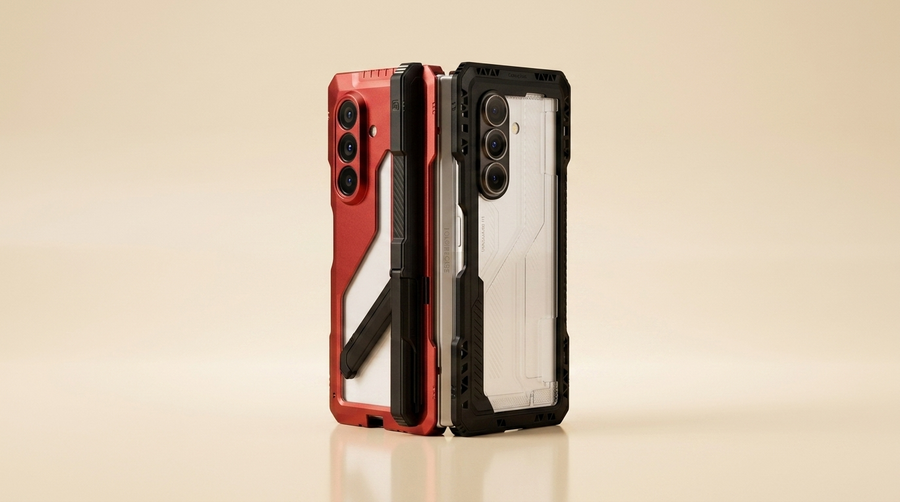
Si vous utilisez un Galaxy Z Fold, Z Flip ou Pixel Fold dans des environnements exigeants, la protection du matériel est tout aussi importante. FoldifyCase propose des étuis et accessoires spécialement conçus pour les appareils pliables : protection des charnières, ajustement précis et facilité d’utilisation au quotidien. Votre téléphone est ainsi aussi bien protégé physiquement que numériquement.
Shop FoldifyCase foldable phone cases
Precision cases for Galaxy Z Fold & Z Flip — full MagSafe, S-Pen ready, zero bulk.