Connect to Your Own Hotspot Guide
Aprende a conectarte a tu propio hotspot en Android y iPhone. Esta guía cubre la configuración, consejos de seguridad, gestión de datos y soluciones de problemas comunes.
 Editorial
Conectarse a su propio punto de acceso es sorprendentemente sencillo. Es un baile de dos pasos: primero, activa el interruptor en la configuración de su teléfono para encender el punto de acceso móvil, luego conecta su computadora portátil o tableta a él como lo haría con cualquier otra red Wi-Fi. Eso es todo. Su teléfono es ahora un centro de internet personal, lo que le proporciona una conexión en cualquier lugar donde tenga señal de celular.
Convierta Su Teléfono en un Centro Wi-Fi Instantáneo

Imagínese esto: está en la oficina de un cliente, pero su Wi-Fi para invitados es extremadamente lento o está completamente caído. O tal vez se ha escapado a un parque por unas horas de trabajo, solo para darse cuenta de que necesita abrir un archivo en su tableta. Aquí es exactamente donde el punto de acceso personal de su teléfono se convierte en un salvavidas absoluto.
Saber cómo activar su propio punto de acceso no es solo un truco ingenioso; es una herramienta fundamental para hacer las cosas en el mundo moderno. Le brinda acceso a internet seguro y privado en casi cualquier lugar, lo cual es especialmente crítico si trabaja sobre la marcha.
Por Qué un Punto de Acceso Móvil Es Esencial
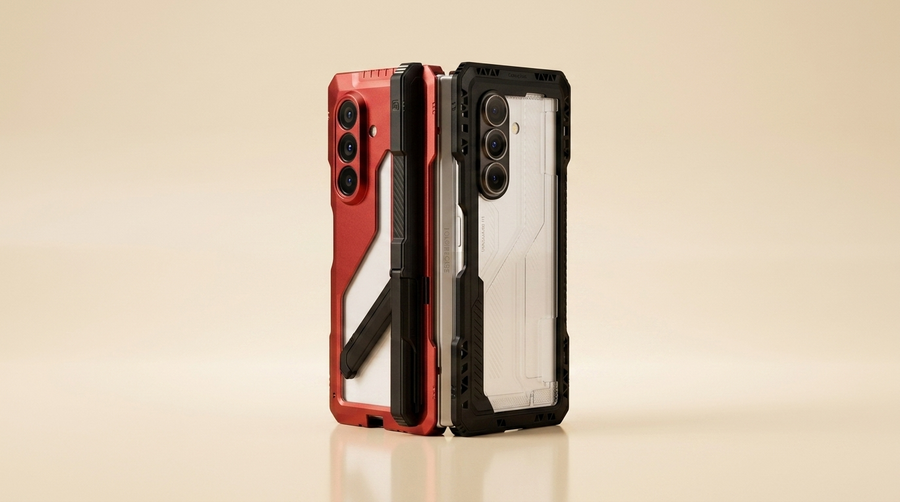
La necesidad de una conectividad confiable y sobre la marcha nunca ha sido mayor. Imagine que está en una obra con su Samsung Galaxy Z Fold, protegido por una funda sólida. Necesita descargar planos en su computadora portátil, pero no hay señal de Wi-Fi en kilómetros a la redonda. El punto de acceso de su teléfono cierra instantáneamente esa brecha.
Esto no es solo una necesidad de nicho. El mercado global de puntos de acceso Wi-Fi móviles está en camino de alcanzar los $7.81 mil millones para 2033, creciendo a un impresionante 16.2% cada año. Este auge está impulsado por los 5.3 mil millones de usuarios móviles del mundo que consumen más datos que nunca y los necesitan en todas partes.
El beneficio real, sin embargo, va más allá de la mera conveniencia.
Un punto de acceso móvil es mucho más seguro que el Wi-Fi público. Cuando se conecta a una red abierta en una cafetería o aeropuerto, sus datos están expuestos. Su punto de acceso personal, por otro lado, está protegido con contraseña y cifrado, creando una burbuja privada para su trabajo.
Escenarios Prácticos y Beneficios
Más allá del trabajo de campo, un punto de acceso puede salvar el día durante un apagón de internet en casa, manteniéndolo a usted y a sus dispositivos esenciales en línea. Las ventajas clave se reducen a tres cosas:
- Portabilidad Máxima: Su conexión a internet está literalmente en su bolsillo, lista para usar cuando usted lo esté.
- Seguridad Mejorada: Puede dejar de preocuparse por los riesgos de seguridad de las redes públicas utilizando su propia señal cifrada.
- Conectividad Multi-Dispositivo: Comparta el internet de su teléfono con su computadora portátil, tableta y otros gadgets al mismo tiempo.
Solo tenga en cuenta que el uso de un punto de acceso consume mucha energía y agotará la batería de su teléfono con bastante rapidez. Es una buena idea saber https://www.foldifycase.com/blogs/news/how-to-extend-phone-battery-life para mantener las cosas funcionando por más tiempo. Por supuesto, su teléfono no es la única opción; también puede aprender cómo obtener Wi-Fi portátil con dispositivos dedicados si tiene necesidades más exigentes.
Habilite el Punto de Acceso en Su Teléfono Android
¿Listo para convertir su teléfono en una burbuja de Wi-Fi personal? El primer paso es activar el interruptor de su punto de acceso móvil. Si bien los nombres exactos del menú pueden variar un poco, la ruta es casi idéntica, ya sea que tenga un Samsung Galaxy Z Fold o un Google Pixel Fold. Todo comienza en la configuración principal de su teléfono.
Piénselo como el panel de control de internet de su teléfono. Deslice el dedo hacia abajo desde la parte superior de la pantalla para abrir la Configuración Rápida, luego simplemente toque el pequeño ícono de engranaje. Esto lo llevará a la aplicación principal de Configuración. Desde allí, querrá buscar un menú llamado "Red e internet" o, en dispositivos Samsung, "Conexiones".
Navegando al Menú de Punto de Acceso
Una vez que esté en la configuración de red, encontrar los controles del punto de acceso es fácil. En la mayoría de los Android modernos, incluidos los plegables más nuevos, generalmente se llama "Punto de acceso y anclaje a red" o "Punto de acceso móvil y anclaje a red". Al tocar esto, se abre el centro de comando para compartir los datos de su teléfono.
Aquí es donde verá el interruptor principal para activar o desactivar su punto de acceso. Pero espere un segundo. Antes de activar ese interruptor, es absolutamente fundamental configurar el nombre de su red y la contraseña. Esto le facilita la conexión de sus otros dispositivos y mantiene a los extraños fuera de su plan de datos.
Para un repaso general sobre la configuración de red, nuestra guía sobre cómo conectar un teléfono Android a Wi-Fi cubre algunos principios similares. La gran diferencia aquí es que usted está creando la red.
Personalizando el Nombre de Su Red y Contraseña
Primero, cambie el nombre de la red (también llamado SSID). El nombre predeterminado de su teléfono suele ser bastante genérico, como "AndroidAP" o el modelo de su teléfono. Dele un nombre único como "Mi Pixel Fold" o "Z Fold de Sarah" para que pueda detectarlo instantáneamente en una lista de redes Wi-Fi disponibles.
Luego, y esta es la parte más importante, necesita una contraseña segura.
Su punto de acceso personal es una línea directa a sus datos móviles. Un punto de acceso abierto y sin contraseña es como dejar la puerta principal de su casa abierta: cualquiera que esté cerca puede conectarse, agotar sus datos y, potencialmente, ver sus otros dispositivos conectados.
Siempre proteja su punto de acceso con seguridad WPA2 o, mejor aún, WPA3 si su teléfono lo ofrece. Estos son los estándares modernos que mantienen su conexión cifrada. Cree una contraseña sólida de al menos 8 a 12 caracteres de largo y que mezcle letras mayúsculas, minúsculas, números y símbolos. No use algo obvio.
Una vez que haya establecido un nombre memorable y una contraseña segura, estará listo para comenzar. Active el interruptor y su teléfono comenzará a transmitir su nueva señal Wi-Fi de inmediato, listo para que su computadora portátil, tableta o cualquier otra cosa se conecte. Es una forma rápida y segura de conectarse en línea en cualquier lugar donde tenga señal de celular.
Active el Punto de Acceso Personal en un iPhone
Si está haciendo malabarismos con varios dispositivos, saber cómo activar un punto de acceso en un iPhone es tan importante como en un Android. La buena noticia es que Apple lo hace increíblemente simple. Todo el proceso reside directamente dentro de la aplicación principal de Configuración, conectando su computadora portátil o tableta en solo unos pocos toques.
Primero, vaya a la Configuración de su iPhone, ese familiar ícono de engranaje gris. Una vez dentro, es posible que vea "Punto de acceso personal" directamente en la pantalla principal. Si es así, genial. Si no, simplemente toque el menú "Celular" y encontrará la opción "Punto de acceso personal" esperándole allí.
Habilitar y Proteger Su Conexión
Dentro del menú de Punto de acceso personal, la magia ocurre con un solo interruptor: "Permitir que otros se unan". Active ese interruptor y su iPhone se convierte oficialmente en un router Wi-Fi portátil.
Pero no se detenga ahí. Justo debajo del interruptor está el campo "Contraseña de Wi-Fi", y este es un paso crítico para la seguridad. Su iPhone sugerirá una contraseña aleatoria, pero usted puede, y debe, tocarla para crear la suya propia. Haga que sea algo que recuerde pero que sea difícil de adivinar para un extraño en la cafetería. Esto evita que personas al azar se conecten a su conexión y agoten sus datos.
Este sencillo camino es todo lo que se necesita para que su punto de acceso iPhone funcione.

Una vez que esté activo, simplemente busque el nombre de su iPhone en la lista de Wi-Fi de sus otros dispositivos, ingrese su contraseña y estará en línea.
Un Consejo Inteligente para Usuarios de Apple
Para cualquiera que esté inmerso en el ecosistema de Apple, existe una característica fantástica, casi oculta, llamada Compartir en familia. Si tiene esto configurado, los dispositivos de su familia a menudo pueden conectarse a su punto de acceso automáticamente sin necesidad de escribir la contraseña.
Esta conexión perfecta es un salvavidas cuando intenta conectar los iPads de los niños en el automóvil. Solo recuerde, comparte sus datos. Puede administrar esto directamente en el menú Punto de acceso personal, eligiendo entre conexiones automáticas o requiriendo aprobación cada vez.
Ya sea que sea del equipo Android con un nuevo plegable o un usuario leal de iPhone, el objetivo es el mismo. Se trata de crear una red segura y personal para mantenerle conectado y productivo, sin importar dónde se encuentre.
3 Formas de Conectar: Elegir el Método de Punto de Acceso Correcto

Bien, su punto de acceso está oficialmente transmitiendo. Ahora viene la parte importante: ¿cómo se va a conectar a él? Esto no es solo un detalle técnico: su elección afecta directamente la velocidad de su internet, la duración de la batería de su teléfono e incluso la seguridad de sus datos.
Tiene tres opciones principales para anclar el internet de su teléfono: Wi-Fi, USB y Bluetooth. Cada una brilla en diferentes situaciones. Comprender las ventajas y desventajas le ayudará a elegir el método perfecto, ya sea que intente descargar un archivo enorme antes de una reunión o simplemente intente que la batería le dure en un largo viaje en tren.
Wi-Fi: La Opción Predilecta por Su Comodidad
Para la mayoría de la gente, la mayor parte del tiempo, Wi-Fi es la respuesta. Es el método que todos conocemos. Es inalámbrico, fácil y le permite conectar varios dispositivos a la vez, perfecto para conectar su computadora portátil y tableta simultáneamente. Piense en ello como crear una mini red Wi-Fi de cafetería dondequiera que esté.
Configurarlo es pan comido. Simplemente busque el nombre del punto de acceso de su teléfono en la lista de Wi-Fi de su computadora portátil, ingrese la contraseña y estará en línea. Pero esta conveniencia tiene un costo: la conexión Wi-Fi es un notorio devorador de batería. Es la opción que más consume energía, con diferencia.
USB: La Potencia para la Velocidad y la Seguridad
Cuando la velocidad y una conexión sólida como una roca no son negociables, se conecta por cable. El anclaje USB crea un enlace físico directo entre su teléfono y otro dispositivo, como su computadora portátil. Este enfoque con cable evita por completo la imprevisibilidad de las señales inalámbricas.
Obtendrá una menor latencia y las velocidades más rápidas posibles, lo que lo hace ideal para videollamadas sin retrasos, juegos en línea competitivos o la descarga de archivos masivos. ¿Lo mejor? Su teléfono se carga mientras está conectado, por lo que la ansiedad por la batería deja de ser un problema.
Consejo profesional: Debido a que es una conexión por cable directa, el anclaje USB es su opción más segura. Es la mejor opción para manejar archivos de trabajo confidenciales, ya que evita las posibles vulnerabilidades de una transmisión inalámbrica.
No importa cómo se conecte, siempre es inteligente repasar los fundamentos de la red inalámbrica segura para mantener sus datos privados a salvo.
Bluetooth: El Corredor de Maratón para la Duración de la Batería
¿Qué sucede si todo lo que necesita es una pequeña cantidad de datos y su máxima prioridad es que la batería de su teléfono dure todo el día? Aquí es donde entra en juego el anclaje a red por Bluetooth. Consume mucha menos energía que el Wi-Fi, lo que lo convierte en el campeón indiscutible de la eficiencia energética.
Por supuesto, hay un inconveniente. Bluetooth también es el más lento de los tres tipos de conexión. Es excelente para tareas ligeras como revisar correos electrónicos, enviar mensajes instantáneos o navegar por sitios web sencillos. Pero ni se le ocurra intentar transmitir Netflix con él.
Si necesita un repaso, tenemos una excelente guía sobre cómo emparejar dispositivos Bluetooth que cubre todos los conceptos básicos.
Comparación de Métodos de Conexión de Hotspot
Elegir el método correcto puede parecer complicado, así que aquí hay una tabla rápida para ayudarle a decidir de un vistazo.
| Método de Conexión | Ideal Para | Velocidad | Impacto en la Batería | Seguridad |
|---|---|---|---|---|
| Wi-Fi | Comodidad y conexión de varios dispositivos | Rápido | Alto | Bueno |
| USB | Máxima velocidad, estabilidad y seguridad | Más rápido | Carga el Teléfono | Excelente |
| Bluetooth | Conservar la batería con tareas de pocos datos | Lento | Muy Bajo | Bueno |
En última instancia, el "mejor" método realmente depende de lo que esté haciendo en este momento. Al tener en cuenta estos pros y contras, puede asegurarse de utilizar siempre su punto de acceso móvil de la manera más efectiva para cualquier situación.
Gestione los Datos del Punto de Acceso para Evitar Cargos por Exceso

Activar el punto de acceso de su teléfono es la parte fácil. El verdadero desafío es mantener el uso de datos bajo control para evitar una desagradable sorpresa en su próxima factura telefónica. Un punto de acceso personal puede agotar completamente su asignación mensual de datos, especialmente si está transmitiendo video o descargando archivos grandes a una computadora portátil conectada.
Afortunadamente, tanto Android como iOS le brindan las herramientas que necesita para ver exactamente a dónde van esos datos. Sumerja en la configuración de su red o celular, y encontrará un rastreador incorporado que desglosa cuántos datos ha estado compartiendo su punto de acceso. Mantener un ojo de cerca en esto es el primer paso para una gestión inteligente de datos.
Establezca Advertencias y Límites de Datos
La mejor manera de evitar exceder su límite es configurar una advertencia de datos o, mejor aún, un límite estricto. La mayoría de los teléfonos Android, incluida la serie Samsung Galaxy Z Fold, le permiten hacer esto directamente desde la configuración del punto de acceso. Puede indicarle a su teléfono que muestre una alerta cuando alcance una cierta cantidad (como 10 GB) o que apague automáticamente el punto de acceso cuando alcance el límite elegido.
Esto es algo que debe hacer, incluso si tiene un plan "ilimitado". La mayoría de los operadores incluyen un límite de punto de acceso de alta velocidad específico, a menudo alrededor de 50 GB, antes de reducir drásticamente su velocidad. Esta práctica, conocida como estrangulamiento, puede ralentizar su conexión a un nivel muy bajo. Conocer la letra pequeña de su plan es esencial para cualquiera que dependa de su punto de acceso para trabajar.
No deje que un plan de datos enorme le haga descuidarse. Las cosas que parecen pequeñas en su teléfono, como las actualizaciones de aplicaciones en segundo plano y la sincronización automática en la nube, pueden convertirse en monstruos devoradores de datos en una computadora portátil conectada.
Para un profesional que utiliza un Samsung Galaxy Z Fold 5 en un almacén, un punto de acceso móvil cambia las reglas del juego. Los teléfonos inteligentes se están convirtiendo en potencias de conectividad, con algunos planes premium que ahora ofrecen entre 200 y 300 GB de datos de punto de acceso, superando a menudo a los dispositivos de punto de acceso dedicados. Con el uso global de datos móviles proyectado para saltar de 87.58 EB en 2024 a 96.53 EB en 2026, su teléfono es una herramienta más crítica que nunca. Puede descubrir más estadísticas de datos móviles y aprender cómo estas tendencias están dando forma a nuestro mundo.
Consejos Prácticos para Conservar Datos
Más allá de establecer límites, simplemente ser consciente de lo que hacen sus dispositivos conectados en segundo plano puede ahorrarle una tonelada de datos. Algunos ajustes sencillos pueden marcar una diferencia enorme:
- Desactive las actualizaciones automáticas: Evite que su computadora portátil o tableta descargue grandes actualizaciones de software a través de su punto de acceso.
- Pause la sincronización en la nube: Deshabilite temporalmente servicios como Dropbox, Google Drive o iCloud Photos que están constantemente cargando y descargando archivos.
- Reduzca la calidad de su transmisión: Cuando esté viendo videos, cambie de 4K o 1080p a un 720p o 480p más amigable con los datos. Todavía se ve muy bien en la pantalla de una computadora portátil y usa una fracción de los datos.
- Use un modo de ahorro de datos: La mayoría de los navegadores web tienen un modo "lite" o "ahorro de datos" que comprime los sitios web para reducir el consumo de datos.
Al combinar la supervisión activa con estos hábitos simples, puede usar su punto de acceso con confianza sin tener que preocuparse nunca más por esas temidas tarifas por exceso.
Solucione Problemas Comunes de Conexión de Punto de Acceso
Incluso cuando ya domina los pasos, los puntos de acceso pueden ser caprichosos. Su computadora portátil podría conectarse pero mostrar "Sin Internet", o peor aún, el punto de acceso de su teléfono ni siquiera aparecerá en la lista de Wi-Fi. Cuando se encuentre con un problema así, no se asuste; siempre comience con las soluciones más sencillas.
A menudo, la solución más efectiva es la más antigua: apagar y encender de nuevo. Un reinicio rápido tanto de su teléfono (el punto de acceso) como del dispositivo que intenta conectar puede solucionar innumerables pequeños fallos de software que bloquean la conexión.
Cuando No Tiene Acceso a Internet
Una de las frustraciones más comunes es ver su computadora portátil conectada con éxito a su punto de acceso, pero las páginas web simplemente se niegan a cargarse. Esto casi siempre apunta a un problema con los datos móviles de su teléfono, no con la conexión del punto de acceso en sí.
Antes de hacer cualquier otra cosa, revise su teléfono. ¿Tiene una señal 4G o 5G fuerte? Si la recepción de su celular es débil, su punto de acceso también lo será. Intente moverse a un lugar diferente, como más cerca de una ventana, para ver si mejora la intensidad de su señal. Una sola barra de servicio a menudo no es suficiente para proporcionar una conexión a Internet estable para otro dispositivo.
Si el problema persiste, aquí hay algunas otras cosas que puede probar:
- Vuelva a introducir la contraseña: En el dispositivo que está conectando, busque la red de su punto de acceso, "olvídelo" e intente conectarse de nuevo. Vuelva a escribir cuidadosamente la contraseña, ya que un simple error tipográfico es una causa común.
- Active/desactive el modo avión: En su teléfono, active el modo avión durante unos 30 segundos y luego desactívelo. Esto obliga a su teléfono a restablecer completamente su enlace con la red celular.
- Verifique su plan de datos: ¿Se agotó su límite de datos de punto de acceso de alta velocidad? Muchos planes "ilimitados" tienen un límite de datos separado y más pequeño para el anclaje a red. Una vez que se alcanza ese límite, las velocidades a menudo se reducen drásticamente.
Manteniendo Su Conexión Estable
A medida que la tecnología móvil sigue avanzando, nuestra dependencia de los puntos de acceso personales solo crece. Con innovaciones como la eSIM y las bandas globales en el horizonte, usar el teléfono para internet es cada vez más flexible que nunca. Algunos planes de telefonía ahora ofrecen la asombrosa cantidad de 200-300 GB de datos de punto de acceso.
Todo esto es parte de una gran tendencia: más de 5.300 millones de usuarios están impulsando un aumento anual del 22% en la demanda de Wi-Fi portátil. Para tener una mejor idea de hacia dónde se dirigen las cosas, puede leer más sobre el futuro de los puntos de acceso móviles y las tendencias de la industria y ver cómo podría afectar su conectividad en el futuro.
Preguntas frecuentes sobre los puntos de acceso móviles
Hemos analizado lo esencial para configurar su punto de acceso móvil, pero siempre surgen algunas preguntas comunes. Abordemos las más importantes para que pueda usar la conexión de su teléfono plegable con total confianza.
¿Puedo usar mi punto de acceso mientras estoy en una llamada?
Sí, puede hacerlo. En cualquier teléfono inteligente moderno con 4G LTE o 5G, una función llamada Voz sobre LTE (VoLTE) se encarga de esto perfectamente.
Permite que su teléfono gestione las llamadas de voz y el tráfico de datos al mismo tiempo. Esto significa que su punto de acceso no se desconectará y su portátil o tableta permanecerá en línea incluso cuando esté en una conversación profunda.
¿Un punto de acceso agota mi batería más rápido?
Absolutamente. Encender su punto de acceso Wi-Fi es una de las formas más rápidas de agotar su batería, a la par de los juegos intensivos o la transmisión de vídeo 4K.
Si planea trabajar durante más de una hora, es una muy buena idea tener su teléfono enchufado a un cargador de pared o a una batería externa fiable. No querrá que su teléfono se quede sin batería en medio de una tarea importante.
Aquí es donde el anclaje a red USB realmente brilla. Le ofrece la conexión más rápida y estable posible, y al mismo tiempo carga su teléfono desde el portátil al que está conectado. Es la solución perfecta para largas sesiones de trabajo.
¿Es seguro usar mi propio punto de acceso?
Usar su propio punto de acceso protegido con contraseña es significativamente más seguro que el Wi-Fi público. Ni siquiera es comparable.
Su punto de acceso personal crea una conexión cifrada (utilizando el estándar de seguridad WPA2 o el más reciente WPA3), que codifica sus datos. Esto hace que sea increíblemente difícil para cualquiera que esté cerca ver lo que está haciendo en línea.
El Wi-Fi público en cafeterías, aeropuertos y hoteles suele estar sin cifrar y abierto. Esto puede exponer su información personal a cualquier otra persona en esa red con malas intenciones. Solo asegúrese de establecer una contraseña fuerte y única en su punto de acceso, y estará mucho más seguro.
Su teléfono plegable es un dispositivo increíble y merece una protección a la altura de su calidad. FoldifyCase ofrece fundas premium y resistentes diseñadas específicamente para proteger la bisagra y el cuerpo de su Samsung Galaxy Fold o Pixel Fold de caídas, polvo y el desgaste diario.
Shop FoldifyCase foldable phone cases
Precision cases for Galaxy Z Fold & Z Flip — full MagSafe, S-Pen ready, zero bulk.