Clear History on Samsung Phone 2026
Aprenda a borrar el historial de un teléfono Samsung por completo. Nuestra guía cubre el historial del navegador, los registros de llamadas, las cachés de aplicaciones, la actividad de Google y más...
 Editorial
Normalmente te das cuenta de la necesidad de una limpieza en el peor momento. Le entregas tu Galaxy Z Fold a un compañero de trabajo para una presentación, abres el buscador y aparecen consultas antiguas. Abres YouTube y las recomendaciones exponen lo que viste anoche. Empiezas a escribir en el teclado de Samsung y el texto predictivo sugiere frases que preferirías mantener en privado.
Por eso, saber cómo borrar el historial en un teléfono Samsung es importante más allá de una simple limpieza del navegador. En los dispositivos Samsung, especialmente en modelos premium como el Galaxy Z Fold y Z Flip, tu actividad deja rastros en múltiples lugares: navegadores, actividad de la cuenta de Google, registros de llamadas, aplicaciones de mensajería, cachés de aplicaciones, memoria del teclado y vistas de aplicaciones recientes. Una limpieza adecuada debe ser deliberada, no casual.
Por qué es importante borrar el historial de tu teléfono
Un punto de partida común es el historial del navegador porque es visible. Eso ayuda, pero es solo una capa. Tu teléfono Samsung también almacena rastros de cómo usas las aplicaciones, lo que buscas, lo que tocas a menudo y, a veces, lo que escribes repetidamente.
En un dispositivo plegable, eso importa aún más. Estos dispositivos están diseñados para la multitarea, el trabajo con pantalla dividida y las entregas rápidas entre el uso personal y profesional. Si compartes tu teléfono brevemente, lo conectas durante una reunión o lo preparas para la reventa, los datos restantes no se limitan a los sitios web.
Lo que realmente significa "historial" en un teléfono Samsung
Una limpieza completa incluye varias categorías:
- Registros del navegador como páginas visitadas, cookies, archivos en caché y datos de sesión guardados
- Actividad de la cuenta de Google que incluye actividad web, actividad de YouTube y registros relacionados con la ubicación vinculados a tu cuenta
- Rastros a nivel de sistema como registros de llamadas, aplicaciones recientes y algunas entradas de actividad del dispositivo
- Rastros específicos de aplicaciones dentro de aplicaciones como YouTube, Galería o Bixby
- Memoria del teclado como sugerencias personalizadas y palabras aprendidas
Cada uno tiene un impacto diferente en la privacidad. El historial del navegador revela lo que buscaste. La memoria del teclado puede revelar lo que tiendes a escribir. Las aplicaciones recientes pueden exponer en qué estabas trabajando incluso si la aplicación en sí está bloqueada.
Regla práctica: Si estás limpiando un teléfono antes de prestarlo, venderlo o intercambiarlo, asume que una lista de navegador eliminada no es suficiente.
Samsung te ofrece un conjunto decente de controles, pero están repartidos entre aplicaciones y configuraciones. Esto crea la principal dificultad. Tienes que saber dónde residen los datos antes de poder eliminarlos correctamente. Las opciones de control de privacidad más amplias de Samsung son útiles si deseas revisar a qué aplicaciones permite el dispositivo acceder en primer lugar.
Privacidad y rendimiento están vinculados
Una limpieza no se trata solo de ocultar la actividad. También puede hacer que el teléfono se sienta más limpio de usar. Los archivos de caché antiguos, los inicios de sesión obsoletos y los datos de aplicaciones inflados pueden contribuir a un comportamiento lento, especialmente si usas la multitarea intensivamente en un Galaxy Z Fold.
Eso no significa que cada eliminación mejore la velocidad. Borrar las cosas incorrectas puede cerrar sesión en sitios, eliminar el autocompletado útil y hacer que las aplicaciones reconstruyan datos desde cero. El enfoque correcto es dirigido: borra lo que expone tu actividad, conserva lo que aún te sirve y sabe cuándo un restablecimiento completo es la mejor opción.
Borrar tus huellas de navegación web
La limpieza del navegador es el primer paso porque es donde reside la mayor parte del historial visible. En los teléfonos Samsung, esto suele significar Samsung Internet y Google Chrome.

Si usas ambos, borra ambos. Muchos propietarios de Samsung navegan en Samsung Internet por defecto, luego abren Chrome para servicios de Google o pestañas sincronizadas. Dejar uno sin tocar anula el propósito.
Samsung Internet
La propia página de soporte de Samsung confirma la ruta estándar: Ajustes > Privacidad > Eliminar datos de navegación en Samsung Internet, como se muestra en la guía de Samsung para borrar el historial del navegador en tu dispositivo Galaxy.
Usa este proceso:
- Abre Samsung Internet
- Toca el botón Menú
- Ve a Ajustes
- Toca Privacidad
- Selecciona Eliminar datos de navegación
- Elige qué eliminar, como el historial de navegación, cookies y las imágenes/archivos en caché
- Confirma la eliminación
Eso se encarga de la principal huella del navegador. Pero Samsung Internet tiene un detalle fácil de pasar por alto.
Para Samsung Internet, la guía de usuario resaltada por el tutorial de historial de búsqueda de Android de Security.org señala que el historial de videos debe borrarse por separado a través de Historial > Historial de videos, y omitirlo puede dejar rastros de privacidad.
Ese historial de videos separado es importante en dispositivos compartidos. Si alguien abre el navegador y revisa el historial relacionado con los medios, aún puede ver la actividad incluso después de la limpieza principal.
Qué borrar y qué conservar
Cuando Samsung Internet pregunta qué eliminar, las opciones comunes tienen diferentes efectos:
- Historial de navegación elimina la lista visible de páginas visitadas
- Cookies y datos de sitios cierra tu sesión en muchos sitios web y borra algunos datos de seguimiento
- Imágenes y archivos en caché elimina contenido temporal almacenado para una carga más rápida
Si la privacidad es el objetivo, selecciona las tres. Si la conveniencia es más importante, ten en cuenta que las cookies son lo que conserva muchas sesiones de sitios. Borrarlas es más exhaustivo, pero menos conveniente.
Para cualquiera que también trabaje con Chrome de escritorio y quiera una introducción más amplia sobre cómo borrar cookies y caché en otro entorno, esa comparación ayuda a aclarar qué hace la caché frente a las cookies.
Google Chrome en teléfonos Samsung
Chrome te da más control sobre el rango de tiempo y los tipos de datos. Esa flexibilidad es útil, pero también crea más margen para errores.
Usa esta ruta:
- Abre Chrome
- Toca el menú de tres puntos
- Toca Historial
- Elige Borrar datos de navegación
- Elige un rango de tiempo
- Selecciona los tipos de datos que deseas eliminar
- Toca Borrar datos
Si quieres lo más parecido a una limpieza completa, elige Todo el tiempo. Un rango corto está bien para una limpieza rápida, pero no borrará búsquedas antiguas, visitas a sitios o datos de sesión web guardados.
Chrome separa los elementos en pestañas Básico y Avanzado. La pestaña Básico generalmente cubre el historial, las cookies y la caché. La pestaña Avanzado puede incluir contraseñas guardadas y elementos relacionados con el autocompletado. Ahí es donde la gente tiene problemas.
A continuación se presenta un útil tutorial si deseas ver el flujo del menú visualmente antes de hacerlo en tu propio teléfono.
El compromiso de Chrome que la mayoría de la gente pasa por alto
Borrar los datos de Chrome puede ayudar más allá de la privacidad. Según un punto de referencia citado en un tutorial centrado en Chrome, borrar los datos de Chrome de Todo el tiempo en un Galaxy Z Fold 5 puede reducir la limitación de la CPU en hasta un 12% durante la multitarea en ese caso de prueba, pero el 35% de los usuarios borran accidentalmente contraseñas guardadas cuando no revisan la pestaña Avanzado cuidadosamente, según la misma fuente en esta referencia para borrar el historial de Chrome.
Ese es el compromiso práctico. Una limpieza general puede hacer que el teléfono se sienta menos desordenado y puede reducir la carga del navegador, pero si te apresuras en la pestaña Avanzado, podrías eliminar credenciales que pretendías conservar.
Mi regla en Chrome es simple. Si el teléfono se queda contigo, no borres ciegamente todo en Avanzado. Si el teléfono sale de tu control, la conveniencia importa menos que un borrón y cuenta nueva.
Más allá del navegador: borrar historiales de sistema y aplicaciones
Borrar el historial del navegador se siente completo porque da una retroalimentación inmediata. La lista desaparece y el trabajo parece hecho. En la práctica, ahí es donde muchos usuarios de Samsung se detienen demasiado pronto.

La brecha aparece claramente en las discusiones de los usuarios de plegables. El análisis de las consultas de los usuarios en plataformas como r/GalaxyFold de Reddit encontró que más del 68% de los usuarios informan una privacidad incompleta después de seguir las guías estándar de limpieza del navegador, porque los historiales específicos de la aplicación como YouTube, Samsung Gallery y Bixby a menudo se pasan por alto, según este resumen y análisis de la discusión.
Eso concuerda con lo que sucede en dispositivos reales. Borras el historial web, luego abres otra aplicación y tu actividad reciente sigue ahí.
Los lugares que la gente olvida primero
En los teléfonos Samsung, estas son las áreas que la gente pasa por alto con mayor frecuencia:
- Registros de llamadas que aún muestran a quién contactaste y cuándo
- Mensajes que permanecen visibles en Samsung Messages o Google Messages
- Aplicaciones recientes que revelan lo que estabas usando hace unos momentos
- Palabras aprendidas del teclado Samsung que pueden exponer nombres, direcciones, jerga o frases repetidas
- Historias internas de aplicaciones como búsquedas, registros de visualización y archivos recientes
Por eso, una verdadera limpieza digital profunda debe incluir tanto la interfaz del propio teléfono como las aplicaciones que utilizas en él. Si deseas una referencia separada sobre cómo Android maneja el comportamiento de eliminación versus el restablecimiento, esta guía sobre cómo borrar datos de aplicaciones en Android es un compañero útil.
Lista de verificación de limpieza del historial del sistema del teléfono Samsung
| Tipo de historial | Ruta para borrar |
|---|---|
| Registro de llamadas | Abre la aplicación Teléfono > Recientes o Registros de llamadas > selecciona entradas o la opción de menú para eliminar |
| Historial de mensajes de texto | Abre Samsung Messages o Google Messages > mantén presionadas las conversaciones o mensajes > eliminar |
| Vista de aplicaciones recientes | Toca el botón Aplicaciones recientes y desliza las aplicaciones para cerrarlas, o usa Cerrar todo |
| Palabras aprendidas del teclado Samsung | Ajustes > Administración general > Ajustes del teclado Samsung > busca opciones para restablecer o borrar datos personalizados |
| Elementos recientes de la Galería | Abre Galería y revisa los álbumes recientes, la papelera y cualquier superficie de búsqueda o sugerencia |
| Rastros de búsqueda o voz de Bixby | Abre los ajustes de Bixby y los menús relacionados con la actividad, luego elimina las entradas almacenadas donde estén disponibles |
Algunas etiquetas difieren según la versión de One UI, por lo que la redacción puede no coincidir exactamente en todos los teléfonos. La categoría es lo que importa. Si no ves la etiqueta exacta, busca en la configuración de la aplicación, privacidad o área de actividad.
Qué funciona y qué no
Deslizar las aplicaciones recientes ayuda con la visibilidad, pero no es lo mismo que eliminar el historial de la aplicación. Solo borra la vista de tareas. Si la aplicación almacena su propio historial de búsqueda o historial de visualización, esos datos permanecen hasta que los elimines dentro de la aplicación o borres los datos almacenados de la aplicación.
Eliminar una conversación de Mensajes es directo y confiable. Borrar la memoria del teclado es más sutil, pero igual de importante. En dispositivos de trabajo compartidos, las sugerencias del teclado Samsung pueden revelar nombres de trabajos, direcciones, acrónimos de clientes o términos escritos repetidamente mucho después de que el mensaje original haya desaparecido.
La limpieza del navegador elimina una capa. La limpieza de la aplicación elimina el contexto. La limpieza del teclado elimina las pistas.
Si la privacidad es la máxima prioridad, revisa la configuración de YouTube, Galería, Bixby y el teclado justo después de terminar la sección del navegador. Esas cuatro áreas son donde "ya lo borré todo" suele resultar incorrecto.
Gestionar tu cuenta de Google y los datos de ubicación
Le entregas tu Galaxy Z Fold a alguien para mostrar una foto, y Google Maps sugiere el lugar que visitaste anoche. Esto sucede porque parte de tu historial reside en tu cuenta de Google, no solo en el teléfono.
Borrar el historial local elimina los rastros del dispositivo que tienes en la mano. La limpieza de la cuenta de Google elimina la actividad que puede seguirte a través de Chrome, YouTube, Búsqueda, Maps, Assistant y otros servicios con sesión iniciada. Si omites esta capa, la actividad eliminada aún puede reaparecer a través de la sincronización, las recomendaciones o las sugerencias basadas en la cuenta.

Actividad web y de aplicaciones
Empieza con la Actividad web y de aplicaciones. En los teléfonos Samsung, esta suele ser la configuración que explica por qué las búsquedas, las acciones de las aplicaciones y las recomendaciones siguen reapareciendo después de una limpieza en el dispositivo.
Usa esta ruta:
- Abre Ajustes
- Toca Google
- Toca Gestionar tu cuenta de Google
- Abre Datos y privacidad
- Busca Actividad web y de aplicaciones
- Revisa la actividad guardada, elimina entradas o establece un período de eliminación automática si tu cuenta lo ofrece
Esta configuración afecta a más que las búsquedas del navegador. También puede influir en las sugerencias de Discover, los resultados del Asistente y la actividad vinculada a las aplicaciones de Google que usas a diario. En un dispositivo premium como un Fold o Flip, esa memoria de la cuenta se vuelve muy visible porque el software está diseñado en torno a sugerencias rápidas y la continuidad entre aplicaciones.
Historial de ubicación
Los datos de ubicación merecen su propia verificación. Revelan rutinas, lugares de trabajo, paradas en el gimnasio, viajes escolares y patrones de viaje repetidos. Para muchas personas, eso es más sensible que el historial de búsqueda.
La ruta es similar:
- Abre Ajustes
- Toca Google
- Abre Gestionar tu cuenta de Google
- Ve a Datos y privacidad
- Busca Historial de ubicaciones
- Elimina los datos relacionados con la línea de tiempo o pausa la configuración si no quieres que se registren futuros viajes
Aquí hay una compensación. Desactivar el Historial de ubicaciones puede reducir la calidad de los recuerdos de la línea de tiempo, las estimaciones de viaje y algunas funciones personalizadas de Maps. Si la privacidad importa más que la conveniencia, esa compensación suele valer la pena.
YouTube y Maps a menudo dejan el rastro más claro
El historial de reproducciones de YouTube y el historial de búsquedas son independientes de tu historial del navegador. Maps también almacena lugares recientes, búsquedas y actividad relacionada con la línea de tiempo a través de tu cuenta de Google. En dispositivos Samsung, esos historiales aparecen rápidamente porque One UI muestra las sugerencias de forma agresiva, especialmente en pantallas grandes donde se ve más contenido a la vez.
Revisa YouTube dentro de la aplicación y en los controles de actividad de tu cuenta de Google. Revisa Maps desde el lado de la aplicación también, especialmente las búsquedas recientes y la configuración de la línea de tiempo. Si deseas una limpieza más completa, combina esta revisión de la cuenta con una limpieza rutinaria de la caché de Android en teléfonos Samsung para que las aplicaciones reconstruyan los datos temporales después de eliminar la actividad anterior.
Una regla práctica
Usa esta división:
- Borra el historial en el dispositivo para la privacidad en el propio teléfono
- Borra la actividad de la cuenta de Google para la privacidad en los servicios con sesión iniciada y otros dispositivos
- Pausa o limita los controles de actividad para reducir lo que se almacena a continuación
Si la actividad eliminada sigue regresando, la sincronización suele ser la razón.
Esa es la brecha que muchas personas pasan por alto. El historial del navegador es una capa. El historial de la aplicación es otra. La actividad de la cuenta de Google es la capa que lo une todo. Si tu objetivo es una verdadera limpieza digital profunda en un teléfono Samsung, especialmente un Galaxy Z Fold utilizado para el trabajo y la vida personal, esta parte importa tanto como cualquier cosa que elimines localmente.
Mejorar el rendimiento borrando las cachés de las aplicaciones
La caché no es lo mismo que el historial, pero a menudo se encuentra junto a ella. Las aplicaciones almacenan archivos temporales para poder abrirse más rápido, cargar miniaturas rápidamente y evitar descargar los mismos activos repetidamente. Con el tiempo, esa capa temporal puede volverse un desorden.
En los teléfonos Samsung, especialmente en los plegables utilizados para la multitarea, las cachés de aplicaciones grandes pueden contribuir a inicios lentos, comportamientos obsoletos o fallos extraños. Borrar la caché no borrará tu cuenta ni los datos principales de tu aplicación, pero puede obligar a la aplicación a reconstruir los archivos temporales de forma limpia.
El método más seguro para la mayoría de las personas
Para una aplicación individual:
- Abre Ajustes
- Toca Aplicaciones
- Elige la aplicación
- Toca Almacenamiento Toca Borrar caché
Esto es lo primero que recomiendo cuando una aplicación se siente hinchada pero no quieres cerrar sesión o borrar sus datos principales. Es especialmente útil para navegadores, aplicaciones sociales, aplicaciones de streaming y aplicaciones de mensajería grandes.
Si quieres una referencia específica del dispositivo, este tutorial sobre cómo borrar la caché en Android coincide bien con este mismo hábito de mantenimiento.
Cuándo ayuda más la limpieza de la caché
La limpieza de la caché vale la pena cuando:
- Una aplicación está actuando de forma extraña y se congela, se retrasa o muestra contenido obsoleto constantemente
- El almacenamiento se está agotando y varias aplicaciones grandes han acumulado archivos temporales
- El teléfono se siente menos reactivo después de largos periodos sin mantenimiento.
- Ya has borrado el historial, pero la aplicación sigue mostrando activos antiguos o previsualizaciones obsoletas.
Lo que el borrado de la caché no hará
No borrará tus mensajes, inicios de sesión en la mayoría de los casos, ni el historial completo de la aplicación. Por eso es una herramienta de rendimiento en primer lugar, y una herramienta de privacidad en segundo lugar.
Para usuarios avanzados, las opciones de partición de caché en modo de recuperación han existido en algunos dispositivos Android, pero el comportamiento del menú puede variar según el modelo y la versión del software. A menos que ya conozcas las pantallas de recuperación de Samsung, la limpieza de caché de aplicaciones dirigida es la opción más segura y práctica.
Borra la caché cuando la aplicación se sienta pesada. Borra los datos solo cuando estés listo para un reinicio más profundo.
Adoptar hábitos de privacidad proactivos
Una limpieza única ayuda. Mejores hábitos ayudan más.
Si usas tu teléfono Samsung regularmente para el trabajo, viajes, banca personal y navegación casual, la configuración más limpia es la que genera menos residuos en primer lugar. Usa el modo secreto de Samsung Internet o el modo incógnito de Chrome para búsquedas que no quieres mezclar con el historial normal. Revisa los permisos de las aplicaciones a menudo, especialmente para la ubicación, el micrófono, los archivos y el acceso relacionado con el uso.
Algunos hábitos marcan una verdadera diferencia:
- Usa la navegación privada para sesiones sensibles para que no entren en tu cronología de navegación normal.
- Revisa los controles de actividad de Google para que el historial a nivel de cuenta no persista más allá de la limpieza local.
- Restablece la personalización del teclado ocasionalmente si tu teléfono se comparte.
- Verifica los historiales específicos de cada aplicación directamente en YouTube, Galería, Bixby y aplicaciones similares.
- Realiza un restablecimiento completo de fábrica antes de vender o transferir, pero solo después de hacer una copia de seguridad de lo que necesites.
Si deseas un marco más amplio y en lenguaje sencillo para comprender la privacidad y pensar en tu huella digital de manera más sistemática, ese recurso es un excelente punto de partida.
La rutina de privacidad más efectiva de Samsung es simple: no esperes hasta que vayas a entregar el teléfono a otra persona. Limpia por capas, verifica la sincronización de la cuenta y usa los modos privados cuando la actividad nunca debió guardarse en primer lugar.
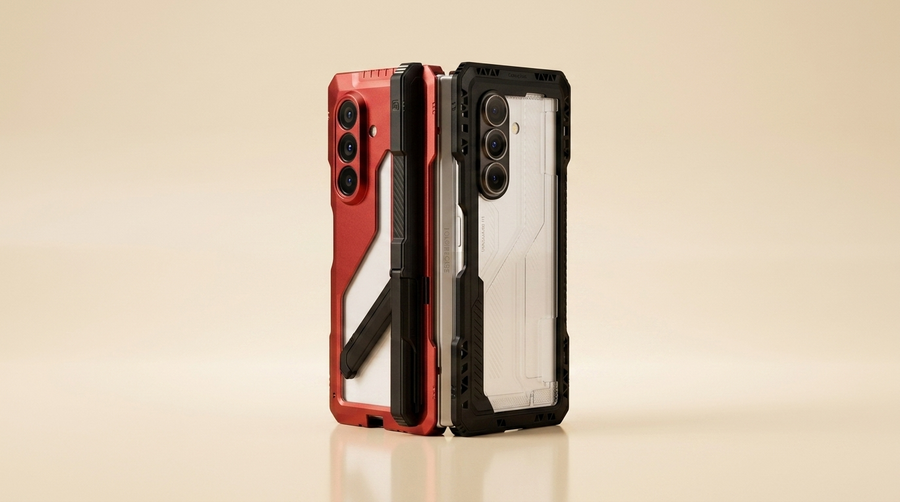
Si utilizas un Galaxy Z Fold, Z Flip o Pixel Fold en entornos exigentes, proteger el hardware también es importante. FoldifyCase ofrece fundas y accesorios específicos para dispositivos plegables, diseñados para proteger la bisagra, un ajuste preciso y la usabilidad diaria, para que tu teléfono permanezca tan seguro físicamente como digitalmente.
Shop FoldifyCase foldable phone cases
Precision cases for Galaxy Z Fold & Z Flip — full MagSafe, S-Pen ready, zero bulk.