Connect to Your Own Hotspot Guide
Erfahren Sie, wie Sie sich mit Ihrem eigenen Hotspot auf Android und iPhone verbinden. Diese Anleitung behandelt die Einrichtung, Sicherheitstipps, Datenverwaltung und häufige Fehlerbehebungen.
 Editorial
Die Verbindung zu Ihrem eigenen Hotspot ist überraschend einfach. Es ist ein zweistufiger Vorgang: Zuerst schalten Sie in den Einstellungen Ihres Telefons den mobilen Hotspot ein, dann verbinden Sie Ihren Laptop oder Ihr Tablet wie mit jedem anderen WLAN-Netzwerk damit. Das war’s. Ihr Telefon ist jetzt ein persönlicher Internet-Hub, der Ihnen überall dort eine Verbindung bietet, wo Sie Mobilfunkempfang haben.
Verwandeln Sie Ihr Telefon in einen sofortigen Wi-Fi-Hub

Stellen Sie sich vor: Sie sind im Büro eines Kunden, aber deren Gast-WLAN ist entweder sehr langsam oder komplett ausgefallen. Oder Sie haben sich in einen Park zurückgezogen, um ein paar Stunden zu arbeiten, und merken, dass Sie eine Datei auf Ihrem Tablet öffnen müssen. Genau hier wird der persönliche Hotspot Ihres Telefons zum absoluten Lebensretter.
Zu wissen, wie man seinen eigenen Hotspot aktiviert, ist nicht nur ein praktischer Trick, sondern ein wichtiges Werkzeug, um in der modernen Welt Dinge zu erledigen. Es bietet Ihnen sicheren, privaten Internetzugang fast überall, was besonders wichtig ist, wenn Sie unterwegs arbeiten.
Warum ein mobiler Hotspot unverzichtbar ist
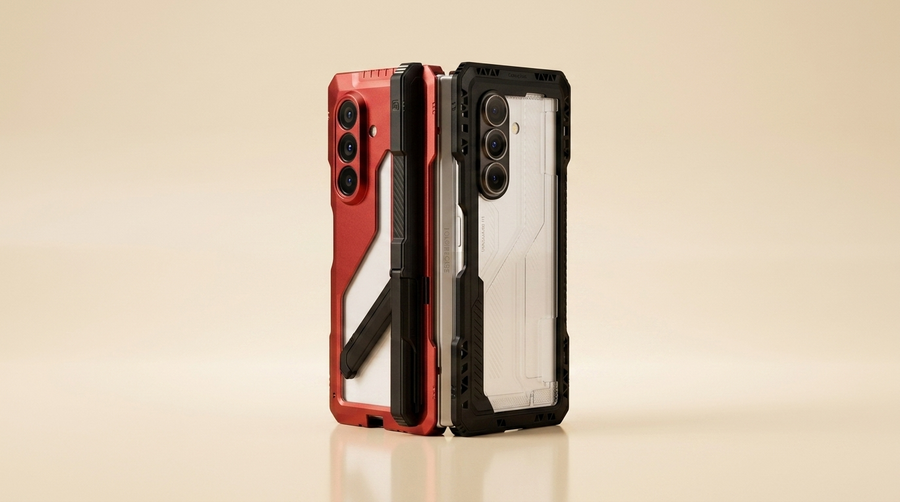
Der Bedarf an zuverlässiger, mobiler Konnektivität war noch nie so groß. Stellen Sie sich vor, Sie sind auf einer Baustelle mit Ihrem Samsung Galaxy Z Fold, geschützt durch eine robuste Hülle. Sie müssen Baupläne auf Ihren Laptop herunterladen, aber es gibt meilenweit kein WLAN-Signal. Der Hotspot Ihres Telefons überbrückt diese Lücke sofort.
Dies ist kein Nischenbedarf. Der globale Markt für mobile WiFi-Hotspots wird voraussichtlich bis 2033 7,81 Milliarden US-Dollar erreichen und jährlich um beeindruckende 16,2% wachsen. Dieser Boom wird von den weltweit 5,3 Milliarden Mobilnutzern angetrieben, die mehr Daten als je zuvor verbrauchen und diese überall benötigen.
Der eigentliche Vorteil geht jedoch über die reine Bequemlichkeit hinaus.
Ein mobiler Hotspot ist deutlich sicherer als öffentliches WLAN. Wenn Sie sich in einem Café oder am Flughafen in ein offenes Netzwerk einloggen, sind Ihre Daten gefährdet. Ihr persönlicher Hotspot hingegen ist passwortgeschützt und verschlüsselt und schafft eine private Blase für Ihre Arbeit.
Praktische Szenarien und Vorteile
Über die Arbeit im Außendienst hinaus kann ein Hotspot den Tag bei einem Internetausfall zu Hause retten und Sie sowie Ihre wichtigen Geräte online halten. Die wichtigsten Vorteile lassen sich auf drei Punkte zusammenfassen:
- Ultimative Mobilität: Ihre Internetverbindung ist buchstäblich in Ihrer Tasche und jederzeit einsatzbereit.
- Erhöhte Sicherheit: Sie müssen sich keine Sorgen mehr über die Sicherheitsrisiken öffentlicher Netzwerke machen, da Sie Ihr eigenes verschlüsseltes Signal verwenden.
- Multi-Geräte-Konnektivität: Teilen Sie die Internetverbindung Ihres Telefons gleichzeitig mit Ihrem Laptop, Tablet und anderen Geräten.
Beachten Sie nur, dass das Betreiben eines Hotspots viel Energie verbraucht und den Akku Ihres Telefons ziemlich schnell entleert. Es ist eine gute Idee, https://www.foldifycase.com/blogs/news/how-to-extend-phone-battery-life zu kennen, um die Laufzeit zu verlängern. Natürlich ist Ihr Telefon nicht die einzige Option; Sie können auch lernen, wie man tragbares WLAN bekommt mit speziellen Geräten, wenn Sie höhere Anforderungen haben.
Hotspot auf Ihrem Android-Telefon aktivieren
Bereit, Ihr Telefon in eine persönliche WLAN-Blase zu verwandeln? Der erste Schritt ist, den Schalter für Ihren mobilen Hotspot umzulegen. Die genauen Menünamen können etwas variieren, aber der Weg ist fast identisch, egal ob Sie ein Samsung Galaxy Z Fold oder ein Google Pixel Fold verwenden. Alles beginnt in den Haupteinstellungen Ihres Telefons.
Betrachten Sie es als das Internet-Kontrollzentrum Ihres Telefons. Wischen Sie von oben auf dem Bildschirm nach unten, um die Schnelleinstellungen zu öffnen, und tippen Sie dann auf das kleine Zahnrad-Symbol. So gelangen Sie in die Haupt-Einstellungen-App. Dort suchen Sie nach einem Menü mit der Bezeichnung „Netzwerk & Internet“ oder bei Samsung-Geräten „Verbindungen“.
Zum Hotspot-Menü navigieren
Sobald Sie in den Netzwerkeinstellungen sind, ist es einfach, die Hotspot-Steuerung zu finden. Bei den meisten modernen Android-Geräten, einschließlich der neuesten Foldables, heißt es normalerweise „Hotspot & Tethering“ oder „Mobiler Hotspot und Tethering“. Ein Tippen darauf öffnet das Kontrollzentrum zum Teilen der Daten Ihres Telefons.
Hier sehen Sie den Hauptschalter, um Ihren Hotspot ein- oder auszuschalten. Aber warten Sie einen Moment. Bevor Sie den Schalter umlegen, ist es absolut wichtig, Ihren Netzwerknamen und Ihr Passwort einzurichten. So können Sie Ihre anderen Geräte einfach verbinden und Fremde von Ihrem Datentarif fernhalten.
Für eine allgemeine Auffrischung zu Netzwerkeinstellungen behandelt unser Leitfaden wie man ein Android-Telefon mit WLAN verbindet einige ähnliche Prinzipien. Der große Unterschied hier ist, dass Sie das Netzwerk erstellen.
Anpassen Ihres Netzwerknamens und Passworts
Zuerst das Wichtigste: Ändern Sie den Netzwerknamen (auch SSID genannt). Der Standardname Ihres Telefons ist meist ziemlich generisch, wie „AndroidAP“ oder das Modell Ihres Telefons. Geben Sie ihm einen einzigartigen Namen wie „Mein Pixel Fold“ oder „Sarahs Z Fold“, damit Sie es sofort in der Liste der verfügbaren WLAN-Netzwerke erkennen können.
Als nächstes, und das ist der wichtigste Teil, brauchen Sie ein starkes Passwort.
Ihr persönlicher Hotspot ist eine direkte Verbindung zu Ihren mobilen Daten. Ein offener Hotspot ohne Passwort ist wie eine weit geöffnete Haustür – jeder in der Nähe kann sich verbinden, Ihr Datenvolumen verbrauchen und möglicherweise Ihre anderen verbundenen Geräte sehen.
Sichern Sie Ihren Hotspot immer mit WPA2-Sicherheit oder noch besser mit WPA3, falls Ihr Telefon das unterstützt. Das sind die modernen Standards, die Ihre Verbindung verschlüsseln. Erstellen Sie ein starkes Passwort mit mindestens 8-12 Zeichen, das Groß- und Kleinbuchstaben, Zahlen und Symbole kombiniert. Verwenden Sie nichts Offensichtliches.
Sobald Sie einen einprägsamen Namen und ein sicheres Passwort festgelegt haben, sind Sie startklar. Schalten Sie den Schalter ein, und Ihr Telefon sendet sofort sein neues WLAN-Signal aus, bereit für die Verbindung mit Ihrem Laptop, Tablet oder anderen Geräten. Es ist eine schnelle und sichere Möglichkeit, überall online zu gehen, wo Sie Mobilfunkempfang haben.
Persönlichen Hotspot auf dem iPhone aktivieren
Wenn Sie mehrere Geräte nutzen, ist es genauso wichtig zu wissen, wie man einen Hotspot auf dem iPhone aktiviert wie auf einem Android-Gerät. Die gute Nachricht: Apple macht es unglaublich einfach. Der gesamte Vorgang findet direkt in der Haupt-App „Einstellungen“ statt, sodass Sie Ihren Laptop oder Ihr Tablet mit nur wenigen Fingertipps online bringen.
Zuerst öffnen Sie die Einstellungen Ihres iPhones – das bekannte graue Zahnrad-Symbol. Wenn Sie dort sind, sehen Sie vielleicht direkt auf dem Hauptbildschirm „Persönlicher Hotspot“. Wenn ja, super. Wenn nicht, tippen Sie einfach auf das Menü „Mobilfunk“, dort finden Sie die Option „Persönlicher Hotspot“.
Aktivieren und Sichern Ihrer Verbindung
Im Menü „Persönlicher Hotspot“ geschieht die Magie mit einem einzigen Schalter: „Anderen erlauben, beizutreten“. Schalten Sie diesen um, und Ihr iPhone wird offiziell zum tragbaren WLAN-Router.
Aber hören Sie hier nicht auf. Direkt unter dem Schalter befindet sich das Feld „WLAN-Passwort“, und das ist ein entscheidender Schritt für die Sicherheit. Ihr iPhone schlägt ein zufälliges Passwort vor, aber Sie können – und sollten – darauf tippen, um ein eigenes zu erstellen. Wählen Sie etwas, das Sie sich merken können, das aber für Fremde im Café schwer zu erraten ist. So verhindern Sie, dass Fremde Ihre Verbindung nutzen und Ihr Datenvolumen aufbrauchen.
Dieser einfache Weg reicht aus, um Ihren iPhone-Hotspot zum Laufen zu bringen.

Sobald der Hotspot aktiv ist, suchen Sie einfach den Namen Ihres iPhones in der WLAN-Liste auf Ihren anderen Geräten, geben Sie Ihr Passwort ein, und schon sind Sie online.
Ein cleverer Tipp für Apple-Nutzer
Für alle, die tief im Apple-Ökosystem sind, gibt es eine fantastische, fast versteckte Funktion namens Familienfreigabe. Wenn Sie diese eingerichtet haben, können die Geräte Ihrer Familie oft automatisch eine Verbindung zu Ihrem Hotspot herstellen, ohne dass das Passwort eingegeben werden muss.
Diese nahtlose Verbindung ist ein Lebensretter, wenn Sie versuchen, die iPads der Kinder im Auto online zu bringen. Denken Sie nur daran, dass dabei Ihre Daten geteilt werden. Sie können dies direkt im Menü „Persönlicher Hotspot“ verwalten, indem Sie zwischen automatischen Verbindungen oder der Anforderung einer Genehmigung bei jeder Verbindung wählen.
Egal, ob Sie Team Android mit einem neuen faltbaren Gerät sind oder ein treuer iPhone-Nutzer – das Ziel ist dasselbe. Es geht darum, ein sicheres, persönliches Netzwerk zu schaffen, das Sie verbunden und produktiv hält, egal wo Sie sind.
3 Wege zur Verbindung: Die richtige Hotspot-Methode wählen

Okay, Ihr Hotspot sendet offiziell. Jetzt zum wichtigen Teil: Wie verbinden Sie sich damit? Das ist nicht nur eine technische Kleinigkeit – Ihre Wahl beeinflusst direkt Ihre Internetgeschwindigkeit, die Akkulaufzeit Ihres Telefons und sogar Ihre Datensicherheit.
Sie haben drei Hauptoptionen, um das Internet Ihres Telefons zu teilen: WLAN, USB und Bluetooth. Jede Option glänzt in unterschiedlichen Situationen. Wenn Sie die Vor- und Nachteile kennen, können Sie die perfekte Methode wählen, egal ob Sie eine große Datei vor einem Meeting herunterladen oder einfach nur die Akkulaufzeit auf einer langen Zugfahrt verlängern möchten.
WLAN: Die erste Wahl für Bequemlichkeit
Für die meisten Menschen ist die meiste Zeit WLAN die Antwort. Es ist die Methode, die wir alle kennen. Es ist kabellos, einfach und ermöglicht es Ihnen, mehrere Geräte gleichzeitig zu verbinden – perfekt, um Laptop und Tablet gleichzeitig online zu bringen. Man kann es sich vorstellen wie ein kleines Café-WLAN-Netzwerk, egal wo Sie sind.
Die Einrichtung ist kinderleicht. Finden Sie einfach den Hotspot-Namen Ihres Telefons in der WLAN-Liste Ihres Laptops, geben Sie das Passwort ein, und schon sind Sie online. Aber diese Bequemlichkeit hat ihren Preis: WLAN-Tethering ist ein berüchtigter Batteriefresser. Es ist mit Abstand die stromhungrigste Option.
USB: Die Kraftquelle für Geschwindigkeit und Sicherheit
Wenn Geschwindigkeit und eine absolut stabile Verbindung unverzichtbar sind, schließen Sie ein Kabel an. USB-Tethering schafft eine direkte physische Verbindung zwischen Ihrem Telefon und einem anderen Gerät, wie Ihrem Laptop. Dieser kabelgebundene Ansatz umgeht vollständig die Unvorhersehbarkeit von drahtlosen Signalen.
Sie erhalten eine geringere Latenz und die schnellstmöglichen Geschwindigkeiten, was es ideal für lagfreie Videoanrufe, kompetitives Online-Gaming oder das Herunterladen großer Dateien macht. Das Beste daran? Ihr Telefon lädt während der Verbindung, sodass Akkuangst kein Thema mehr ist.
Profi-Tipp: Da es sich um eine direkte kabelgebundene Verbindung handelt, ist USB-Tethering Ihre sicherste Option. Es ist die beste Wahl für den Umgang mit sensiblen Arbeitsdateien, da es die potenziellen Schwachstellen einer drahtlosen Übertragung vermeidet.
Egal, wie Sie sich verbinden, es ist immer klug, die Grundlagen des sicheren drahtlosen Netzwerks aufzufrischen, um Ihre privaten Daten zu schützen.
Bluetooth: Der Marathonläufer für Akkulaufzeit
Was, wenn Sie nur einen kleinen Datenstrom benötigen und Ihre höchste Priorität darin besteht, die Akkulaufzeit Ihres Telefons den ganzen Tag zu erhalten? Hier kommt Bluetooth-Tethering ins Spiel. Es verbraucht viel weniger Energie als WLAN und ist damit der unangefochtene Champion in Sachen Energieeffizienz.
Natürlich gibt es einen Haken. Bluetooth ist auch die langsamste der drei Verbindungstypen. Es ist ideal für leichte Aufgaben wie das Abrufen von E-Mails, das Senden von Sofortnachrichten oder das Surfen auf einfachen Websites. Aber denken Sie nicht einmal daran, damit Netflix zu streamen.
Falls Sie eine Auffrischung brauchen, haben wir einen großartigen Leitfaden zum Koppeln von Bluetooth-Geräten, der alle Grundlagen abdeckt.
Vergleich der Hotspot-Verbindungsmethoden
Die Wahl der richtigen Methode kann knifflig sein, daher hier eine schnelle Tabelle, die Ihnen auf einen Blick bei der Entscheidung hilft.
| Verbindungsmethode | Am besten geeignet für | Geschwindigkeit | Auswirkung auf den Akku | Sicherheit |
|---|---|---|---|---|
| WLAN | Bequemlichkeit und Verbindung mehrerer Geräte | Schnell | Hoch | Gut |
| USB | Maximale Geschwindigkeit, Stabilität und Sicherheit | Am schnellsten | Lädt das Telefon | Ausgezeichnet |
| Bluetooth | Akkulaufzeit sparen bei datenarmen Aufgaben | Langsam | Sehr niedrig | Gut |
Letztendlich hängt die „beste“ Methode wirklich davon ab, was Sie gerade tun. Wenn Sie diese Vor- und Nachteile im Hinterkopf behalten, können Sie sicherstellen, dass Sie Ihren mobilen Hotspot in jeder Situation auf die effektivste Weise nutzen.
Verwalten Sie Hotspot-Daten, um Übergebühren zu vermeiden

Das Einschalten des Hotspots auf Ihrem Telefon ist der einfache Teil. Die eigentliche Herausforderung besteht darin, Ihren Datenverbrauch unter Kontrolle zu halten, um eine unangenehme Überraschung auf Ihrer nächsten Telefonrechnung zu vermeiden. Ein persönlicher Hotspot kann Ihr monatliches Datenvolumen absolut aufbrauchen, besonders wenn Sie Videos streamen oder große Dateien auf einen verbundenen Laptop herunterladen.
Glücklicherweise bieten sowohl Android als auch iOS die Werkzeuge, die Sie benötigen, um genau zu sehen, wohin Ihre Daten fließen. Gehen Sie in Ihre Netzwerk- oder Mobilfunkeinstellungen, und Sie finden einen integrierten Tracker, der aufschlüsselt, wie viel Daten Ihr Hotspot verbraucht hat. Dies genau zu beobachten ist der erste Schritt zu einem klugen Datenmanagement.
Datenwarnungen und -limits einrichten
Der beste Weg, um eine Überschreitung Ihres Limits zu vermeiden, ist das Einrichten einer Datenwarnung oder, noch besser, einer festen Obergrenze. Die meisten Android-Handys, einschließlich der Samsung Galaxy Z Fold-Serie, ermöglichen dies direkt in den Hotspot-Einstellungen. Sie können Ihr Telefon so einstellen, dass es eine Warnung anzeigt, wenn Sie eine bestimmte Menge (z. B. 10 GB) erreicht haben, oder den Hotspot automatisch abschaltet, wenn das Limit erreicht ist.
Das ist ein Muss, selbst wenn Sie einen sogenannten „unbegrenzten“ Tarif haben. Die meisten Anbieter setzen eine bestimmte Highspeed-Hotspot-Grenze – oft um die 50 GB – bevor sie die Geschwindigkeit drosseln. Diese Praxis, bekannt als Drosselung, kann Ihre Verbindung stark verlangsamen. Die Details Ihres Tarifs zu kennen, ist für jeden, der auf seinen Hotspot für die Arbeit angewiesen ist, unerlässlich.
Lassen Sie sich von einem großen Datentarif nicht nachlässig machen. Dinge, die auf Ihrem Telefon klein erscheinen, wie Hintergrund-App-Updates und automatische Cloud-Synchronisierung, können auf einem verbundenen Laptop zu datenfressenden Monstern werden.
Für einen Profi, der ein Samsung Galaxy Z Fold 5 in einem Lagerhaus nutzt, ist ein mobiler Hotspot ein echter Game-Changer. Smartphones werden immer mehr zu Konnektivitätszentralen, und einige Premium-Tarife bieten jetzt 200-300 GB Hotspot-Daten – oft weit mehr als dedizierte Hotspot-Geräte. Da der weltweite mobile Datenverbrauch von 87,58 EB im Jahr 2024 auf 96,53 EB bis 2026 steigen soll, ist Ihr Telefon ein wichtigeres Werkzeug denn je. Sie können mehr über mobile Datastatistiken erfahren und wie diese Trends unsere Welt prägen.
Praktische Tipps zum Datensparen
Über das Setzen von Limits hinaus kann es schon viel Datenvolumen sparen, wenn Sie bewusst darauf achten, was Ihre verbundenen Geräte im Hintergrund tun. Ein paar einfache Anpassungen können einen großen Unterschied machen:
- Automatische Updates ausschalten: Verhindern Sie, dass Ihr Laptop oder Tablet große Software-Updates über Ihren Hotspot herunterlädt.
- Cloud-Synchronisierung pausieren: Deaktivieren Sie vorübergehend Dienste wie Dropbox, Google Drive oder iCloud Fotos, die ständig Dateien hoch- und herunterladen.
- Reduzieren Sie Ihre Streaming-Qualität: Wenn Sie Videos ansehen, wechseln Sie von 4K oder 1080p auf ein datenfreundlicheres 720p oder 480p. Es sieht auf einem Laptop-Bildschirm immer noch gut aus und verbraucht nur einen Bruchteil der Daten.
- Verwenden Sie einen Datensparmodus: Die meisten Webbrowser haben einen „Lite“- oder „Datensparmodus“, der Webseiten komprimiert, um den Datenverbrauch zu reduzieren.
Indem Sie aktives Monitoring mit diesen einfachen Gewohnheiten kombinieren, können Sie Ihren Hotspot sicher nutzen, ohne sich jemals wieder Sorgen um diese gefürchteten Zusatzkosten machen zu müssen.
Beheben Sie häufige Hotspot-Verbindungsprobleme
Selbst wenn Sie die Schritte kennen, können Hotspots wählerisch sein. Ihr Laptop verbindet sich vielleicht, zeigt aber „Kein Internet“ an, oder schlimmer noch, der Hotspot Ihres Telefons erscheint nicht einmal in der WLAN-Liste. Wenn Sie auf solche Probleme stoßen, geraten Sie nicht in Panik – beginnen Sie immer mit den einfachsten Lösungen.
Oft ist die effektivste Lösung die älteste: Schalten Sie es aus und wieder ein. Ein schneller Neustart sowohl Ihres Telefons (des Hotspots) als auch des Geräts, das Sie verbinden möchten, kann unzählige kleine Softwareprobleme beheben, die die Verbindung blockieren.
Wenn Sie keinen Internetzugang haben
Eine der häufigsten Frustrationen ist, wenn Ihr Laptop erfolgreich mit Ihrem Hotspot verbunden ist, aber Webseiten einfach nicht laden. Das weist fast immer auf ein Problem mit den mobilen Daten Ihres Telefons hin, nicht auf die Hotspot-Verbindung selbst.
Bevor Sie etwas anderes tun, überprüfen Sie Ihr Telefon. Haben Sie ein starkes 4G oder 5G Signal? Wenn Ihr Mobilfunkempfang schwach ist, wird auch Ihr Hotspot schwach sein. Versuchen Sie, an einen anderen Ort zu gehen, zum Beispiel näher ans Fenster, um zu sehen, ob sich die Signalstärke verbessert. Eine einzige Balkenanzeige reicht oft nicht aus, um eine stabile Internetverbindung für ein anderes Gerät bereitzustellen.
Wenn das Problem weiterhin besteht, versuchen Sie Folgendes:
- Passwort erneut eingeben: Suchen Sie auf dem Gerät, das Sie verbinden möchten, das Netzwerk Ihres Hotspots, „vergessen“ Sie es und versuchen Sie dann erneut, eine Verbindung herzustellen. Geben Sie das Passwort sorgfältig erneut ein, da ein einfacher Tippfehler oft die Ursache ist.
- Flugmodus umschalten: Schalten Sie auf Ihrem Telefon den Flugmodus für etwa 30 Sekunden ein und dann wieder aus. Dadurch wird Ihr Telefon gezwungen, die Verbindung zum Mobilfunknetz vollständig neu herzustellen.
- Überprüfen Sie Ihren Datentarif: Haben Sie Ihr Highspeed-Hotspot-Datenvolumen aufgebraucht? Viele „unbegrenzte“ Tarife haben eine separate, kleinere Datenobergrenze für Tethering. Sobald Sie dieses Limit erreichen, wird die Geschwindigkeit oft stark gedrosselt.
Halten Sie Ihre Verbindung stabil
Während die mobile Technologie immer weiter voranschreitet, wächst auch unsere Abhängigkeit von persönlichen Hotspots. Mit Innovationen wie eSIM und globalen Frequenzbändern am Horizont wird die Nutzung Ihres Telefons für Internetverbindungen flexibler denn je. Einige Handyverträge bieten jetzt ein enormes 200-300 GB von Hotspot-Daten.
Dies ist Teil eines großen Trends – über 5,3 Milliarden Nutzer treiben eine jährliche Nachfragesteigerung von 22% nach tragbarem WLAN voran. Um besser zu verstehen, wohin die Reise geht, können Sie mehr über die Zukunft mobiler Hotspots und Branchentrends lesen und sehen, wie sich das auf Ihre Konnektivität in Zukunft auswirken könnte.
Häufig gestellte Fragen zu mobilen Hotspots
Wir haben die Grundlagen zur Einrichtung Ihres mobilen Hotspots durchgesprochen, aber einige häufige Fragen tauchen immer wieder auf. Lassen Sie uns die wichtigsten klären, damit Sie die Verbindung Ihres Faltgeräts mit vollem Vertrauen nutzen können.
Kann ich meinen Hotspot während eines Anrufs nutzen?
Ja, das können Sie. Auf jedem modernen Smartphone mit 4G LTE oder 5G übernimmt eine Funktion namens Voice over LTE (VoLTE) diese Aufgabe perfekt.
Es ermöglicht Ihrem Handy, Sprach- und Datendienste gleichzeitig zu verwalten. Das bedeutet, Ihr Hotspot wird nicht getrennt, und Ihr Laptop oder Tablet bleibt online, auch wenn Sie tief im Gespräch sind.
Entlädt ein Hotspot meinen Akku schneller?
Absolut. Das Einschalten Ihres WLAN-Hotspots ist eine der schnellsten Methoden, um Ihren Akku zu entladen – gleichauf mit intensivem Gaming oder dem Streamen von 4K-Videos.
Wenn Sie länger als eine Stunde arbeiten möchten, ist es sehr ratsam, Ihr Handy an ein Ladegerät oder eine zuverlässige Powerbank anzuschließen. Sie wollen nicht, dass Ihr Handy mitten in einer wichtigen Aufgabe ausgeht.
Hier zeigt USB-Tethering seine Stärken. Es bietet die schnellste und stabilste Verbindung und lädt gleichzeitig Ihr Handy über den angeschlossenen Laptop auf. Die perfekte Lösung für lange Arbeitssitzungen.
Ist die Nutzung meines eigenen Hotspots sicher?
Die Nutzung Ihres eigenen passwortgeschützten Hotspots ist deutlich sicherer als öffentliches WLAN. Ein Vergleich ist kaum möglich.
Ihr persönlicher Hotspot erstellt eine verschlüsselte Verbindung (unter Verwendung des WPA2- oder des neueren WPA3-Sicherheitsstandards), die Ihre Daten verschlüsselt. Dadurch wird es für jeden in der Nähe extrem schwierig, zu sehen, was Sie online tun.
Öffentliches WLAN in Cafés, Flughäfen und Hotels ist oft unverschlüsselt und frei zugänglich. Dadurch können Ihre persönlichen Daten von anderen mit schlechten Absichten im selben Netzwerk eingesehen werden. Stellen Sie einfach sicher, dass Sie ein starkes, einzigartiges Passwort für Ihren Hotspot festlegen, und Sie sind deutlich sicherer.
Ihr faltbares Handy ist ein erstaunliches Gerät und verdient einen Schutz, der seiner Qualität entspricht. FoldifyCase bietet hochwertige, robuste Hüllen, die speziell dafür entwickelt wurden, das Scharnier und das Gehäuse Ihres Samsung Galaxy Fold oder Pixel Fold vor Stürzen, Staub und täglicher Abnutzung zu schützen.
Entdecken Sie jetzt unsere Kollektion robuster und stilvoller faltbarer Handyhüllen bei FoldifyCase
Shop FoldifyCase foldable phone cases
Precision cases for Galaxy Z Fold & Z Flip — full MagSafe, S-Pen ready, zero bulk.